

إذا كنت تستخدم روبوت دردشة HubSpot ومساعد إجابات معتمد على الذكاء الاصطناعي، ربما واجهت بعض حدوده. يمكنك استخدام FlowHunt لتشغيل المحادثات عبر جميع قنوات HubSpot.
سيعمل FlowHunt جنبًا إلى جنب مع إعدادك الحالي، ويمنحك تحكمًا كاملاً في كيفية التعامل مع الردود. قرّر ماذا يقول مساعدك، ومن أين يحصل على معلوماته، وكيف تكون نبرة صوته.
بالإضافة إلى تقديم الخدمة، يمكنك ربط ميزات أتمتة أخرى متعددة، مثل إدارة جهات الاتصال، وإشعارات توليد العملاء المحتملين، وأبحاث الشركات الفورية، وأكثر من ذلك.
ملاحظة: هذه المكونات تتطلب تكامل HubSpot. لم تقم بإعداده بعد؟ ابدأ بهذا الدليل السريع.
ماذا يمكنك أن تفعل مع روبوت الدردشة الخاص بـ FlowHunt في HubSpot؟
يمنحك FlowHunt لروبوت الدردشة في HubSpot تحكمًا ومرونة أكبر. بدلاً من مجرد تحية المستخدمين، يمكن لروبوت الدردشة الآن تنفيذ مهام حقيقية واستخدام بيانات حقيقية. إليك بعض حالات الاستخدام الشائعة:
- استخدم قاعدة المعرفة حتى في الحسابات المجانية – لست بحاجة إلى اشتراك HubSpot مدفوع لاستخدام قاعدة المعرفة مع FlowHunt. بالإضافة إلى ذلك، ستحصل على تحكم أكبر في قاعدة معرفة روبوت الدردشة الخاص بك والوصول إلى البحث في مواقع وقواعد بيانات طرف ثالث في الوقت الفعلي.
- إدارة جهات الاتصال – حدّث أو أنشئ جهات اتصال جديدة في الوقت الفعلي بناءً على المعلومات التي تمت مشاركتها في المحادثات (لا تنسَ طلب موافقة البيانات).
- إثراء البيانات – زد من تفاصيل جهات الاتصال بإجراء بحوث فورية استنادًا إلى المعلومات التي تمت مشاركتها في الدردشة (لا تنسَ طلب موافقة البيانات).
- نقل المحادثة للبشر – وجّه تذاكر الدعم إلى وكلاء بشريين عند الحاجة، مع نقل سلس للتذكرة.
- جمع العملاء المحتملين وتأهيلهم – أنشئ تسلسلات لجمع العملاء المحتملين وتأهيلهم، من طرح الأسئلة المناسبة وإثراء قوائم جهات الاتصال، إلى الحصول على تقارير مخصصة وإشعارات بريدية.
- التخصيص – قدّم توصيات منتجات أو إرشادات مخصصة بشكل مباشر في الدردشة.
- الوصول إلى أكثر من 20 نموذج ذكاء اصطناعي – يدعم FlowHunt أكثر من 20 نموذج ذكاء اصطناعي من مزودين مختلفين، بما في ذلك نماذج المصدر المفتوح الأصغر. بدلاً من الارتباط بنموذج داخلي واحد، يمكنك التبديل واختبار نماذج LLM بسهولة للعثور على الأنسب لك.
نظرة عامة على مكونات الرسائل في HubSpot
ستلاحظ وجود ستة مكونات في فئة HubSpot. سنركز على إنشاء رسالة جديدة في HubSpot ومكون استلام رسالة HubSpot، لأنهما أساسيان لعمل روبوت الدردشة. هذان المكونان يمثلان نقاط البداية والنهاية لردود HubSpot ويتحكمان في مكان وكيفية إجابة روبوت الدردشة.
استلام رسالة HubSpot

يمثل هذا المكون بداية المحادثة مع FlowHunt. يمكنك اعتباره كمكون محفّز. إذا كنت معتادًا على إنشاء Flows، يمكنك أيضًا اعتباره بديلًا لمكون إدخال الدردشة، حيث يؤديان وظيفة مشابهة جدًا.
مقابض المكون
يتضمن هذا المكون فقط مقبض إخراج واحد، يمثّل الرسالة المرسلة من مستخدم روبوت الدردشة. بما أن هذا المكون دائمًا في بداية Flow أو subflow، فلا يوجد مقبض إدخال.
- رسالة غير الوكيل – الرسالة المرسلة من العميل، وليس الوكيل.
إعدادات المكون
- مالك المحادثة – هذا الإعداد اختياري ويتيح لك جعل FlowHunt يجيب فقط لمستخدم محدد. إذا تركته كإعداد افتراضي، سيجيب FlowHunt على كل المحادثات. نوصي بإعداد مستخدم منفصل لـ FlowHunt وتعيين المحادثات تلقائيًا لهذا المستخدم.
إنشاء رسالة جديدة في HubSpot
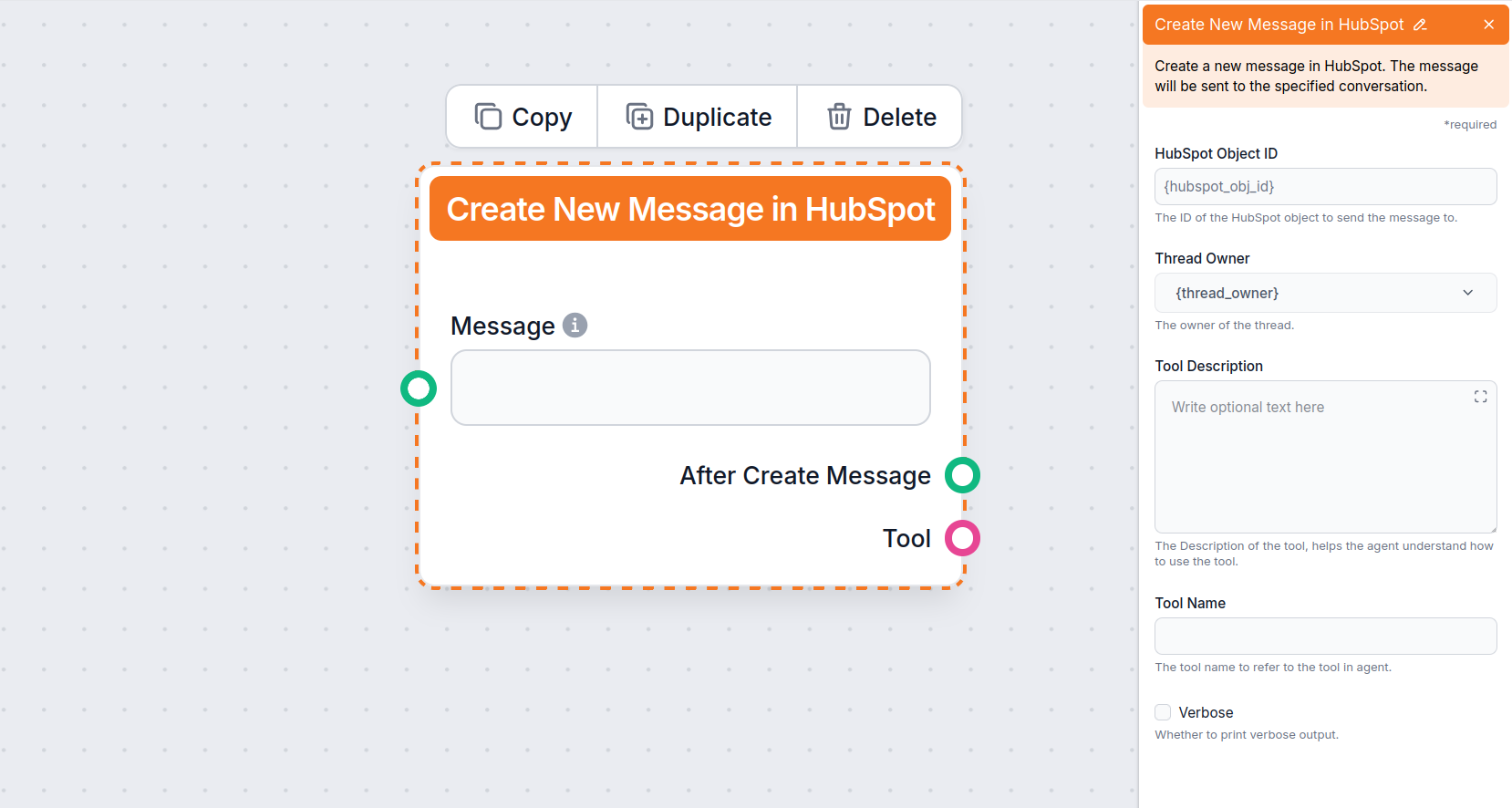
يمثّل هذا المكون رسائل الذكاء الاصطناعي العائدة للعميل. يتيح لك التحكم في مكان وكيفية إرسال FlowHunt للردود.
يمكنك اعتبار هذا المكون بديلًا لإخراج الدردشة. غالبًا ما ستجد هذا المكون في نهاية Flow، ولكن يمكن إرسال الإخراج النهائي لمعالجة إضافية بشكل اختياري.
مقابض المكون
كلا مقبضي الإخراج في هذا المكون اختياريان، ويعمل المكون بشكل ممتاز في نهاية Flow كاملة. الاتصال المطلوب الوحيد هو إدخال الرسالة.
- إدخال – رسالة: مطلوب. يحدّد الرسائل المرسلة للعميل. تأتي هذه الرسائل عادة من وكيل ذكاء اصطناعي أو مولد.
- إخراج – بعد إنشاء الرسالة: اختياري. مفيد لتنفيذ إجراءات بعد الرد.
- إخراج – أداة: يتيح لك إعادة استخدام المكون كأداة في تدفقات أكثر تقدمًا (مثل تحديث جهات الاتصال).
إعدادات المكون
- معرف الكائن – إعداد اختياري لتحديد محادثة واحدة يجب أن يجيب فيها FlowHunt.
- مالك المحادثة – إعداد اختياري للسماح لـ FlowHunt بالرد فقط لمستخدم معين. إذا ترك كافتراضي، سيجيب FlowHunt على جميع المحادثات. نوصي بإعداد مستخدم جديد لـ FlowHunt وتعيين الدردشات الواردة تلقائيًا لهذا المستخدم.
- وصف الأداة – أضف معلومات إضافية لمساعدة الوكيل على فهم كيفية استخدام الأداة.
- اسم الأداة – أضف اسمًا يجب على الوكيل استخدامه للإشارة إلى هذا المكون في الإخراج المفصل. الاسم للاستخدام الخاص بك.
- مفصل – اختر ما إذا كان يجب على الوكيل إظهار طريقة تفكيره في واجهة دردشة FlowHunt. هذا مفيد بشكل خاص لتصحيح الأخطاء.

هل أنت مستعد لتنمية عملك؟
ابدأ تجربتك المجانية اليوم وشاهد النتائج في غضون أيام.
استخدام روبوت الدردشة في HubSpot
لننشئ روبوت دردشة بسيط لخدمة العملاء في HubSpot. هناك طرق متعددة لجعل هذا الروبوت أكثر قوة وملائمة لاحتياجاتك. نظرًا لتعدد الاحتمالات، سنغطي فقط حالة الاستخدام الكلاسيكية لروبوت الدردشة، لتتعلم كيفية استخدام المكونات ورؤية الروبوت عمليًا.
لنلق نظرة أولاً على أبسط نسخة أساسية من Flow خاص بـ HubSpot، حتى تفهم كيف تعمل مكونات رسائل HubSpot. أبسط Flow يتطلب فقط ثلاثة مكونات:
- استلام رسالة HubSpot
- وكيل ذكاء اصطناعي
- إنشاء رسالة جديدة في HubSpot
- صِل استلام رسالة جديدة من HubSpot إلى وكيل الذكاء الاصطناعي باستخدام مقبض رسالة غير الوكيل.
- صِل مخرج رسالة الوكيل إلى إدخال مكون إنشاء رسالة جديدة في HubSpot.
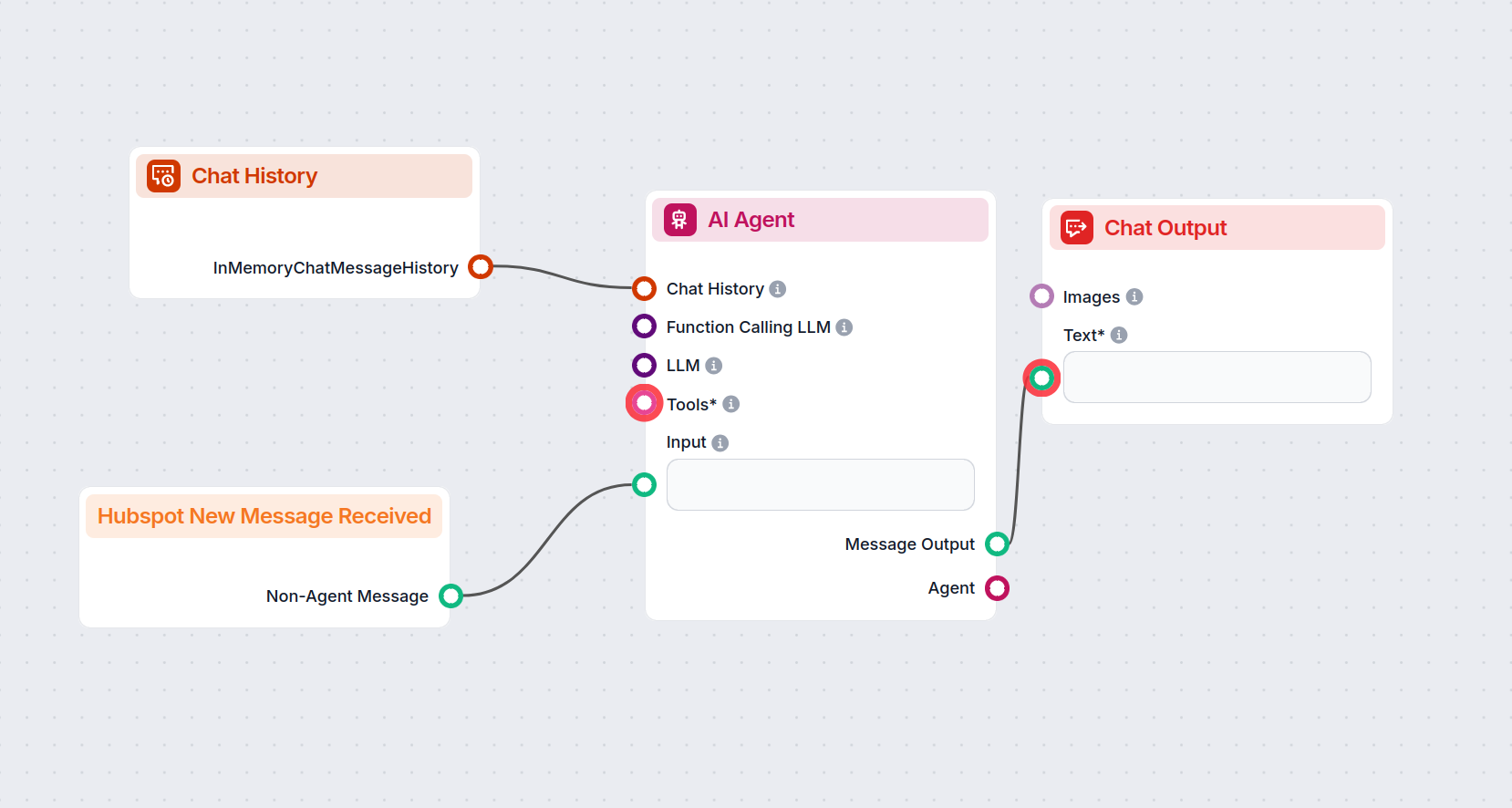
- إذا كنت ترغب في أن يجيب FlowHunt فقط على محادثات معينة، يمكنك تعيين مالك المحادثة أو حتى معرّف المحادثة.
- لا تنس إعلام الوكيل بمهمته. إذا احتجت لمساعدة في إعداد وكيل الذكاء الاصطناعي، راجع هذا الدليل.
إعداد الاتصال بهذه البساطة. ومع ذلك، هذا Flow بعيد عن الكمال. لنضف الميزات التي يجب أن تتوفر في أي روبوت دردشة لخدمة العملاء.
سير عمل خدمة العملاء في HubSpot مع إدارة جهات الاتصال
إليك مثال على سير عمل خدمة عملاء يستخدم Claude Sonnet 3.5 كنموذج LLM بدلاً من نماذج OpenAI. بالنسبة للأدوات، لديه وصول إلى معلومات موثوقة من قاعدة المعرفة الداخلية عبر مكون Document Retriever، ويمكنه أيضًا البحث في Google في الوقت الفعلي:
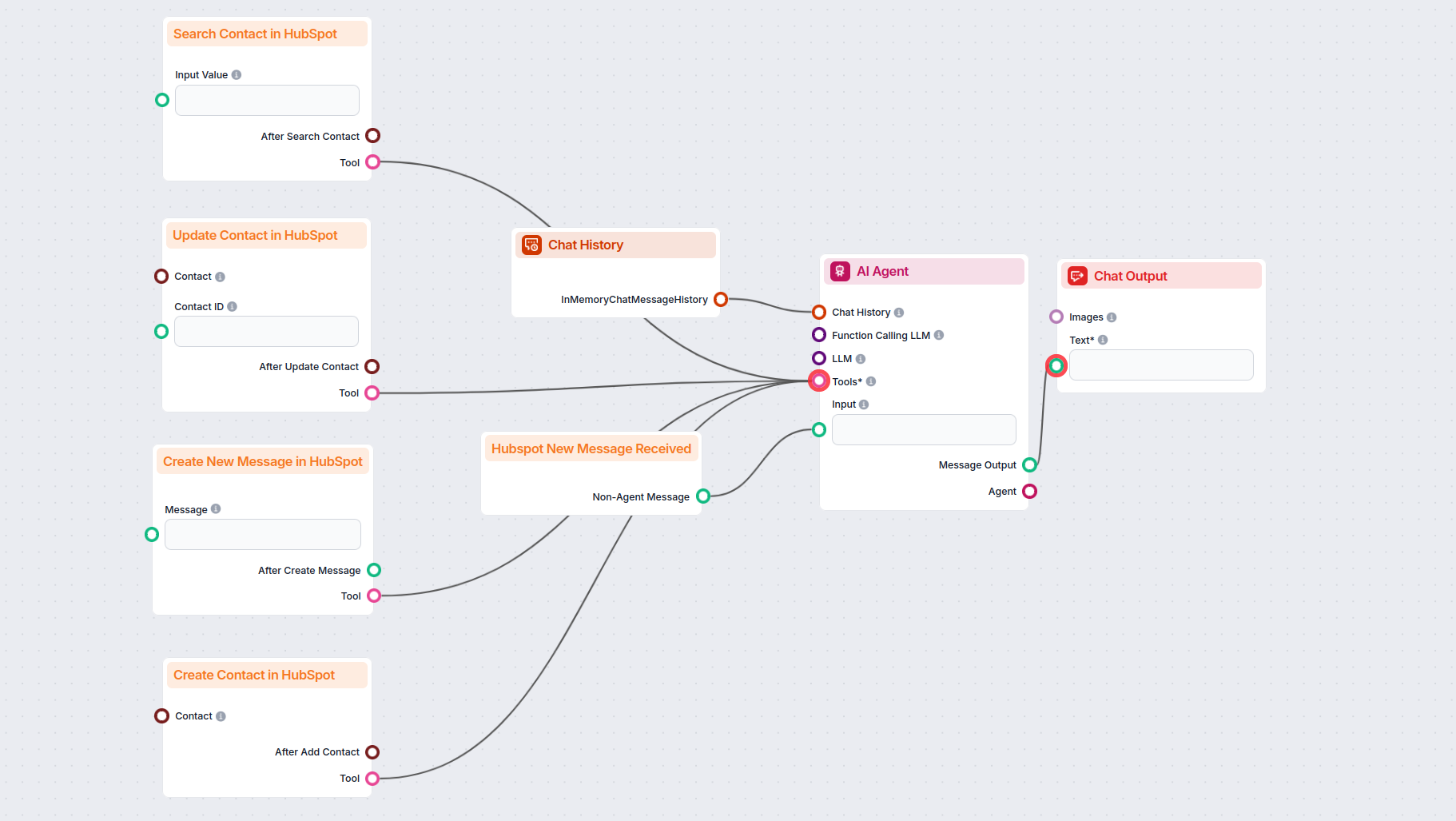
توجه إلى مكتبة Flows للحصول على هذا وغيره من تدفقات HubSpot كقوالب جاهزة للاستخدام.
ستلاحظ أيضًا مكونات إدارة جهات الاتصال في HubSpot:
- بحث عن جهة اتصال في HubSpot – يستخدم المعلومات التي تمت مشاركتها في الدردشة للبحث عن جهة الاتصال الدقيقة. ثم يمرر هذه المعلومات إلى مكونات أخرى، مما يخلق عشرات حالات الاستخدام المحتملة.
- إنشاء جهة اتصال جديدة في HubSpot – يلتقط المعلومات تلقائيًا وينشئ جهات اتصال.
- تحديث جهة اتصال في HubSpot – يعدل جهات الاتصال الحالية لإضافة أو تغيير المعلومات.
الآن أنشأت روبوت دردشة خدمة عملاء متكامل مدعوم بوكيل ذكاء اصطناعي مستقل يستخدم مصادر معرفتك للإجابة عن استفسارات العملاء. ويمكنه أيضًا استخدام المعلومات المقدمة للبحث أو تعديل أو إنشاء بيانات العملاء.
ولكن ما زال هناك ميزة أساسية لخدمة العملاء مفقودة – خيارات التحويل للبشر. إذا كنت قد استخدمت تدفقات خدمة عملاء أخرى، ربما لاحظت أن معظمها تتضمن نقل المحادثة للبشر أو مكونات إشعار بالبريد الإلكتروني. في HubSpot، يتم ذلك بطريقة مختلفة قليلاً.
كيفية نقل التذاكر في HubSpot
لضمان أن يتمكن الوكلاء البشريون من استلام المحادثة من الروبوت عند الحاجة بسهولة، ستحتاج إلى إنشاء مستخدم FlowHunt مخصص داخل HubSpot وتعيين الرسائل تلقائيًا. هذا الإعداد يجعل الانتقال سلسًا ويضمن أن يكون وكلاؤك على اطلاع دائم في الوقت المناسب.
- أنشئ مستخدمًا جديدًا في HubSpot من خلال الذهاب إلى الإعدادات → المستخدمون والفرق ثم اضغط إنشاء مستخدم. أرسل الدعوة إلى البريد الإلكتروني الذي تريد ربطه بروبوت الدردشة:
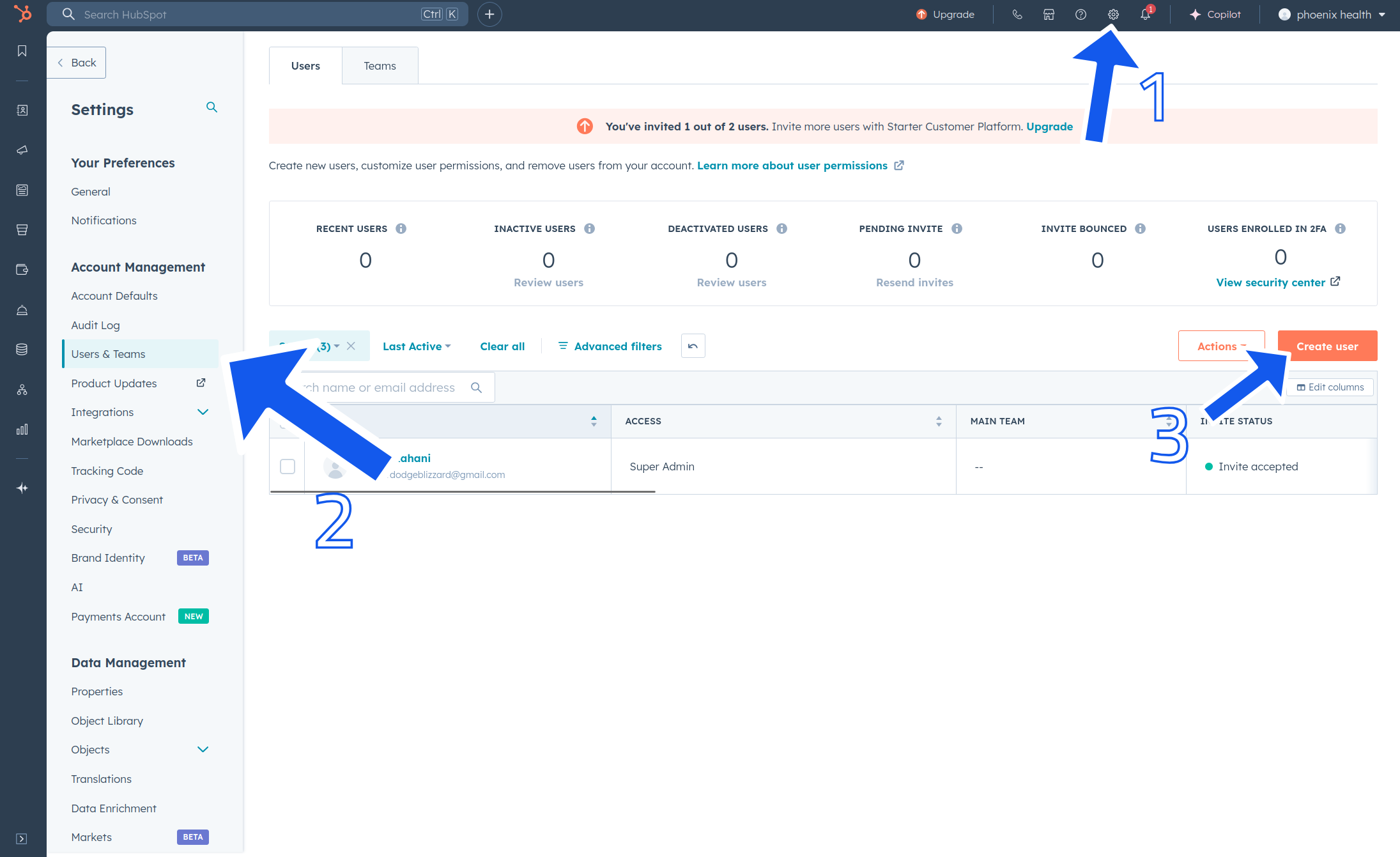
- بمجرد إرسال الدعوة، سترى مستخدمًا جديدًا بحالة “الدعوة معلقة”. اذهب إلى بريدك الإلكتروني وقم بقبول الدعوة.
- أنشئ مستخدمًا جديدًا بقالب صلاحيات المبيعات. كما هو مقترح في القالب، سيكون لدى المستخدم صلاحية الوصول إلى جهات الاتصال والمبيعات والخدمة والتسويق والتقارير والمزيد.
- الآن يجب عليك التأكد من أن الروبوت يتم تعيين التذاكر له تلقائيًا. ستختلف هذه العملية حسب القناة. لمزيد من المعلومات، راجع دليل توجيه التذاكر في HubSpot .
- لحالات استخدام أداة الدردشة، انتقل إلى الأتمتة → Chatflow. مرر فوق التدفق واضغط تحرير.
- في علامة تبويب البناء في الإعدادات، اضغط “تعيين المحادثات تلقائيًا” واضبط التعيين إلى مستخدم روبوت الدردشة الذي أنشأته:
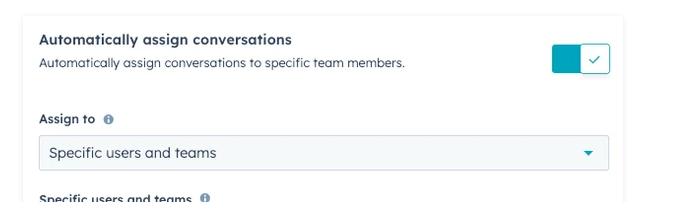
ملاحظة: تعيين المحادثات تلقائيًا متاح فقط لحسابات HubSpot المدفوعة. إذا كان هناك إعداد يحدد السلوك عند عدم توفر المستخدم، اضبطه للتعيين على أي حال.
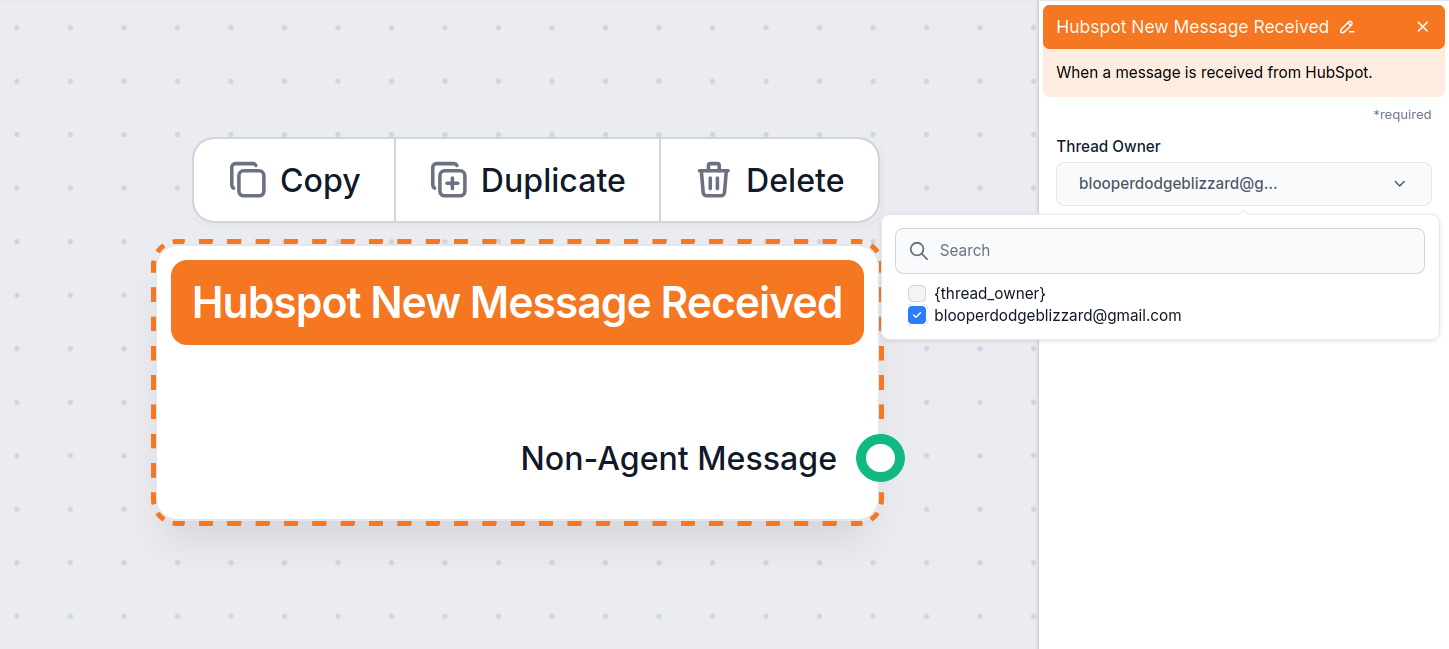
- الآن انتقل إلى سير العمل الخاص بك وقم بتعيين مالك المحادثة في كل من مكون استلام رسالة جديدة من HubSpot وإنشاء رسالة HubSpot جديدة ليكون المستخدم الجديد الذي أنشأته:
الآن أصبح روبوت الدردشة الخاص بك معدًا بالكامل لنقل المحادثة للبشر، مما يتيح لك استلام المحادثات الحرجة متى دعت الحاجة. كل ما عليك فعله هو تبديل مالك التذكرة المعيّن من مستخدم الروبوت إلى وكيل بشري:
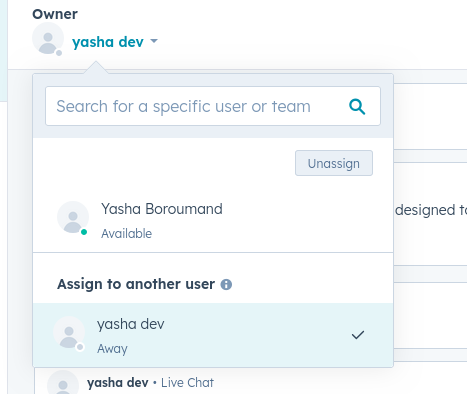
للعودة إلى الروبوت، فقط أعد تعيين التذكرة مرة أخرى.
اختبار روبوت الدردشة لخدمة العملاء في HubSpot
حان وقت اختبار روبوت الدردشة الخاص بك لخدمة العملاء في HubSpot. مع HubSpot، يعد FlowHunt مجرد الخلفية التي تشغّل روبوت الدردشة الخاص بك، وكل الإجراءات المهمة تحدث مباشرة في لوحة تحكم HubSpot.
تذكّر أن FlowHunt يمكنه الرد على المحادثات من أي مصدر:
- صندوق بريد إلكتروني
- فيسبوك ماسنجر
- أداة الدردشة في HubSpot
- واتساب
في هذا المثال، سنستخدم أداة الدردشة، لأنها الأسهل للاختبار وضمان عمل اتصال الروبوت بشكل صحيح.
- نفترض أنك أنشأت بالفعل أداة دردشة. إذا لم تفعل، قم بـ إنشائها .
- لغرض الاختبار، يمكنك استخدام أي مستخدم، لكن نوصي بإنشاء مستخدم منفصل لروبوت FlowHunt فقط.
- إذا كان لديك حساب HubSpot مدفوع، لا تتردد في ضبط أداة الدردشة لتعيين التذاكر الواردة تلقائيًا إلى مستخدم الروبوت.
- سنستخدم Flow الذي غطيناه في الأقسام السابقة. يمكنك العثور عليه بسهولة في مكتبة Flows أو بناءه بنفسك. بالإضافة إلى الإجابة على استفسارات العملاء باستخدام قاعدة المعرفة، يستخدم هذا Flow أيضًا ردود العملاء للبحث في قائمة جهات الاتصال وتحديث أو إنشاء جهات اتصال جديدة تلقائيًا:
لنذهب إلى وضع معاينة Chatflow. يمكنك الوصول إليه من خلال الأتمتة → Chatflows، النقر على تحرير على التدفق، ثم النقر على زر معاينة في الزاوية اليمنى العليا:
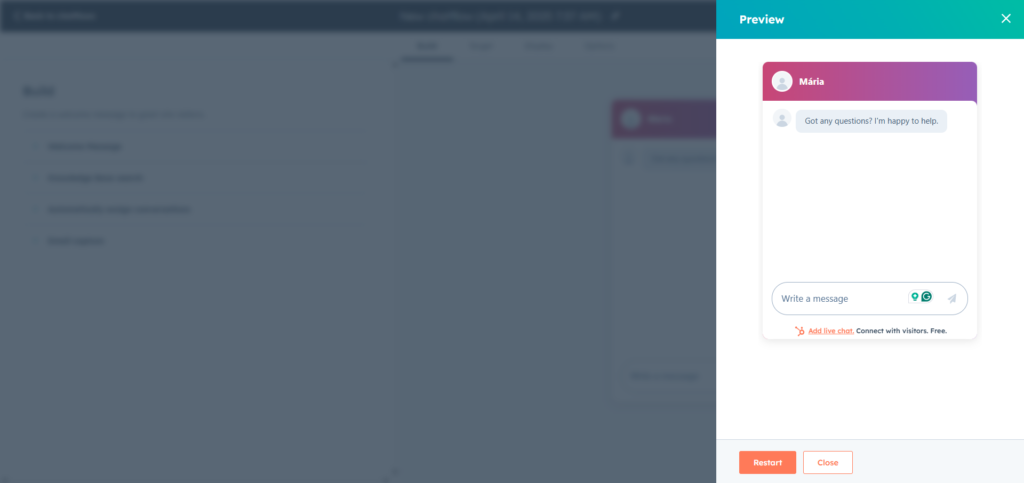
سنطرح سؤالاً بسيطًا:
ما هي أسعار FlowHunt؟
بما أننا نعلم أن صفحة تسعير FlowHunt مدرجة ضمن مصادر المعرفة في FlowHunt، يجب على الروبوت أن يتمكن من تزويدنا بمعلومات دقيقة بفضل Document Retriever:
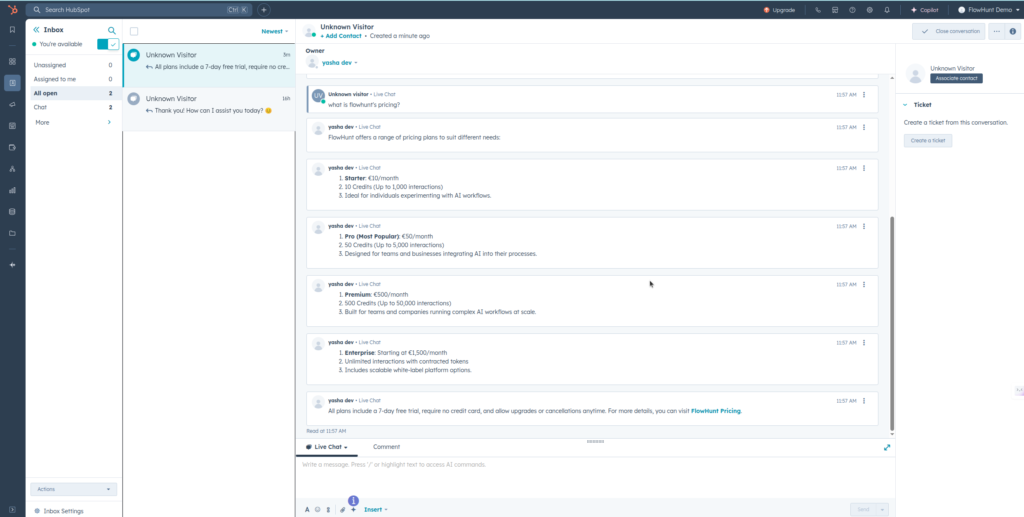
رد الروبوت على الفور بالمعلومات الصحيحة. ستلاحظ أن الروبوت قسم الرسالة الكبيرة إلى عدة رسائل أصغر. هذا بسبب حدود حجم الرسائل في HubSpot.
نصائح لحل المشكلات
إذا واجهت مشكلة في رؤية رد FlowHunt، فغالبًا ما يكون السبب هو من تم تعيين المحادثة له. حدد موقع المحادثة في صندوق الوارد وتحقق من المالك في الأعلى.
إذا لم يتم تعيين مالك، لديك خياران:
- الحسابات المجانية – ستحتاج إلى تعيين المحادثة يدويًا
- **المدفوع