
يمكن لروبوت الدردشة الخاص بك الوصول الفوري إلى المستندات وصفحات HTML وحتى مقاطع فيديو YouTube واستخدامها لتخصيص سياقك الفريد. بالإضافة إلى ذلك، فإن هذه الميزة مثالية لإضافة معلومات لا ترغب في نشرها على موقعك الإلكتروني ولكنك لا تزال تريد أن يتمكن روبوت الدردشة من الوصول إليها.
“لاستخدام المعلومات من المستندات في التدفق الخاص بك، استخدم مكون مسترجع المستندات.”
رفع مستند
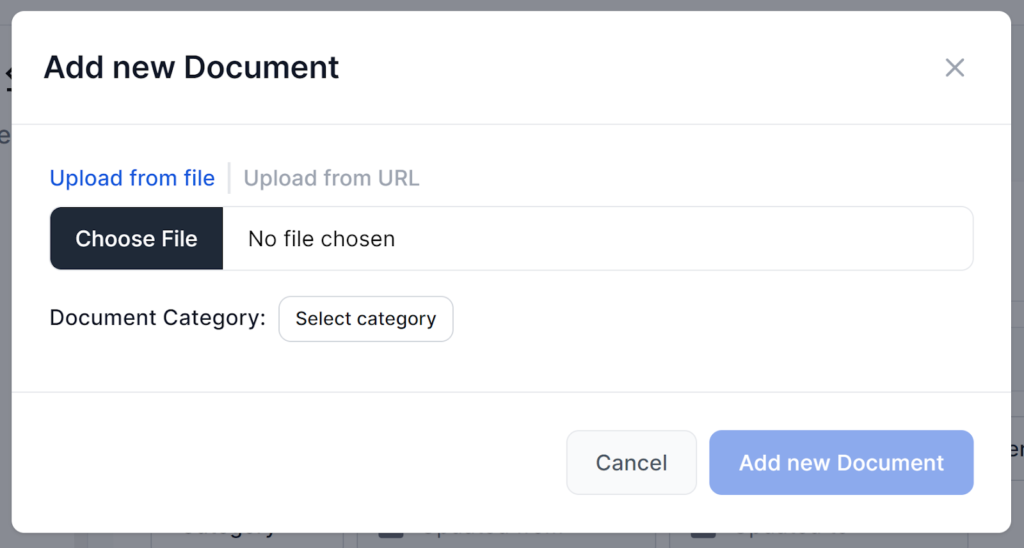
- انتقل إلى المستندات واضغط على إضافة مستند.
- لديك خياران:
- الرفع من ملف
- الرفع من رابط
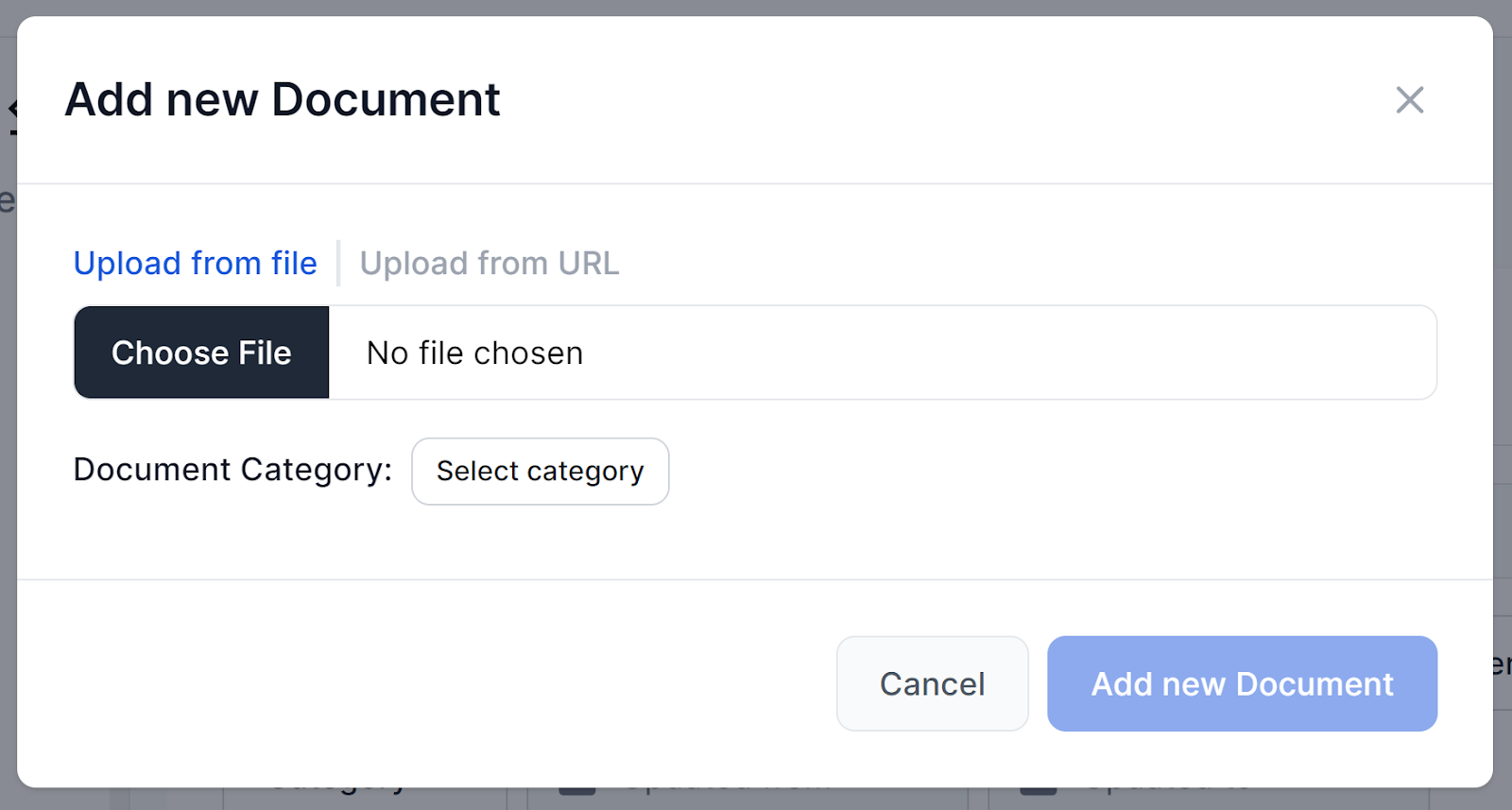
الرفع من ملف
- اضغط على اختيار ملف واختر ملفًا من جهاز الكمبيوتر الخاص بك.
- قبل المتابعة، تحتاج إلى تعيين فئة للمستند:
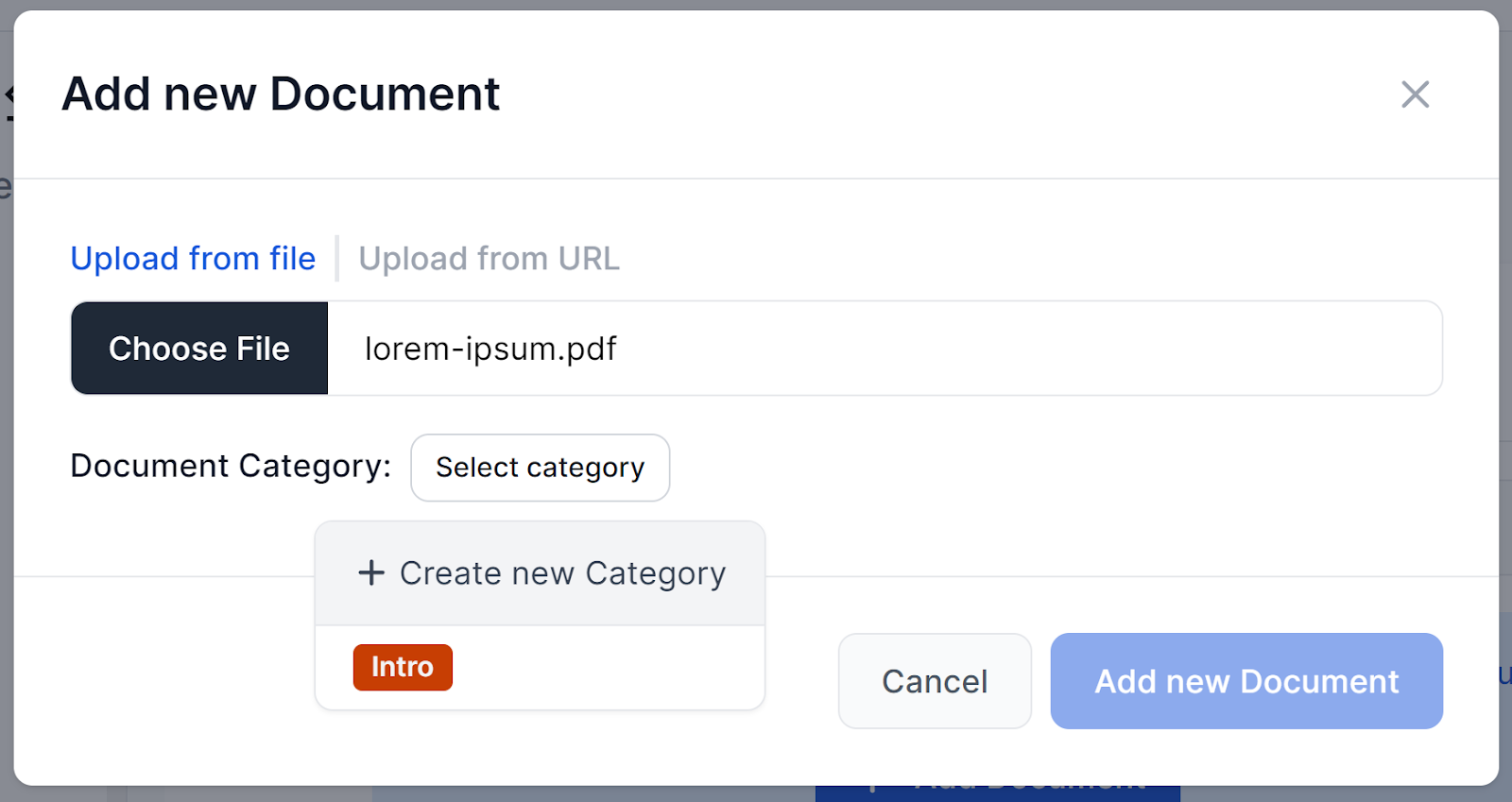
- إذا لم تكن لديك فئة مناسبة بعد، فقط اضغط على + إنشاء فئة جديدة. قم بتسميتها واختر لون التسمية. ثم اضغط على إضافة:
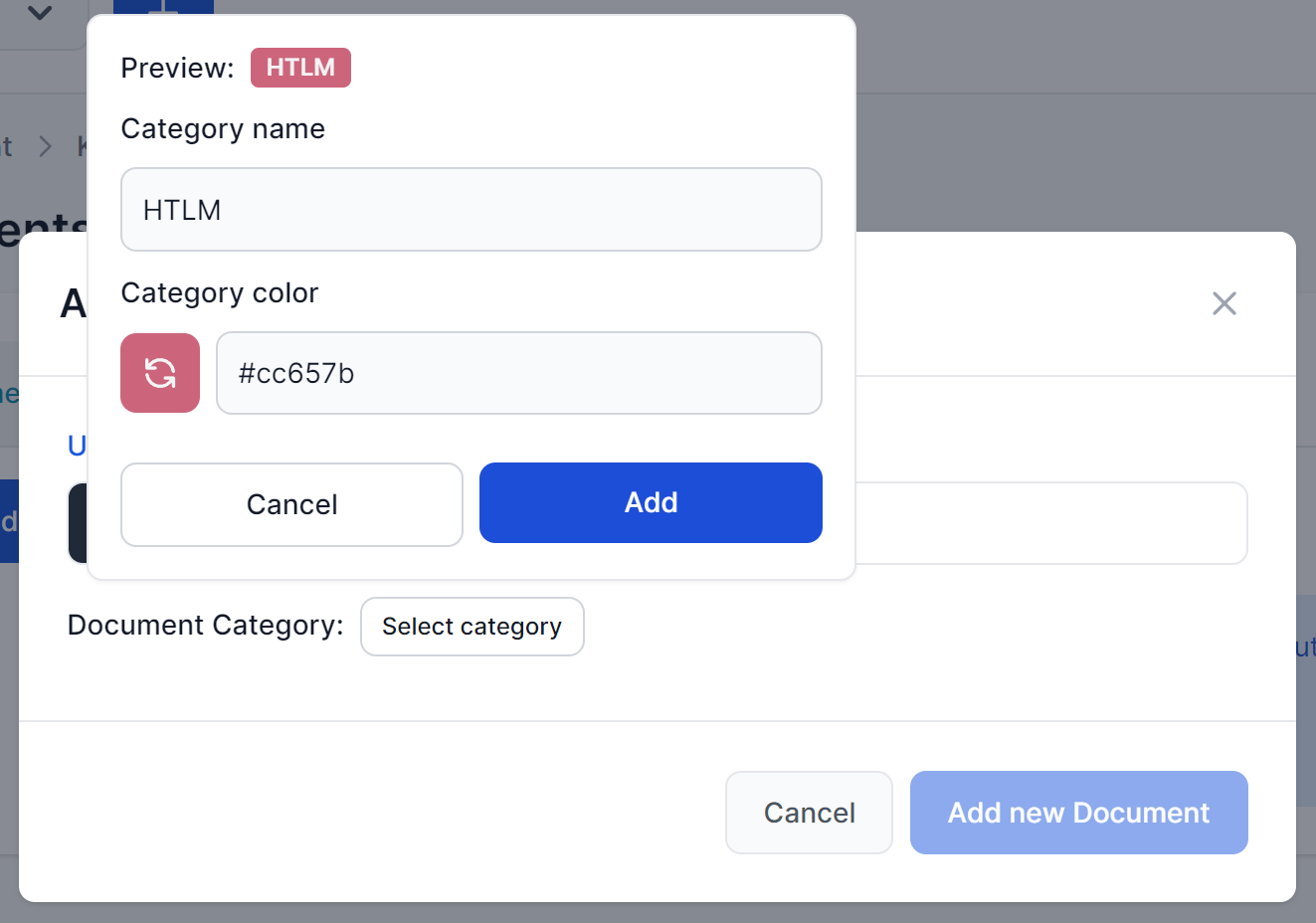
- بعد اختيار الملف وتعيين الفئة، اضغط على إضافة مستند جديد.
الرفع من رابط
- انتقل إلى تبويب الرفع من رابط.
- أدخل الرابط في الحقل المخصص.
- قبل المتابعة، تحتاج إلى تعيين فئة للمستند:
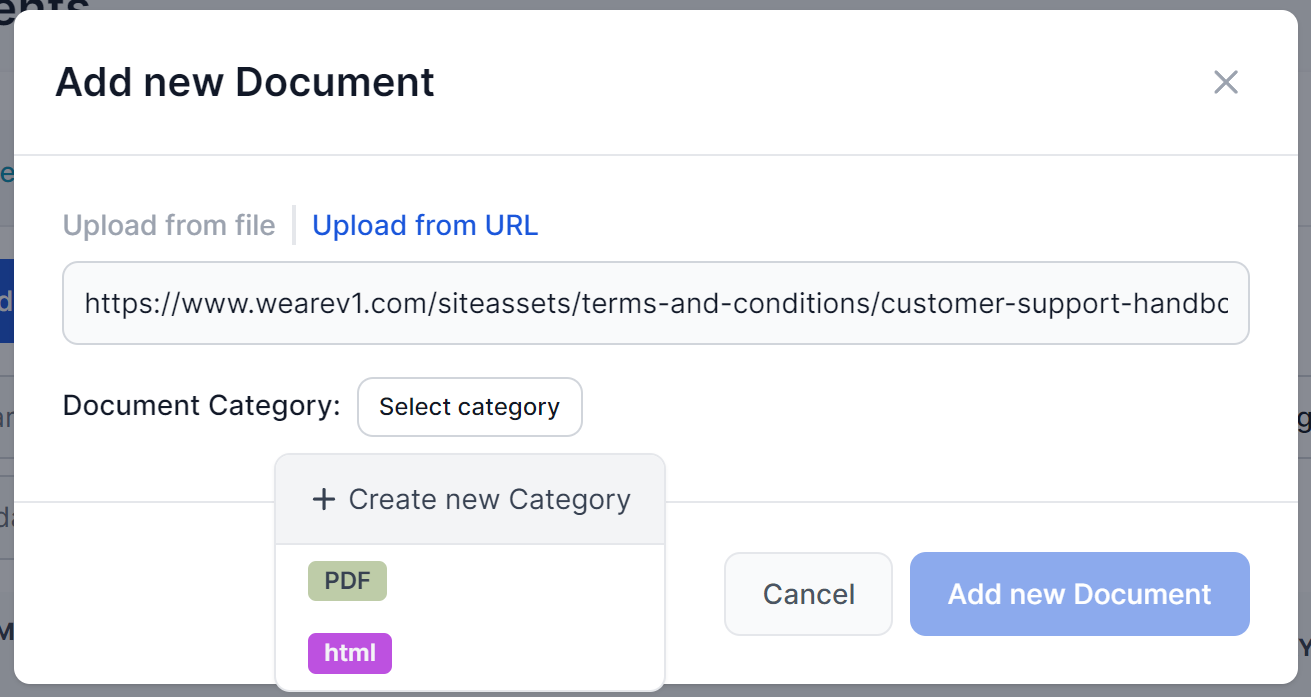
- إذا لم تكن لديك فئة مناسبة بعد، فقط اضغط على + إنشاء فئة جديدة. قم بتسميتها واختر لون التسمية. ثم اضغط على إضافة:
- بعد اختيار الملف وتعيين الفئة، اضغط على إضافة مستند جديد.
هذا كل شيء. المستند الآن قيد المعالجة. يجب أن يستغرق ذلك بضع ثوانٍ فقط.
قم بتحديث الصفحة لرؤية الحالة. إذا حدث خطأ، يمكنك معرفة المزيد من خلال تمرير المؤشر فوق علامة الخطأ. بمجرد فهرسة المستند، ستتمكن التدفقات الخاصة بك من استرجاع المعلومات واستخدامها مباشرة.
إدارة المستندات
تعرض شاشة المستندات جميع المستندات التي قمت برفعها أو ربطها. يمكنك فرزها حسب نوع الملف أو الفئة أو الحالة. يمكنك أيضًا تحميل الملفات أو إتاحة خيار التحميل للمستخدمين.
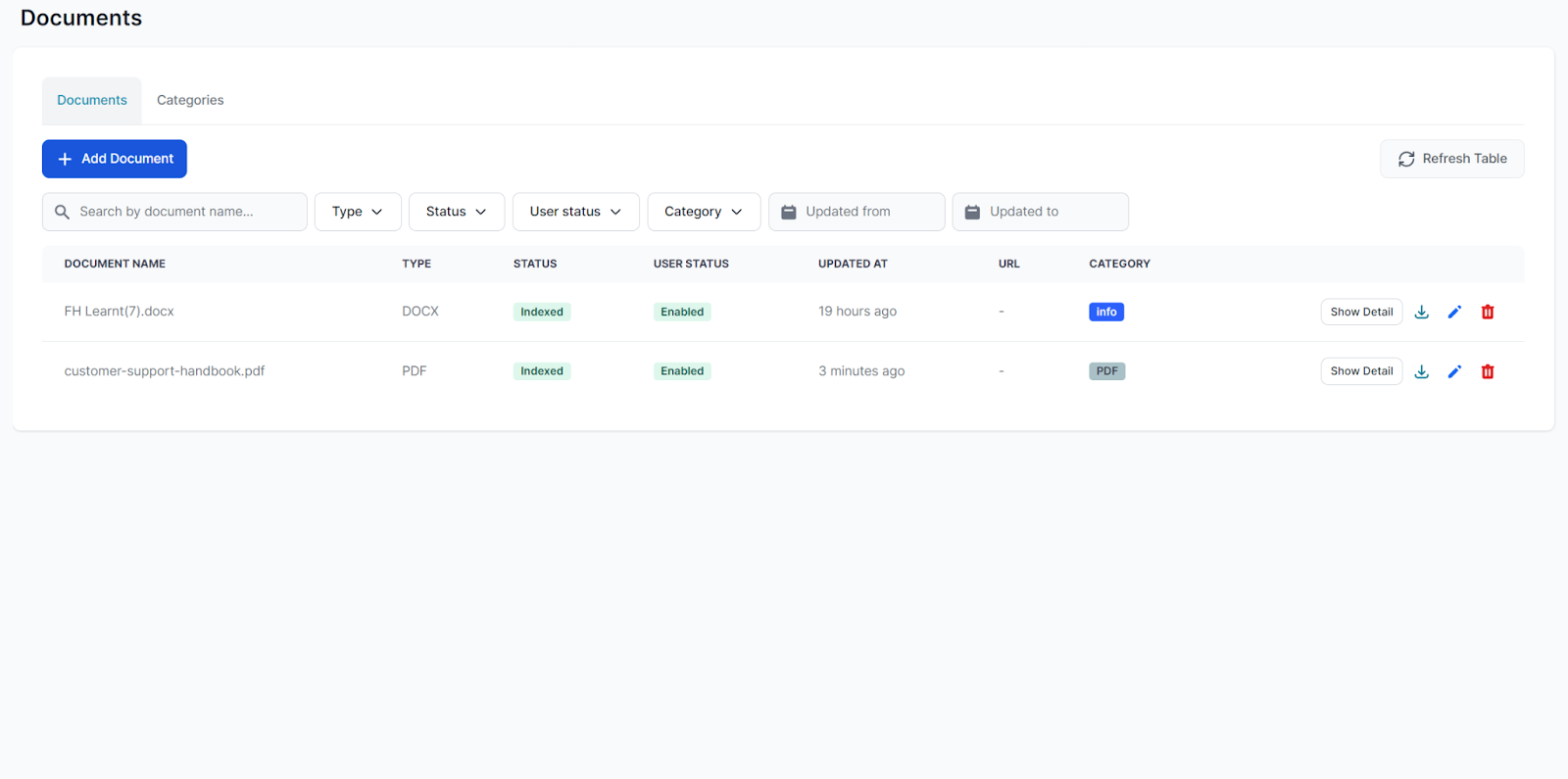
إذا كان ذلك ممكنًا حسب نوع الملف، يمكنك التأكد من قراءة المستندات بشكل صحيح من خلال النقر على إظهار التفاصيل -> إظهار شجرة المحتوى. سيظهر لك ذلك كامل محتوى المستند وبنيته.

هل أنت مستعد لتنمية عملك؟
ابدأ تجربتك المجانية اليوم وشاهد النتائج في غضون أيام.
إدارة الفئات
تتيح لك ميزة الفئات إنشاء مجموعات عشوائية من المستندات. وتكون هذه الميزة مفيدة كلما توسعت مكتبتك. كما ذكرنا، يجب تعيين كل مستند إلى فئة عند إنشائه.
يمكنك إدارة الفئات التي أنشأتها من خلال التبديل في الأعلى من تبويب المستندات إلى تبويب الفئات:
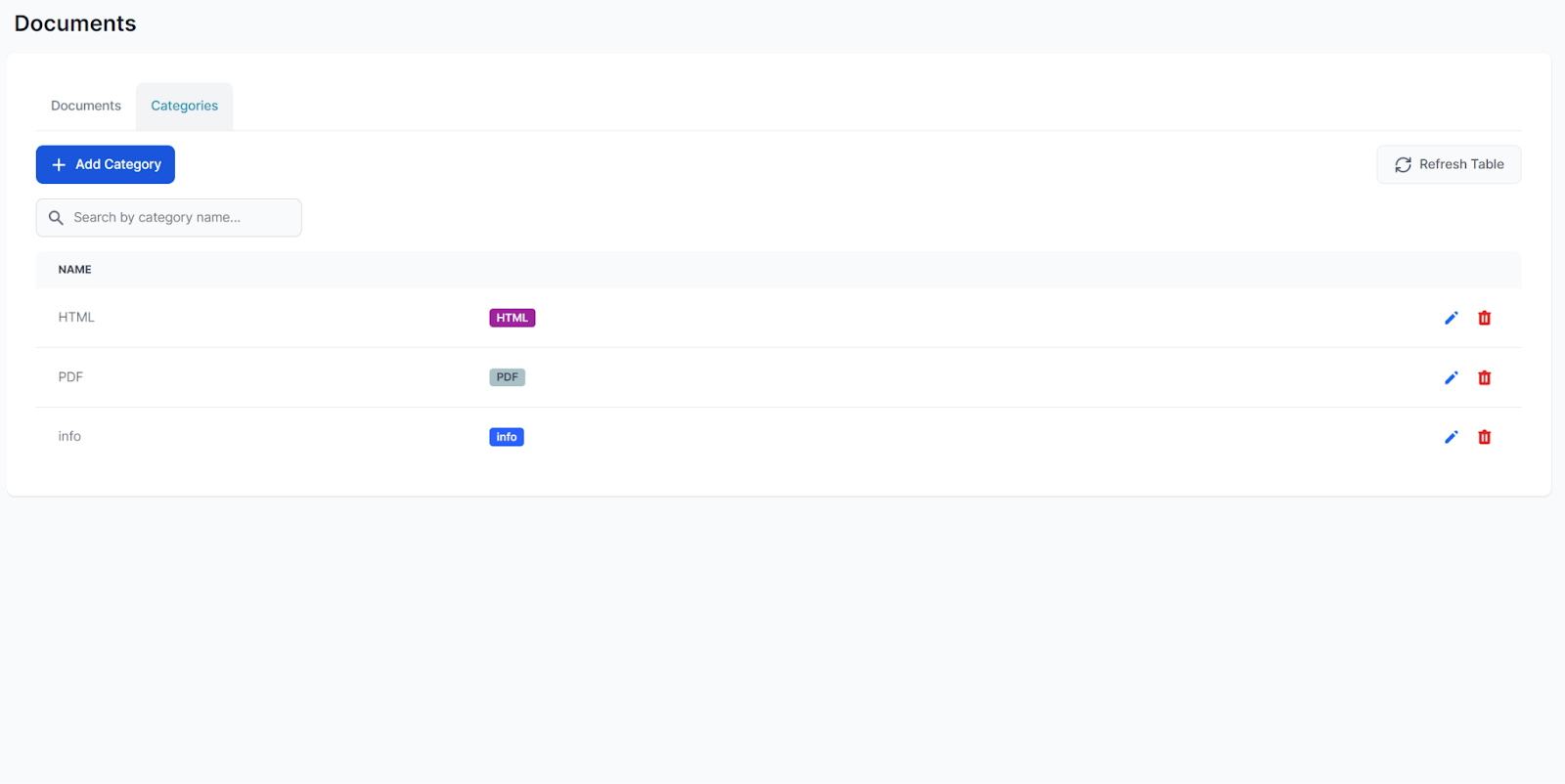
هنا يمكنك تعديل أسماء وألوان تسميات الفئات أو حذف فئة بالكامل.