



Playwright MCP Server
Playwright MCP Server umožňuje AI agentům a vývojářům pokročilou automatizaci prohlížeče a interakci s API, což umožňuje bezproblémovou integraci do vývojových ...
4 min čtení
Automation
AI Integration
+5
Podrobný průvodce instalací a používáním serveru Playwright MCP s Claude Code pro automatizaci prohlížeče, end-to-end testování a pracovní postupy webu řízené umělou inteligencí.
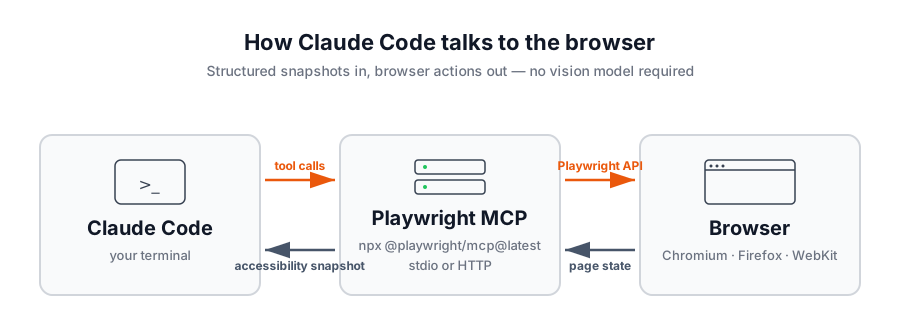
Server Playwright MCP dává jakémukoli klientu Model Context Protocol schopnosti automatizace prohlížeče. Místo aby se AI byla dotazována, aby se „podívala" na pixely, server vrací strukturované snímky dostupnosti stránky a model komunikuje s prvky podle referenčního ID. To dělá smyčku rychlou, deterministickou a bez režie modelu vidění. Funguje s VS Code, Cursor, Windsurf, Claude Desktop, Claude Code a jakýmkoli jiným klientem MCP.
Pro Claude Code to konkrétně znamená, že agent ve vašem terminálu nyní může otevřít prohlížeč, klikat, vyplňovat formuláře, mockovat síťové požadavky, pořizovat snímky obrazovky a dokonce spouštět vlastní Playwright skripty — vše řízeno přirozeným jazykem.

Než začnete, ujistěte se, že máte:
claude v terminálu, abyste ověřili)To je vše — Playwright MCP si při prvním spuštění stáhne vlastní binární soubory prohlížeče.

Začněte svou bezplatnou zkušební verzi ještě dnes a viďte výsledky během několika dní.
Připojení Playwright MCP k Claude Code je jednoduchý příkaz. Postupujte podle těchto kroků:
Otevřete svůj terminál a spusťte:
claude mcp add playwright npx @playwright/mcp@latest
To registruje nový server MCP s názvem playwright, který Claude Code spouští přes npx vždy, když potřebuje nástroje prohlížeče. První vyvolání si stáhne balíček a požadované binární soubory prohlížeče, takže si dajte chvíli čas při prvním spuštění.
Spusťte novou relaci Claude Code a spusťte příkaz /mcp:
claude
/mcp
Měli byste vidět playwright uvedený jako připojený server spolu s nástroji, které vystavuje (navigace, klikání, psaní, snímky obrazovky, mockování sítě a další).
Pokud dáváte přednost přímé úpravě konfiguračních souborů, stejný server lze přidat do ~/.claude.json (nebo do projektu s oborem .mcp.json) pomocí standardního formátu MCP:
{
  "mcpServers": {
    "playwright": {
      "command": "npx",
      "args": [
        "@playwright/mcp@latest"
      ]
    }
  }
}
Po úpravě souboru restartujte Claude Code a server se objeví v /mcp.
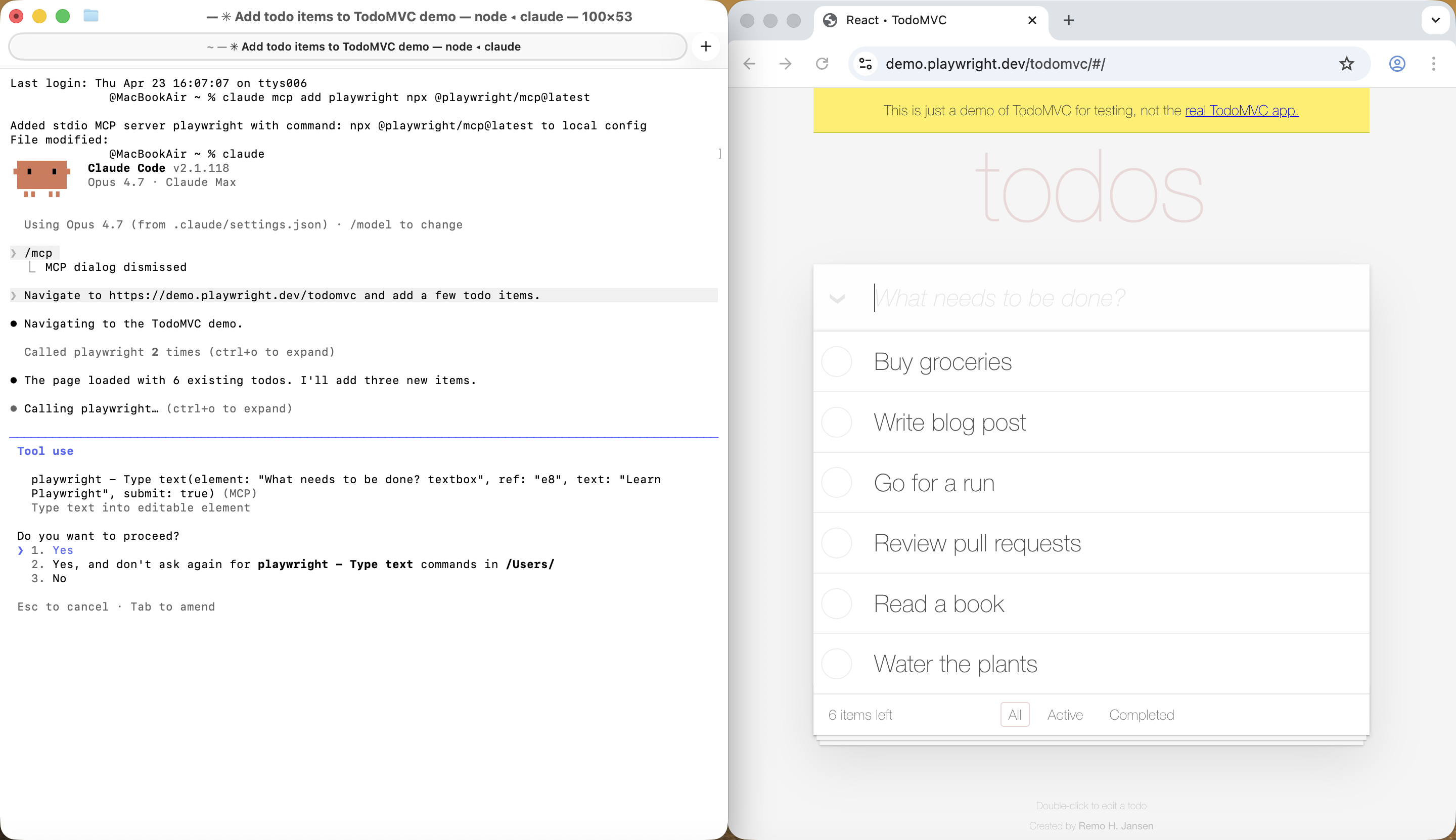
S připojeným serverem mohou vaše výzvy nyní řídit skutečný prohlížeč. Vyzkoušejte kanonickou první interakci z dokumentace Playwright:
Přejděte na https://demo.playwright.dev/todomvc a přidejte několik položek úkolů.
Claude Code otevře prohlížeč, požádá o snímek dostupnosti stránky, vyhledá vstup podle jeho referenčního prvku, zadá každý úkol a potvrdí výsledek zpět v terminálu.
Pozor na to, který prohlížeč se otevře: ve výchozím nastavení se spustí Chromium v headed režimu. Chcete-li jej změnit, přidejte příznaky do args v konfiguraci MCP a restartujte Claude Code: --headless pro skrytí okna nebo --browser=firefox|webkit|msedge pro přepnutí motorů.
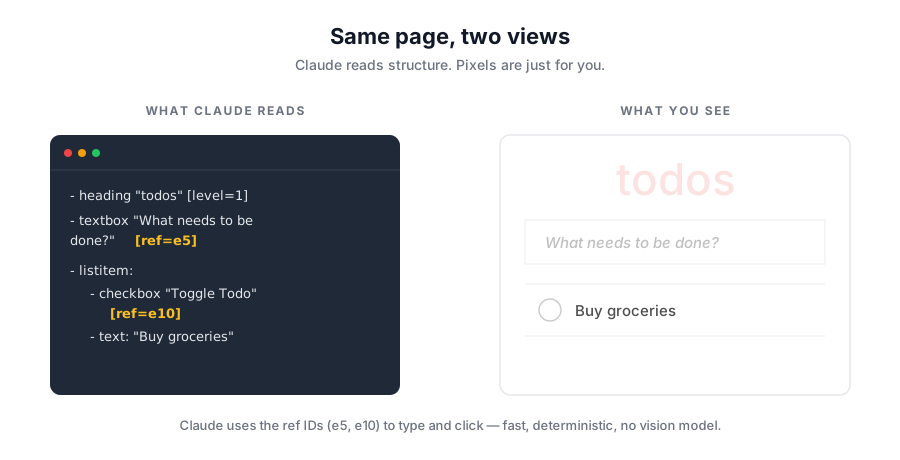
Když se spustí nástroj Playwright MCP, vrací strukturovaný snímek stránky — role prvků, textový obsah a referenční ID — místo pixelů. Claude přečte snímek a používá reference jako ref=e5 k zadání do textového pole nebo ref=e10 k přepnutí zaškrtávacího políčka. Žádné tlačení pixelů, žádné křehké selektory CSS — jen strukturovaný stav stránky, o kterém model může uvažovat.
Získejte nejnovější tipy, trendy a nabídky zdarma.
Jakmile je Playwright MCP připojen, stejné výzvy, které byste dali kolegovi, fungují v Claude Code:
Pro pracovní postupy, které potřebují více než jeden volání nástroje, můžete Claude Code požádat, aby vyvolal browser_run_code a spustil Playwright skript inline — užitečné pro tvrzení, extrakci dat nebo cokoli, co prospívá několika řádkům imperativního kódu.
Playwright MCP má několik příznaků, které stojí za zmínku. Přidejte je do pole args v konfiguraci (nebo do příkazu claude mcp add za --).
Prohlížeč se spouští v headed režimu, abyste viděli, co se děje. Chcete-li spustit bezheadový režim — užitečný pro CI nebo vzdálené shellyy — předejte --headless:
{
  "mcpServers": {
    "playwright": {
      "command": "npx",
      "args": [
        "@playwright/mcp@latest",
        "--headless"
      ]
    }
  }
}
Přepínejte motory pomocí příznaku --browser. Podporované hodnoty jsou chrome, firefox, webkit a msedge:
{
  "mcpServers": {
    "playwright": {
      "command": "npx",
      "args": [
        "@playwright/mcp@latest",
        "--browser=firefox"
      ]
    }
  }
}
Playwright MCP podporuje tři režimy profilu:
--isolated pro spuštění každé relace čistě, volitelně osazené pomocí --storage-state.--extension pro připojení k vašim stávajícím záložkám prohlížeče prostřednictvím rozšíření Playwright MCP Bridge.Pokud potřebujete spustit headed prohlížeč někde bez připojeného displeje (nebo z pracovníka IDE), spusťte server odděleně a připojte se přes HTTP.
Otevřete druhý terminál — nechte jej běžet po celou dobu relace — a spusťte tam server:
npx @playwright/mcp@latest --port 8931
Nechte tento terminál otevřený. Je to to, co vystavuje prohlížeč na localhost:8931, abyste mohli relaci zobrazit v jejich vlastním prohlížeči a aby měl Claude Code něco, k čemu se připojit. Zavření terminálu vypne server.
Poté v terminálu, kde spouštíte Claude Code, jej nasměrujte na koncový bod aktualizací konfigurace:
{
  "mcpServers": {
    "playwright": {
      "url": "http://localhost:8931/mcp"
    }
  }
}
Jakmile je Playwright MCP připojen, Claude Code může zpracovávat vytváření end-to-end testů, reprodukci chyb, kontroly mockování API, audity stránek a smoke testy vydání — cokoli, co zahrnuje řízení prohlížeče a hlášení zpět.
Dvě věci dělají ty výzvy skutečně fungovat v praxi. První je CLAUDE.md v kořenu vašeho projektu, který dokumentuje vaši adresu URL stagingu, přihlašovací údaje demo a jakékoli konvence, které by měl agent dodržovat — bez toho “přihlášení jako demo uživatel” nemá nic, na co se opřít. Druhá, pokud chcete, aby Claude Code vytáhl kontext z problémů nebo lístků, připojte druhý server MCP — GitHub MCP server
je běžná volba. Přeskočte obojí a Claude Code vás (rozumně) požádá, co je problém #482.
Několik důvodů, proč je tato kombinace těžko porazitelná:
Přidejte server, spusťte /mcp pro potvrzení a vaše další výzva “jdi testovat přihlašovací stránku” se stane skutečnou relací prohlížeče — řízenou Claude Code, sledovanou (nebo ne) v headed režimu a ověřitelnou prostřednictvím snímků dostupnosti.
Arshia je inženýr AI pracovních postupů ve FlowHunt. Sxa0vzděláním vxa0oboru informatiky a vášní pro umělou inteligenci se specializuje na vytváření efektivních workflow, které integrují AI nástroje do každodenních úkolů a zvyšují tak produktivitu i kreativitu.

Přestaňte klikat skrz opakující se úkoly v prohlížeči. Připojte Playwright MCP k Claude Code a nechte svůj terminál řídit web.
Playwright MCP Server umožňuje AI agentům a vývojářům pokročilou automatizaci prohlížeče a interakci s API, což umožňuje bezproblémovou integraci do vývojových ...
Integrujte FlowHunt s Playwright MCP Serverem pro pokročilou automatizaci prohlížeče, testování v reálném čase, web scraping a inteligentní workflow řízená AI a...

Integrujte řízení projektů v ClickUp s AI asistenty pomocí ClickUp MCP Serveru. Tento most umožňuje AI agentům přístup a automatizaci úkolů, projektů a seznamů ...
Souhlas s cookies
Používáme cookies ke zlepšení vašeho prohlížení a analýze naší návštěvnosti. See our privacy policy.