

Pokud používáte HubSpot chatbot a AI asistenta pro odpovědi, pravděpodobně jste narazili na některá jeho omezení. S FlowHunt můžete vést konverzace napříč všemi HubSpot kanály.
FlowHunt bude fungovat vedle vašeho stávajícího nastavení a dá vám plnou kontrolu nad tím, jak jsou odpovědi zpracovávány. Rozhodnete, co váš asistent říká, odkud získává informace a jak zní.
Kromě poskytování zákaznického servisu můžete propojit i další funkce automatizace, jako je správa kontaktů, notifikace o nových leadech, výzkum firem v reálném čase a další.
Poznámka: Tyto komponenty vyžadují integraci s HubSpot. Ještě jste ji nenastavili? Začněte s tímto rychlým návodem.
Co můžete dělat s HubSpot chatbotem od FlowHunt?
FlowHunt dává vašemu HubSpot chatbotu více kontroly a flexibility. Místo pouhého pozdravu může chatbot nyní vyřizovat skutečné úkoly a používat reálná data. Zde jsou některé oblíbené příklady použití:
- Použití znalostní báze i u bezplatných účtů – Nepotřebujete placené předplatné HubSpot, abyste mohli využívat svou znalostní bázi s FlowHunt. Navíc získáte větší kontrolu nad znalostní bází chatbota a přístup k vyhledávání na třetích stránkách a v databázích v reálném čase.
- Správa kontaktů – Aktualizujte nebo vytvářejte nové kontakty v reálném čase na základě informací sdílených v konverzacích (nezapomeňte požádat o souhlas se zpracováním dat).
- Obohacení dat – Obohacujte kontakty prováděním výzkumu v reálném čase na základě informací sdílených v chatu (nezapomeňte požádat o souhlas se zpracováním dat).
- Předání člověku – Přesměrujte tiket podpory na lidského agenta v případě potřeby, s plynulým předáním.
- Sběr a kvalifikace leadů – Nastavte sekvence pro sběr a kvalifikaci leadů, od pokládání správných otázek a obohacení seznamů kontaktů až po získávání vlastních reportů a e-mailových notifikací.
- Personalizace – Nabízejte personalizovaná doporučení produktů nebo onboarding přímo v chatu.
- Přístup k více než 20 AI modelům – FlowHunt podporuje přes 20 AI modelů od různých poskytovatelů, včetně menších open-source modelů. Místo závislosti na jednom modelu můžete snadno přepínat a testovat různé LLM a najít ten, který vám nejvíce vyhovuje.
Přehled komponent HubSpot Messaging
Všimnete si, že v kategorii HubSpot je šest komponent. Zaměříme se na Vytvořit novou zprávu v HubSpot a Komponentu přijaté zprávy v HubSpot, protože jsou klíčové pro fungování chatbota. Tyto dvě komponenty slouží jako začátek a konec odpovědí v HubSpot a určují, kde a jak chatbot odpovídá.
Přijatá zpráva v HubSpot

Tato komponenta představuje začátek konverzace s FlowHunt. Můžete ji chápat jako spouštěcí komponentu. Pokud jste zvyklí vytvářet Flowy, můžete ji také vnímat jako náhradu za komponentu Chat Input, protože plní velmi podobný účel.
Výstupní handly komponenty
Tato komponenta obsahuje pouze jeden výstupní handle, který reprezentuje zprávu poslanou uživatelem chatbota. Jelikož je tato komponenta vždy na začátku Flow nebo podflow, nemá žádný vstupní handle.
- Zpráva od ne-agenta – Zpráva poslaná zákazníkem, nikoliv agentem.
Nastavení komponenty
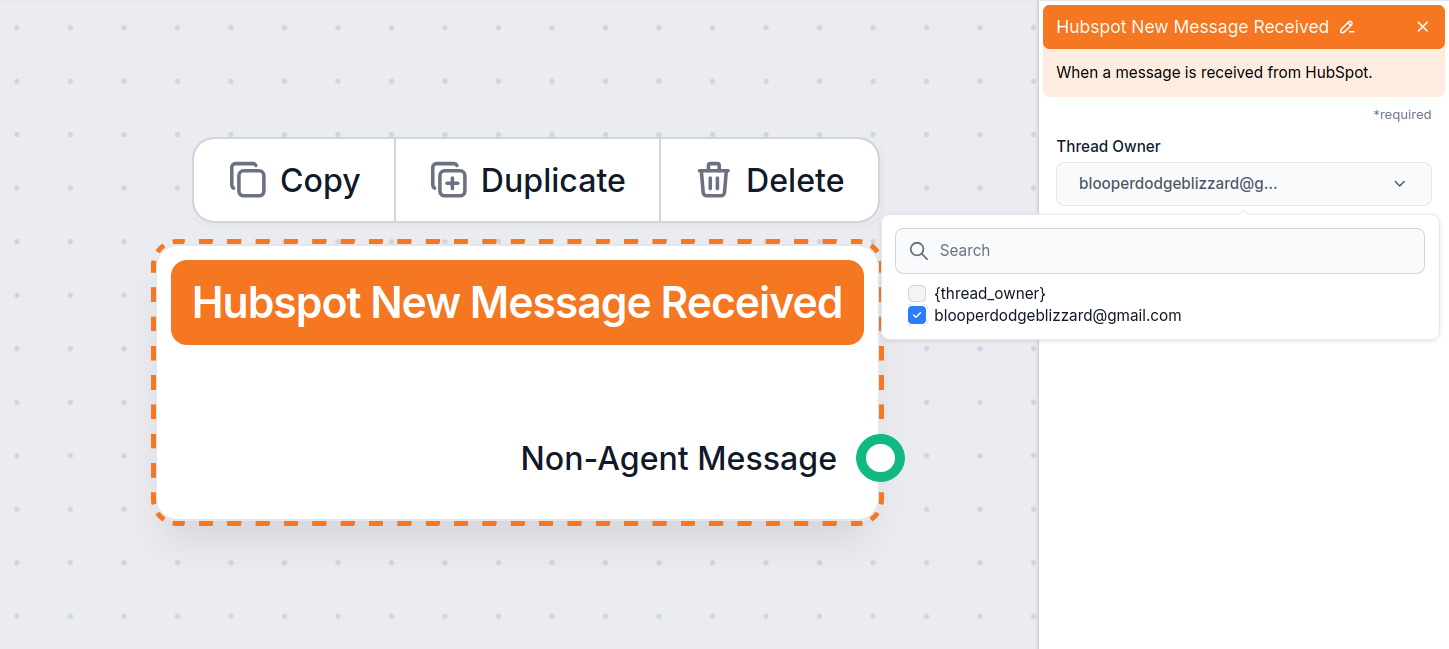
- Vlastník vlákna – Toto volitelné nastavení umožňuje, aby FlowHunt odpovídal jen za konkrétního uživatele. Pokud zůstane výchozí, FlowHunt odpovídá na všechna vlákna. Doporučujeme nastavit samostatného uživatele pro FlowHunt a automaticky přiřazovat příchozí chaty tomuto uživateli.
Vytvořit novou zprávu v HubSpot
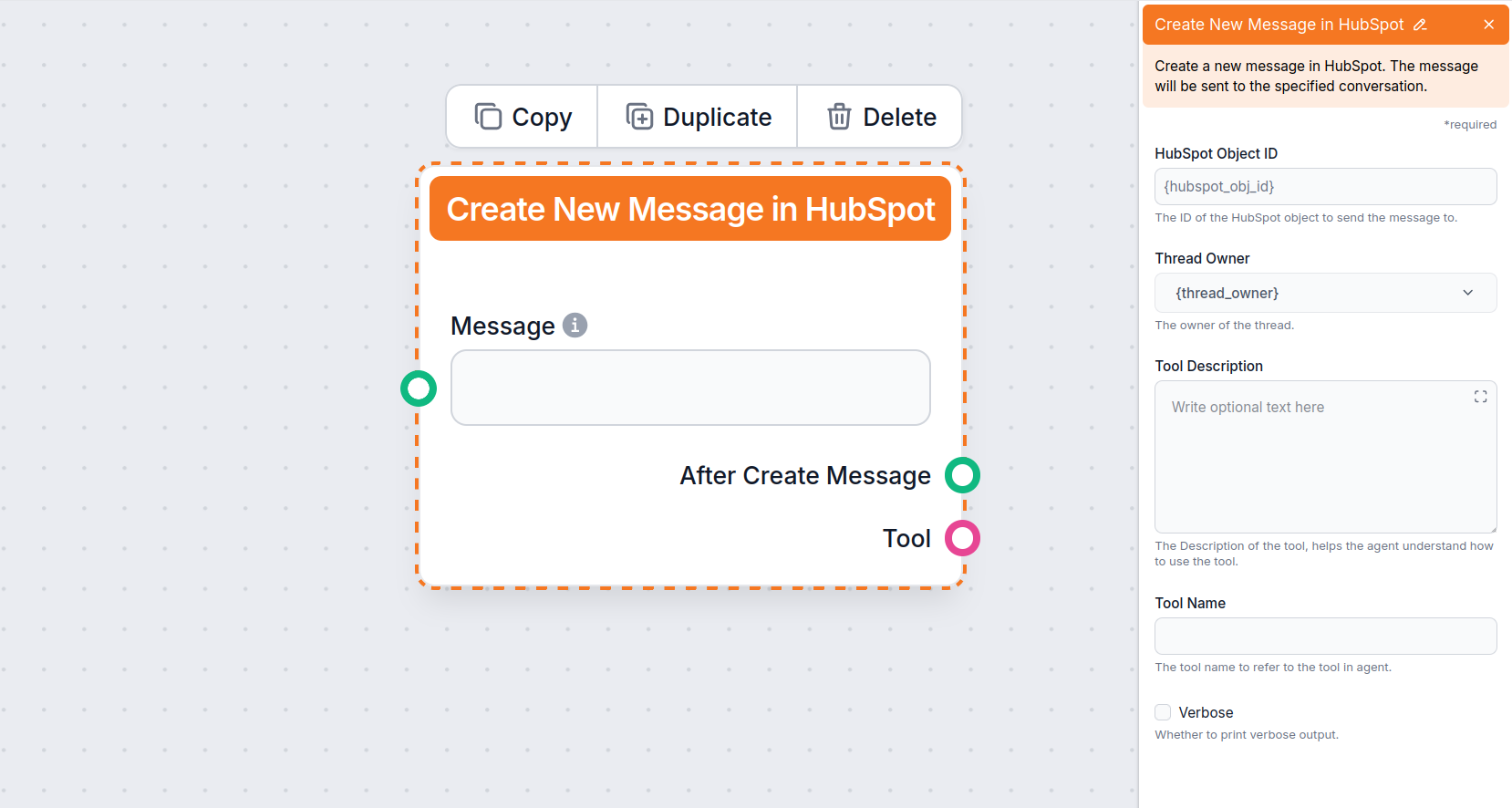
Tato komponenta představuje odpovědi AI zpět zákazníkovi. Umožňuje vám kontrolovat, kam a jak FlowHunt zasílá odpovědi.
Můžete ji vnímat jako náhradu za Chat Output. Tuto komponentu obvykle najdete na samotném konci Flow, ale výstup může být volitelně odeslán k dalšímu zpracování.
Handly komponenty
Oba výstupní handly této komponenty jsou volitelné a komponenta funguje skvěle na konci celého Flow. Jediné povinné propojení je vstupní zpráva.
- Vstup – Zpráva: Povinné. Určuje zprávy odesílané zpět uživateli. Tyto zprávy obvykle generuje AI Agent nebo Generátor.
- Výstup – Po vytvoření zprávy: Volitelné. Vhodné pro navazující akce po odpovědi.
- Výstup – Nástroj: Umožňuje znovupoužití komponenty jako nástroje v pokročilých flow (například pro aktualizaci kontaktů).
Nastavení komponenty
- ID objektu – Volitelné nastavení pro určení konkrétního vlákna, na které má FlowHunt odpovídat.
- Vlastník vlákna – Toto volitelné nastavení umožňuje, aby FlowHunt odpovídal jen za konkrétního uživatele. Pokud zůstane výchozí, FlowHunt odpovídá na všechna vlákna. Doporučujeme vytvořit nového uživatele pro FlowHunt a automaticky přiřazovat příchozí chaty tomuto uživateli.
- Popis nástroje – Přidejte doplňující informace, které agentovi pomohou pochopit, jak nástroj používat.
- Název nástroje – Přidejte název, pod kterým má agent tuto komponentu označovat ve výstupu. Slouží pro vaše pohodlí.
- Podrobný výstup – Vyberte, zda má agent zobrazovat svůj myšlenkový proces v rozhraní FlowHunt chatu. To je užitečné zejména pro ladění.

Připraveni rozšířit své podnikání?
Začněte svou bezplatnou zkušební verzi ještě dnes a viďte výsledky během několika dní.
Použití HubSpot Chatbota
Vytvořme jednoduchý chatbot pro zákaznický servis v HubSpotu. Existuje mnoho způsobů, jak tento chatbot rozšířit a přizpůsobit vašim potřebám. Vzhledem k množství možností pokryjeme jen klasický use-case, abyste se naučili používat komponenty a viděli chatbot v akci.
Nejprve se podívejme na nejjednodušší základní verzi HubSpot Flow, abyste lépe pochopili, jak komponenty HubSpot Messaging fungují. Nezbytné jsou pouze tři komponenty:
- Přijatá zpráva v HubSpot
- AI Agent
- Vytvořit novou zprávu v HubSpot
- Propojte HubSpot Nová přijatá zpráva s AI Agentem pomocí handle Zpráva od ne-agenta.
- Spojte výstupní handle zprávy agenta se vstupem komponenty Vytvořit novou zprávu v HubSpot.
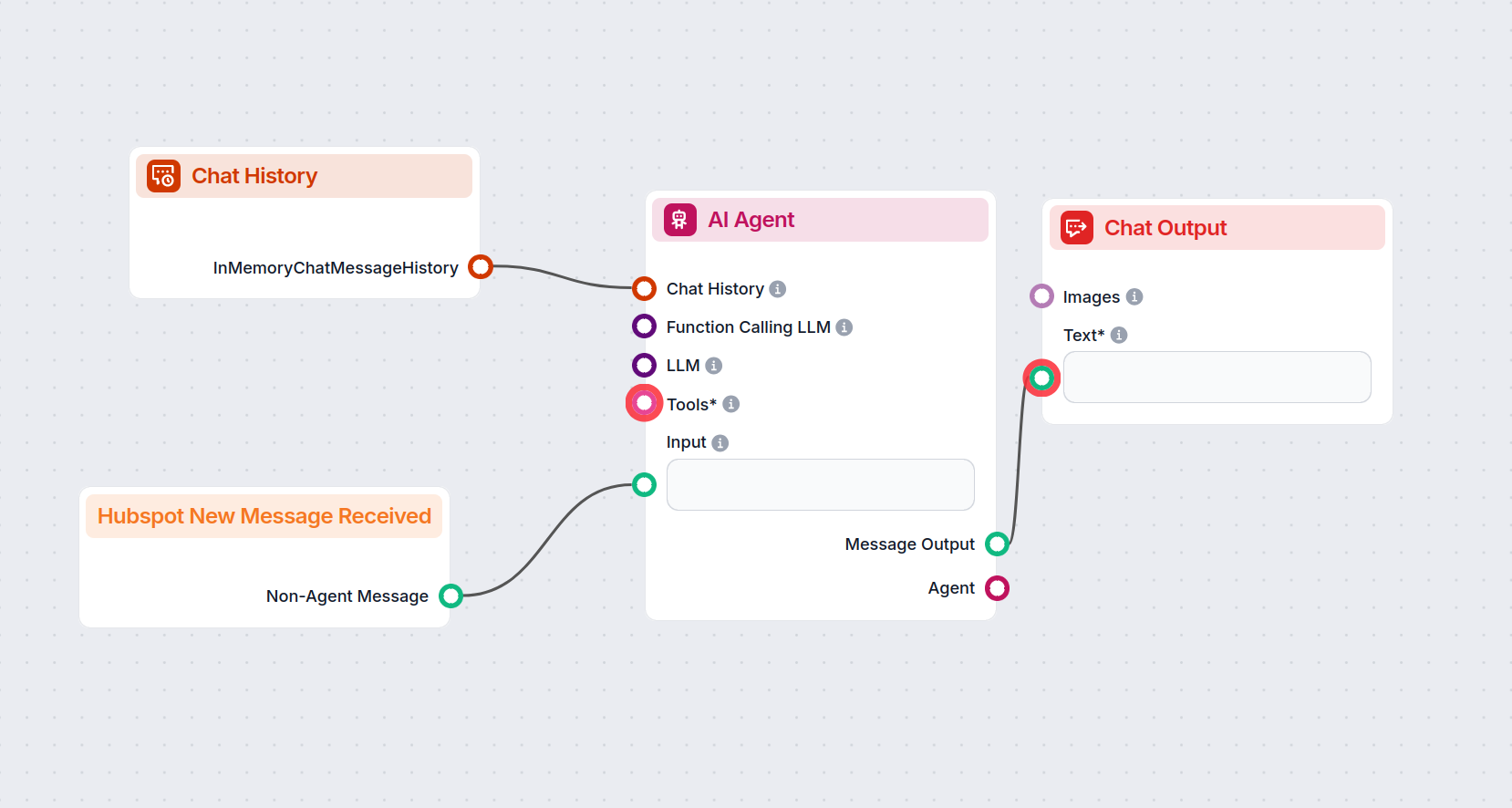
- Pokud chcete, aby FlowHunt odpovídal jen na konkrétní vlákna, můžete nastavit vlastníka vlákna nebo dokonce ID vlákna.
- Nezapomeňte Agentovi sdělit jeho zadání. Pokud potřebujete pomoc s nastavením AI Agenta, podívejte se do tohoto návodu.
Základní propojení je takto jednoduché. Tento Flow je však ještě daleko od ideálu. Přidejme funkce, které by měl mít každý kvalitní chatbot zákaznického servisu.
HubSpot Flow pro zákaznický servis se správou kontaktů
Zde je příklad Flow pro zákaznický servis, který jako LLM používá Claude Sonnet 3.5 místo modelů od OpenAI. Pro nástroje má přístup k ověřeným informacím z vaší interní znalostní báze přes komponentu Document Retriever, ale může také v reálném čase vyhledávat na Google:
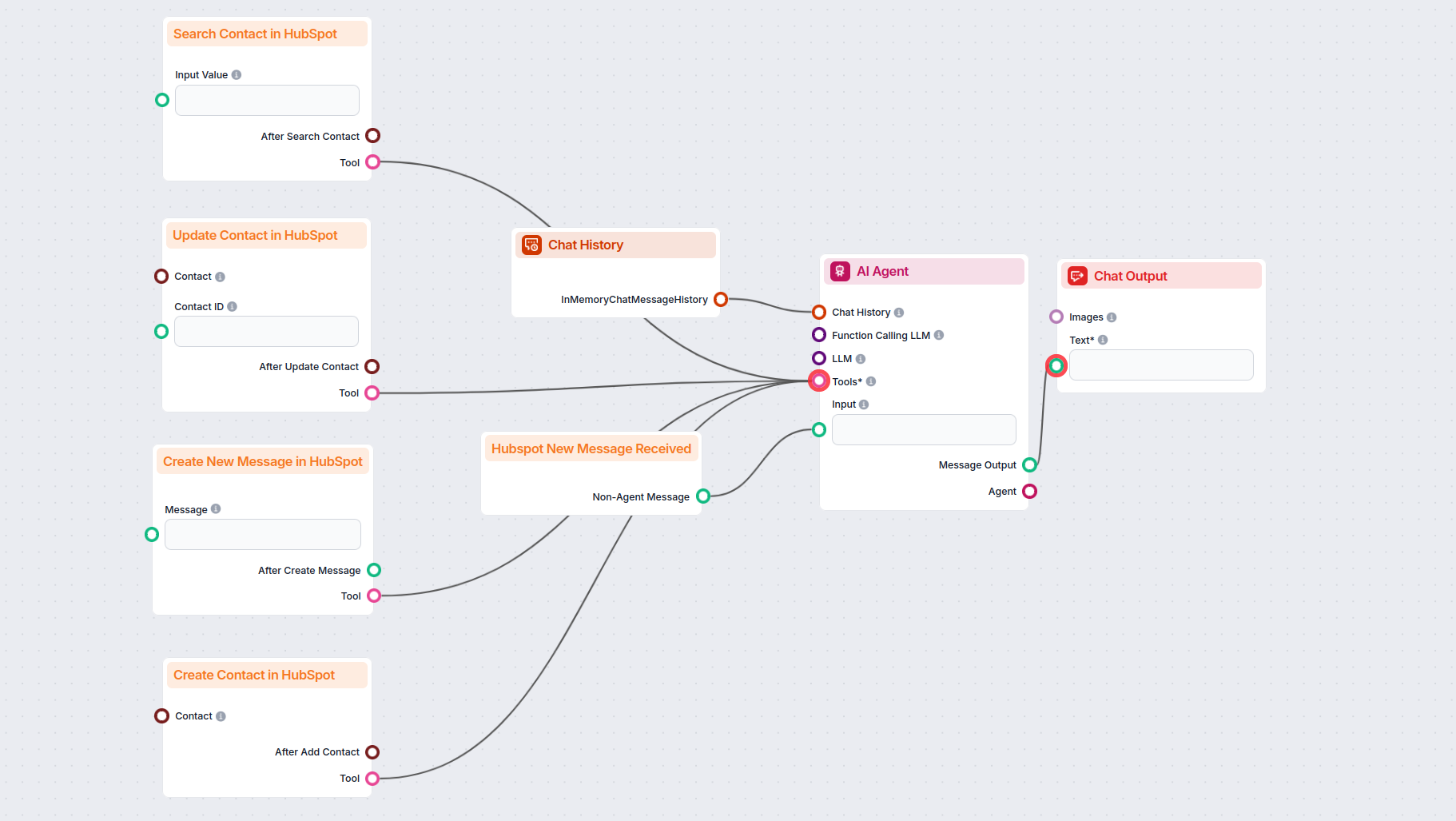
V Knihovně Flow najdete tento i další HubSpot Flowy jako předpřipravené šablony.
Všimnete si také komponent pro správu kontaktů v HubSpot:
- Vyhledat kontakt v HubSpot – Používá informace sdílené v chatu k vyhledání přesného kontaktu a předává je dalším komponentám, což umožňuje desítky různých scénářů.
- Vytvořit nový kontakt v HubSpot – Automaticky zachycuje informace a vytváří kontakty.
- Aktualizovat kontakt v HubSpot – Upravuje existující kontakty a přidává nebo mění informace.
Nyní jste vytvořili plnohodnotného chatbota zákaznického servisu poháněného autonomním AI agentem, který využívá vaše znalostní zdroje k odpovědím na dotazy zákazníků. Může také vyhledávat, upravovat nebo vytvářet zákaznická data na základě sdělených informací.
Stále však chybí jedna klíčová funkce zákaznického servisu – možnost plynulého přepnutí na člověka. Pokud jste používali jiné zákaznické Flowy, možná jste si všimli, že většina z nich obsahuje komponenty pro předání člověku nebo emailová oznámení. V HubSpotu se to řeší trochu jinak.
Jak provést předání tiketu v HubSpot
Abyste zajistili, že lidský agent může snadno převzít konverzaci od chatbota, vytvořte v HubSpot dedikovaného uživatele FlowHunt a automaticky mu přiřazujte zprávy. Toto nastavení zajistí hladký přechod a vaši agenti budou vždy zapojeni ve správný okamžik.
- Vytvořte nového uživatele v HubSpot přes Nastavení → Uživatelé a týmy a klikněte na Vytvořit uživatele. Pozvánku pošlete na email, který chcete spojit se svým chatbotem:
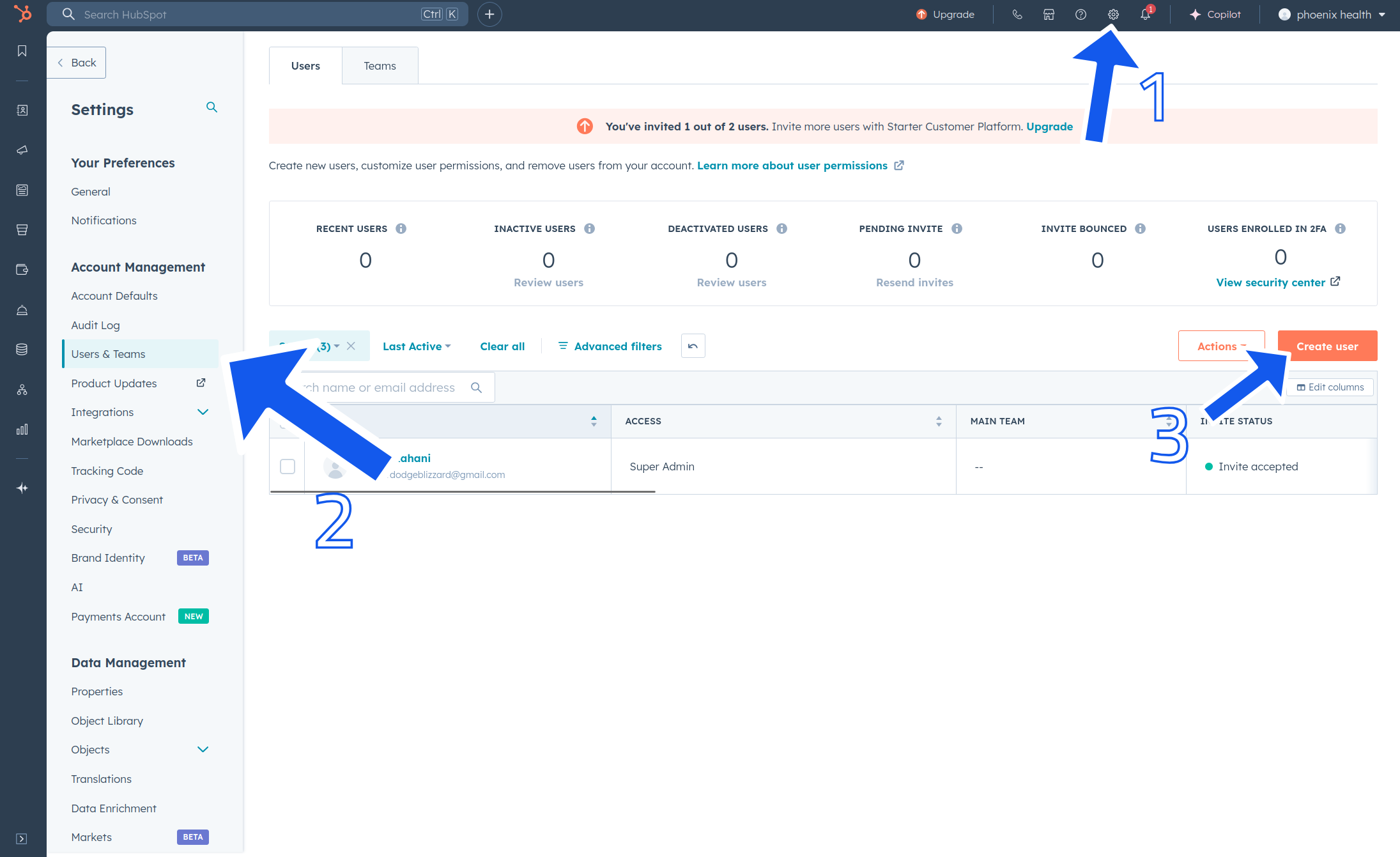
- Po odeslání pozvánky uvidíte uživatele se stavem „Pozvánka čeká na přijetí“. Přejděte do emailu a přijměte pozvání.
- Vytvořte nového uživatele se šablonou oprávnění pro prodej. Podle šablony bude mít uživatel přístup ke kontaktům, prodeji, servisu, marketingu, reportingu a dalším funkcím.
- Nyní je potřeba zajistit, aby chatbot byl automaticky přiřazován k tiketům. Proces se liší podle kanálu. Více informací najdete v průvodci směrováním tiketů HubSpot .
- Pro případy použití Chat Widget jděte do Automatizace → Chatflow. Najděte chatflow a klikněte na Upravit.
- V záložce Sestavit v nastavení klikněte na „Automaticky přiřadit konverzace“ a nastavte Přiřadit uživateli chatbotu, kterého jste vytvořili:
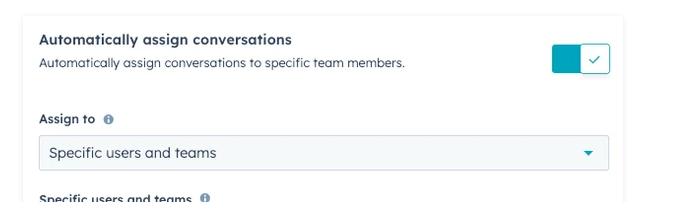
Poznámka: Automatické přiřazování vláken je dostupné pouze u placených HubSpot účtů. Pokud existuje nastavení pro chování při nedostupnosti uživatele, nastavte přiřazení stejně.
- Poté v Flow nastavte Vlastníka vlákna v obou komponentách HubSpot Nová přijatá zpráva a Vytvořit novou zprávu v HubSpot jako nového uživatele, kterého jste právě vytvořili:
Nyní je váš chatbot plně nastaven pro předání člověku a můžete kdykoliv převzít důležité konverzace. Stačí změnit vlastníka tiketu z uživatele chatbota na lidského agenta:
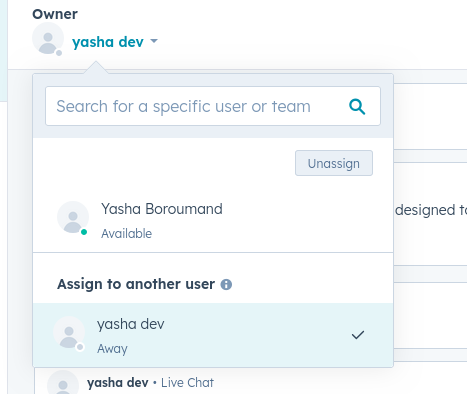
Pokud se chcete vrátit zpět k chatbotovi, jednoduše přiřaďte tiket zpět.
Testování HubSpot chatbotu pro zákaznický servis
Je čas vyzkoušet svého HubSpot chatbota pro zákaznický servis. V případě HubSpot je FlowHunt pouze backend, který pohání vašeho chatbota, a všechny důležité akce probíhají přímo ve vašem HubSpot dashboardu.
Pamatujte, že FlowHunt dokáže odpovídat na vlákna z jakéhokoliv zdroje:
- Emailová schránka
- Facebook Messenger
- HubSpot chat widget
V tomto příkladu použijeme chat widget, protože je nejjednodušší jej otestovat a ověřit správné propojení chatbota.
- Předpokládáme, že jste již vytvořili chat widget. Pokud ne, vytvořte ho .
- Pro testování můžete použít libovolného uživatele, ale doporučujeme vytvořit zvláštního uživatele pouze pro FlowHunt chatbot.
- Pokud máte placený účet HubSpot, můžete chat widget nastavit tak, aby příchozí tikety byly automaticky přiřazeny uživateli chatbota.
- Použijeme Flow, který jsme probrali v předchozích sekcích. Snadno jej najdete v knihovně Flow nebo si jej můžete sami sestavit. Kromě odpovídání na zákaznické dotazy s využitím znalostní báze tento Flow také využívá odpovědi zákazníka k vyhledání v seznamu kontaktů a automaticky aktualizuje nebo vytváří nové kontakty:
Přejděte do Náhledu Chatflow. Přístup získáte přes automatizace → Chatflow, klikněte na Upravit u daného chatflow a poté na tlačítko Náhled v pravém horním rohu:
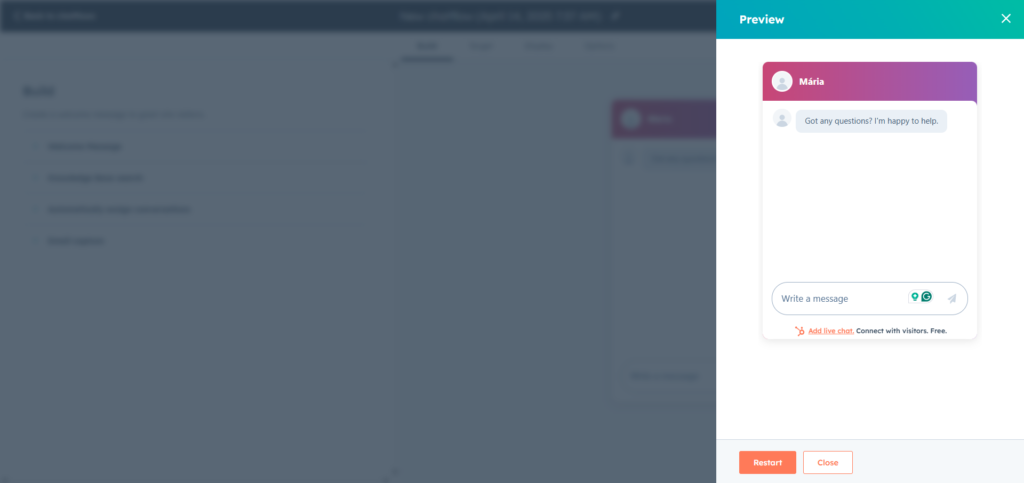
Položíme jednoduchou otázku:
Jaké jsou ceny FlowHunt?
Protože víme, že stránka s cenami FlowHunt je součástí znalostních zdrojů FlowHunt, chatbot by měl být schopen díky komponentě Document Retriever poskytnout přesné informace:
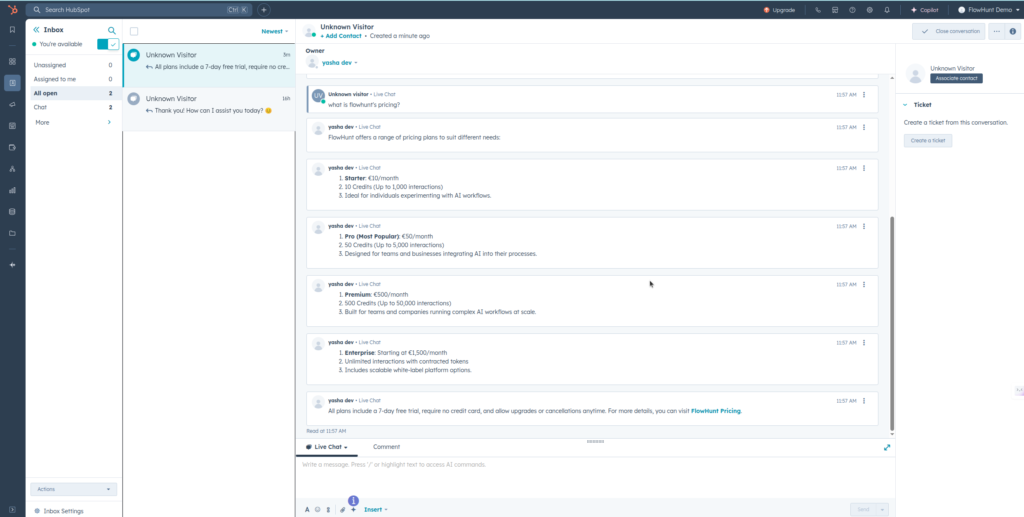
Chatbot ihned odpověděl správnými informacemi. Všimnete si, že chatbot rozdělil delší zprávu na několik kratších. Je to kvůli omezením délky zprávy v HubSpotu.
Tipy pro řešení potíží
Pokud máte problém vidět odpověď FlowHunt, nejpravděpodobnější příčinou je, komu je vlákno přiřazeno. Najděte vlákno ve své schránce a zkontrolujte vlastníka nahoře.
Pokud není přiřazen žádný vlastník, máte dvě možnosti:
- Bezplatné účty – budete muset vlákno přiřadit ručně
- **Placené