Jak přidat Plánovač
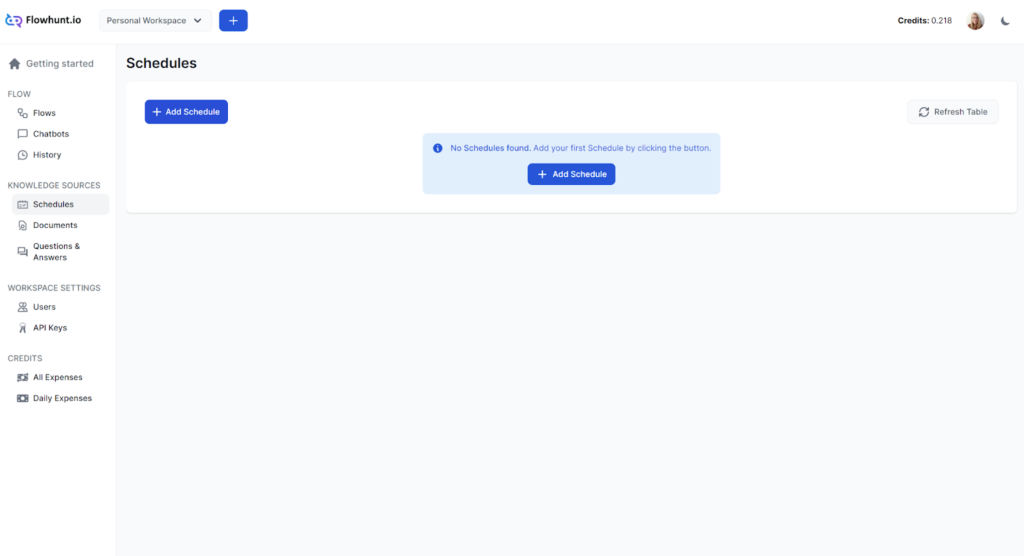
- Přejděte na obrazovku Plánovače a klikněte na Přidat plánovač:
- Objeví se vyskakovací okno:
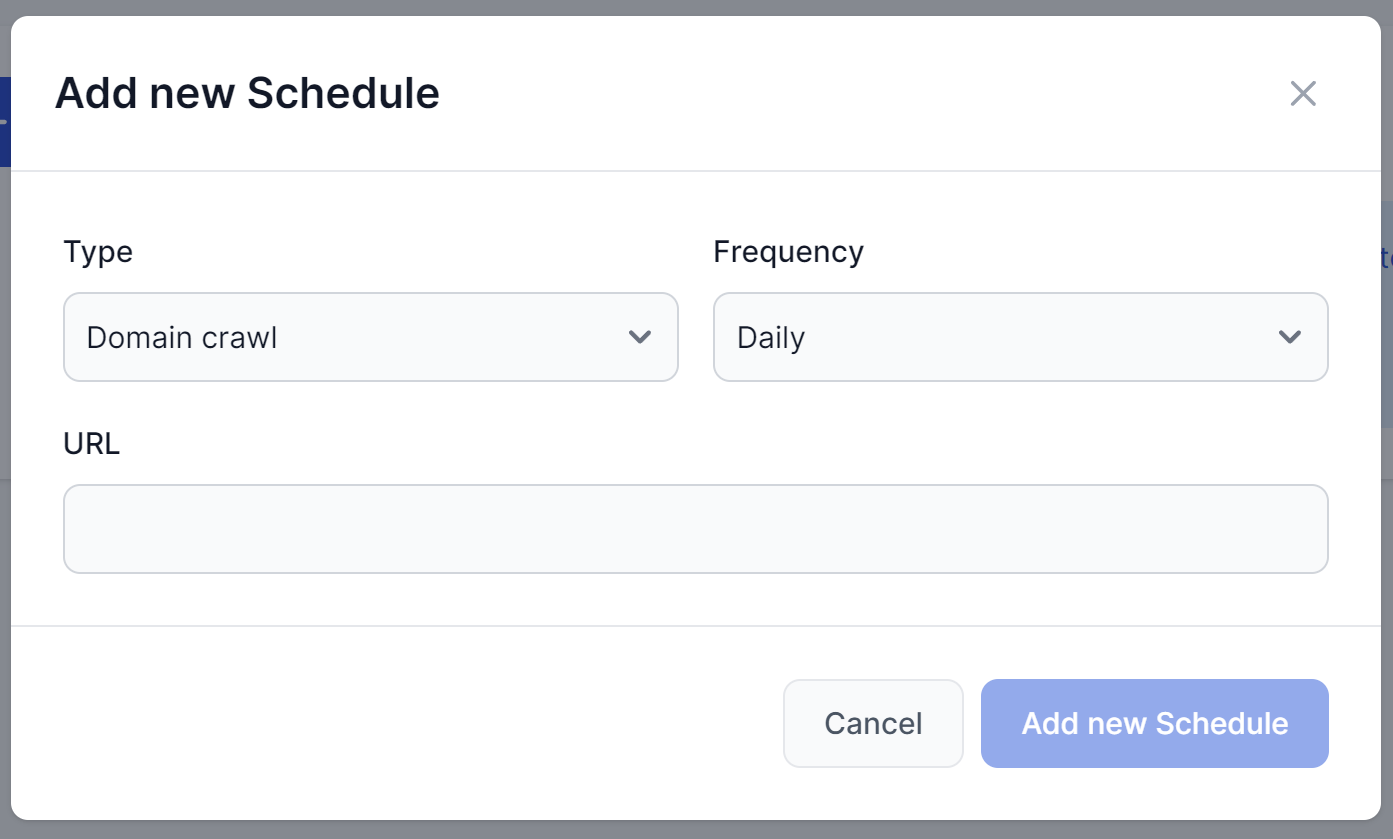
Vyberte typ procházení:
- Procházení domény – Prochází celou vaši doménu a učí se ze všech stránek.
- Procházení jednotlivé URL – Vhodné pro stránky, které potřebují denní procházení, nebo pro přidání externích zdrojů kontrolovaně.
- Procházení sitemap – Získává informace o vašich stránkách, odkazovaných médiích a souborech, aby lépe porozuměl vašemu webu a efektivněji ho procházel.
- YouTube kanál – Indexuje automatické titulky z vašich YouTube videí.
FlowHunt používá video titulky k indexování obsahu YouTube videí. Automaticky generované titulky na YouTube však nejsou vždy přesné. Pokud chcete mít jistotu, že váš Chatbot má správné informace, doporučujeme si titulky vytvořit sami, nebo alespoň zkontrolovat ty automaticky generované.
Automaticky generované titulky na YouTube nejsou vždy přesné. Abyste měli jistotu, že váš Chatbot má správné informace, zkontrolujte automaticky generované titulky nebo si je sami vytvořte.
Vyberte frekvenci – jak často se bude plán opakovat:
- Denně
- Týdně
- Měsíčně
- Ročně
Pamatujte, že procházení stojí kredity a větší plánování může být poměrně nákladné. Při volbě frekvence zvažte, jak často data aktualizujete a jak důležité je pro tok mít nejnovější informace. Celou doménu pravděpodobně nepotřebujete procházet denně, ale z denního procházení často aktualizovaných URL můžete těžit.
Zadejte URL. Podle typu procházení použijte tyto struktury URL:
- Procházení domény:
https://www.example.com - Procházení jednotlivé URL:
https://www.example.com/blog/article1 - Procházení sitemap:
https://www.example.com/page-sitemap.xml
- Procházení domény:
Klikněte na Přidat nový plánovač.
Správa Plánovačů
Váš plánovač byl vytvořen a zobrazí se jako čekající. Pro zobrazení průběhu obnovte stránku:
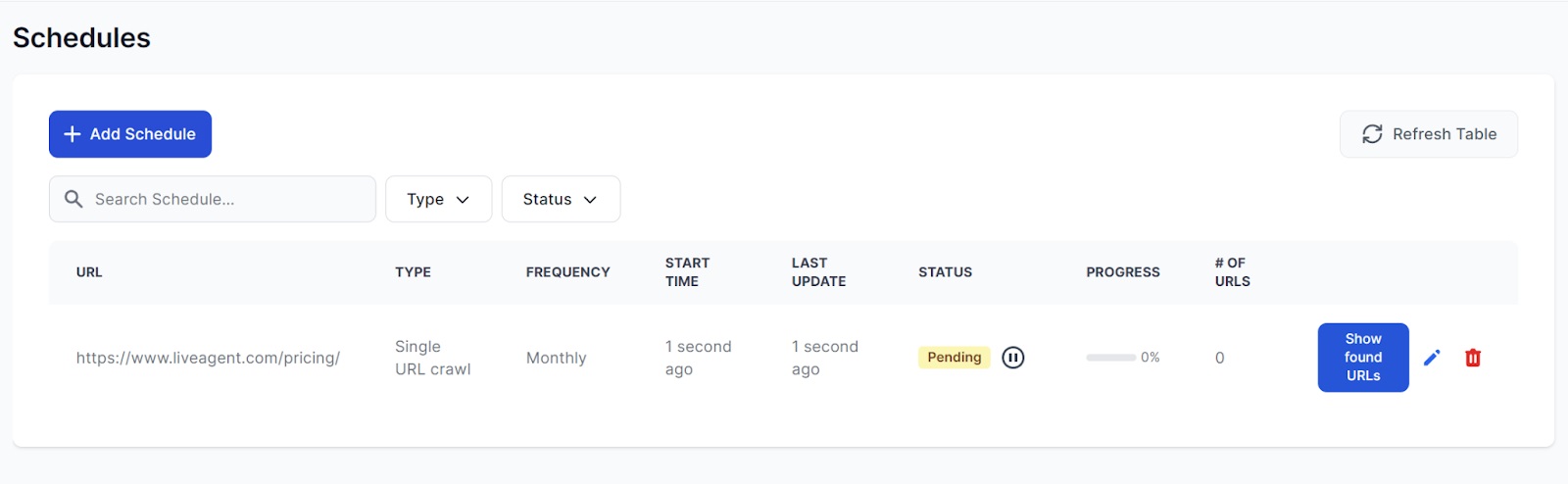
Procházení by nemělo trvat déle než pár minut. V tomto příkladu procházíme jednotlivou URL, což trvá méně než pět sekund. Pokud váš plánovač narazí na chybu, najeďte myší na červený štítek ‘Chyba’ a dozvíte se více.
Plánovač lze vždy upravit nebo smazat. Po dokončení nemusíte čekat na další naplánovaný čas. Pokud potřebujete, můžete plánovač spustit ručně kliknutím na ikonu opakování vedle štítku stavu:
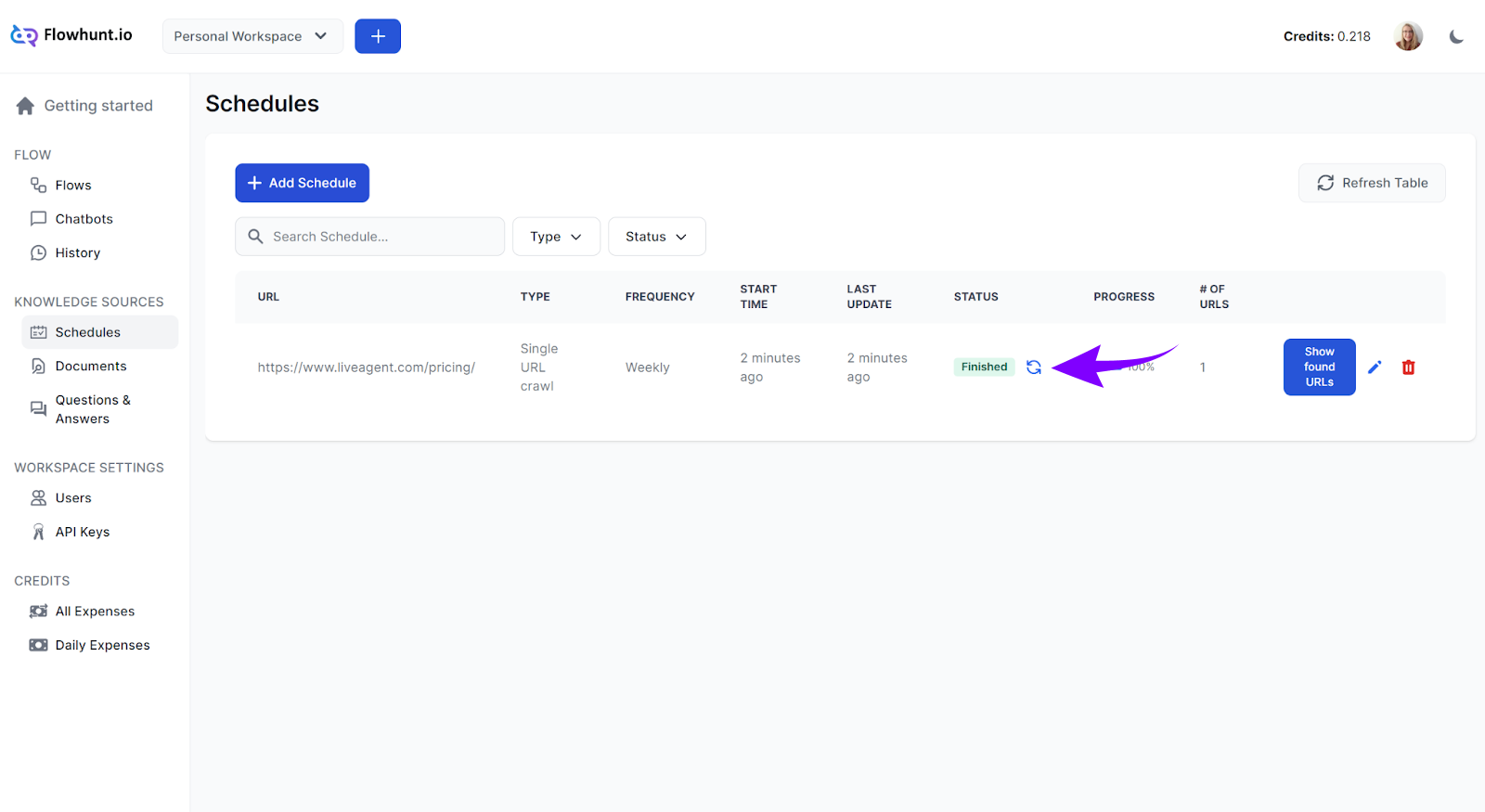
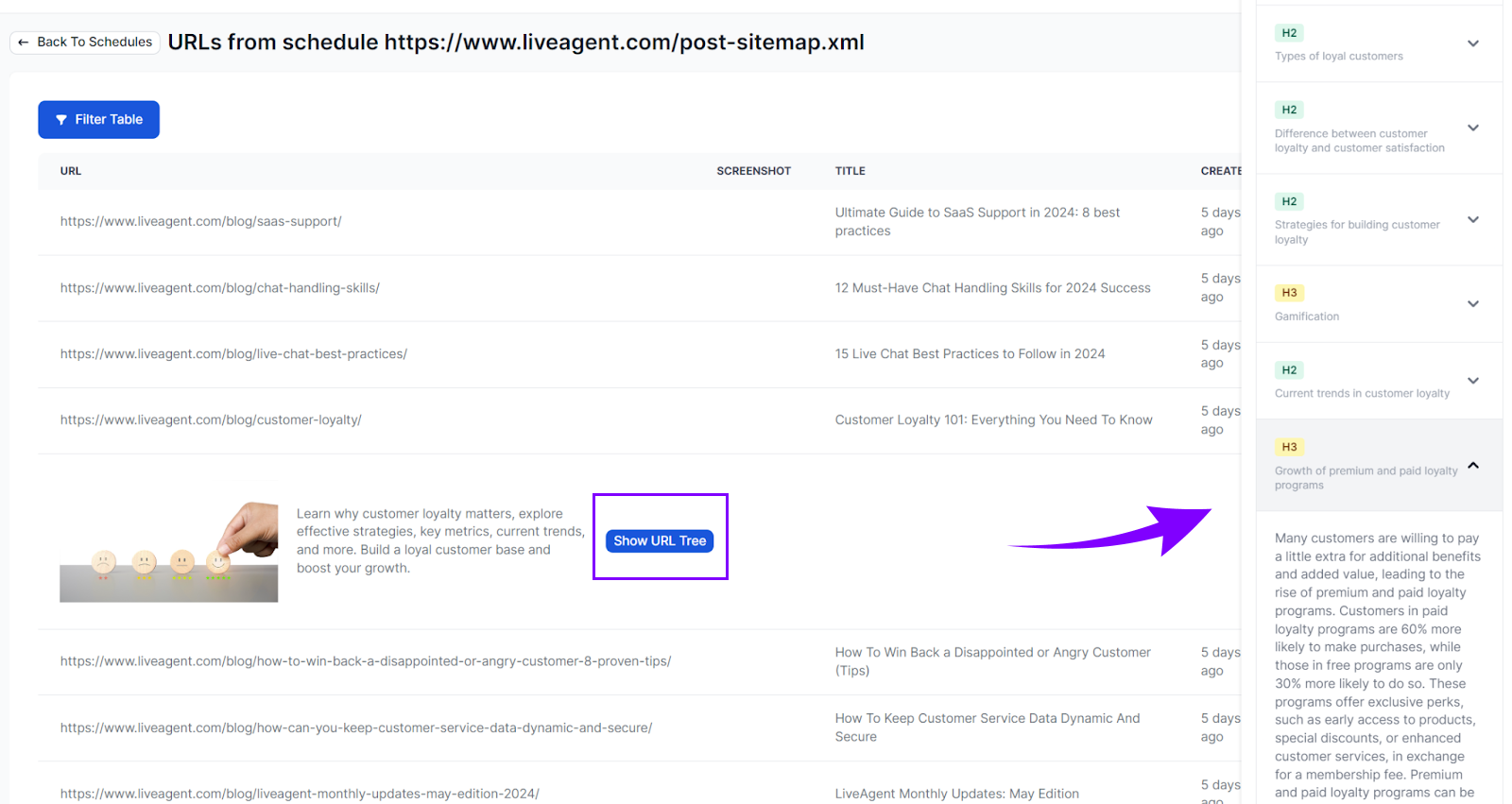
Snadno zkontrolujete procházené URL, abyste měli jistotu, že byly získány všechny potřebné informace. Klikněte na Zobrazit nalezené URL. Zobrazí se seznam všech URL, které byly v rámci plánu procházeny. Pro více informací o konkrétní URL klikněte na Detaily:
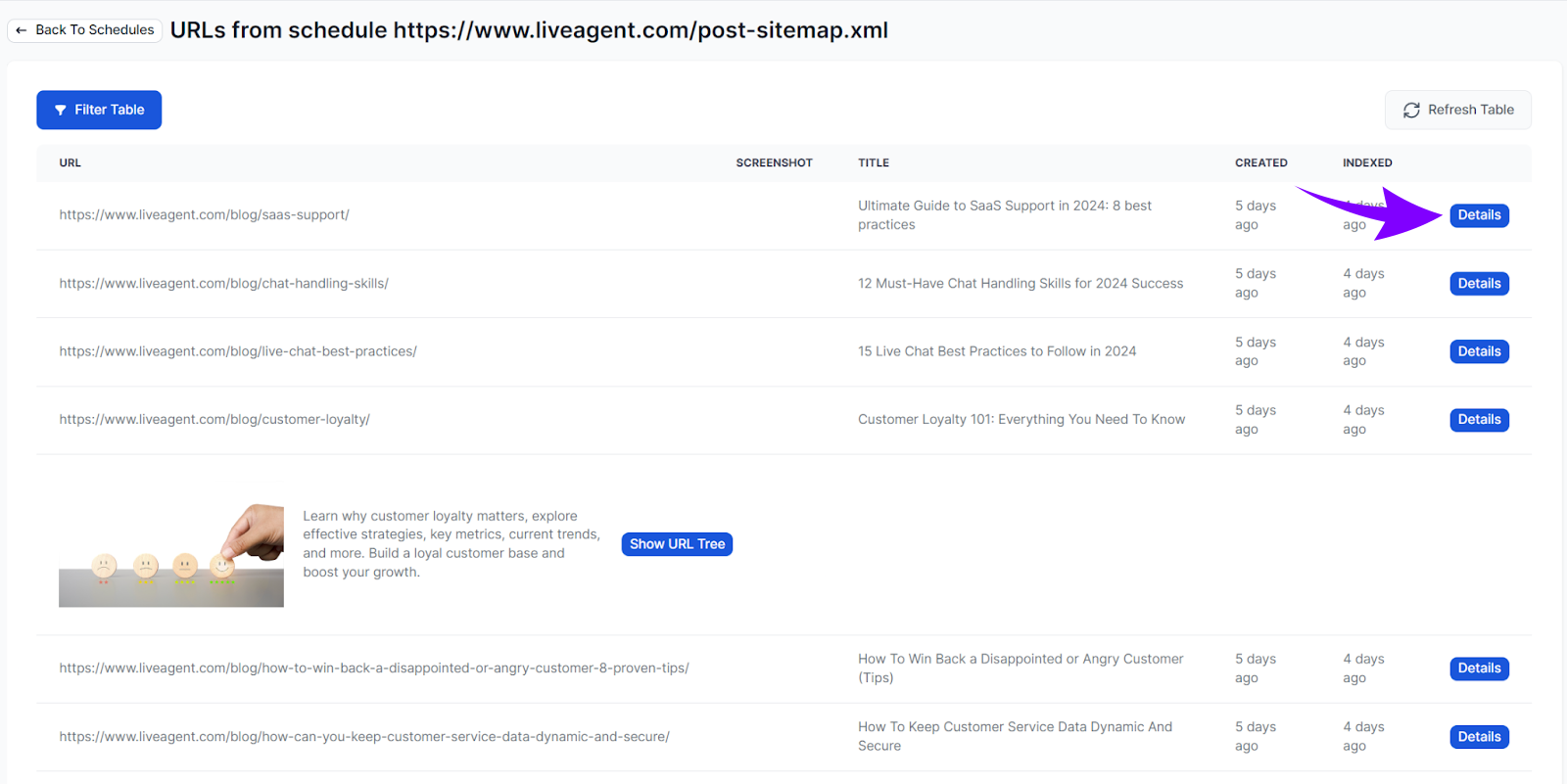
Pro ještě hlubší pohled klikněte na Zobrazit strom URL v detailu konkrétní URL. Uvidíte tak strukturu stránky podle nadpisů. Kliknutím na nadpis se zobrazí obsah: