
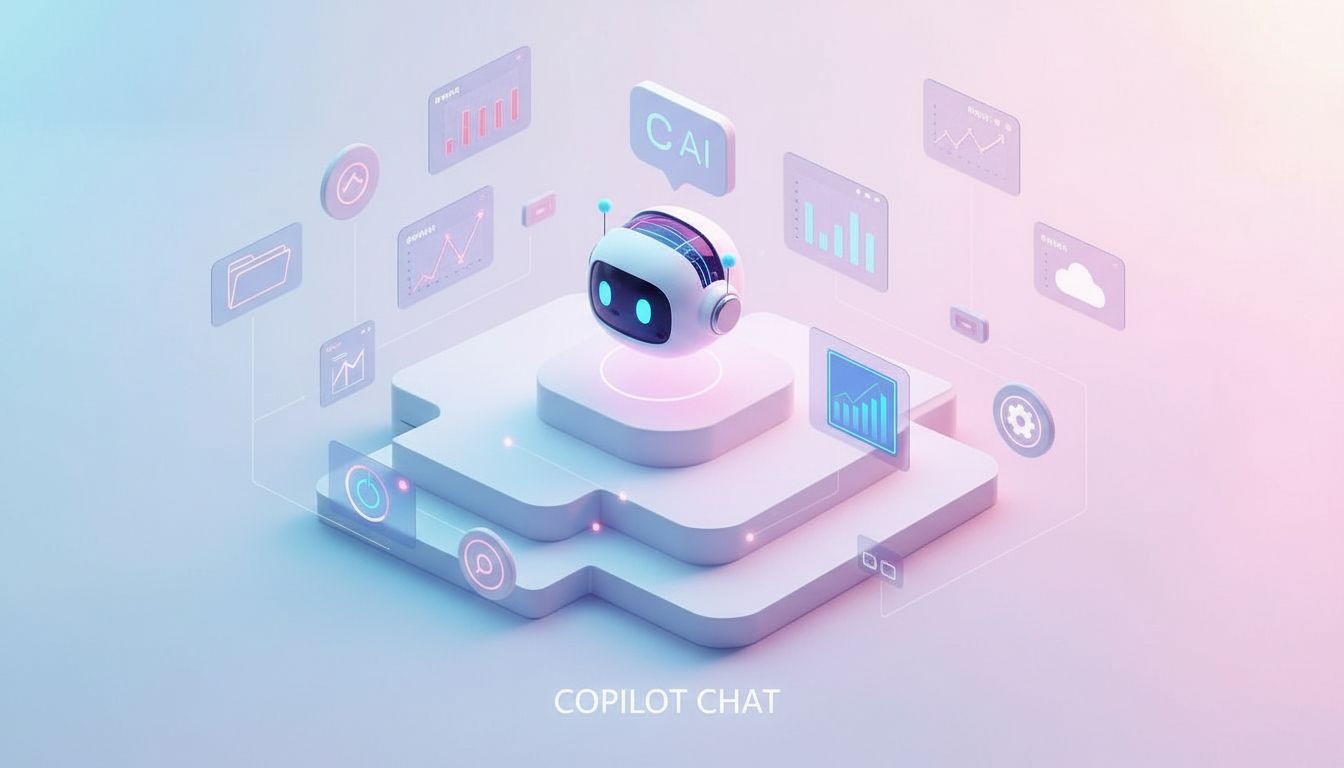
Hvad Microsoft Copilot Rent Faktuelt Gør i Dit Daglige Arbejde
En klar og begynder-venlig oversigt over, hvordan Copilot støtter dig på tværs af Microsoft 365.
3 min læsning
Beginner
Copilot
+1

En klar introduktion til Copilot-chatgrænsefladen, dens layout og hvordan du kommer godt i gang med at bruge den.
Hvis du vil forstå, hvordan Copilot fungerer i din daglige Microsoft 365-arbejdsdag, er chatgrænsefladen det bedste sted at starte. Det er et rent og enkelt sted, hvor du kan stille spørgsmål, uploade filer, skifte mellem opgaver og vende tilbage til tidligere samtaler. Tænk på det som dit centrale kommunikationsknudepunkt med Copilot.
Her er de tre vigtigste pointer:
Læs flere AI Academy-historier:
https://www.flowhunt.io/academy/
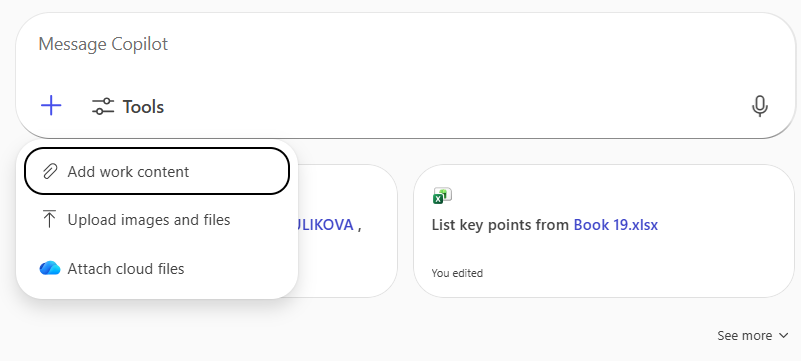
Når du åbner Copilot i din browser eller i Teams, ser du et rent, minimalistisk layout skabt til hurtig interaktion. Du kan skrive dit spørgsmål direkte, eller hvis du foretrækker det, kan du bruge dikteringsknappen til at tale i stedet for at skrive.
Hvis du trykker på plus-knappen, viser Copilot alle de steder, hvor du kan hente indhold fra. Det inkluderer:
Dette gør det nemt at vedhæfte kontekst, som Copilot kan analysere eller referere til.

Start din gratis prøveperiode i dag og se resultater inden for få dage.
Under din chatlinje ser du foreslåede prompts. Det er hurtige ideer, du kan trykke på, hvis du ikke ved, hvor du skal starte.
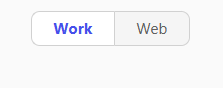
Over chatfeltet ser du:
Dette skaber en balance mellem din organisations viden og offentlig information.
Til højre finder du sidepanelet, som indeholder flere vigtige elementer.
Ved at trykke på denne knap starter du en ny samtale.
Det er nyttigt, når du vil have en ren kontekst eller skifte til en anden opgave.
Nederst i sidepanelet ser du dine tidligere samtaler.
Du kan åbne en af dem for at fortsætte, hvor du slap, kopiere svar eller genbruge instruktioner.
Få de seneste tips, trends og tilbud gratis.
Copilot-chatgrænsefladen er designet til hastighed, enkelhed og kontekst.
Den lader dig:
Du bevarer kontrollen. Copilot forbedrer dit workflow med øjeblikkelig adgang til det, der betyder noget.
Copilot-chatgrænsefladen er det centrale sted, hvor du interagerer med din AI-assistent. Du kan:
Hvis du vil forstå Copilot fuldt ud og bruge det effektivt på tværs af Microsoft 365, så udforsk vores Microsoft 365 Copilot Essentials-træningsprogram:
https://www.flowhunt.io/services/ai-training/microsoft-365-copilot-essentials/
Vi hjælper virksomheder som din med at udvikle smarte chatbots, MCP-servere, AI-værktøjer eller andre typer AI-automatisering til at erstatte mennesker i gentagne opgaver i din organisation.
En klar og begynder-venlig oversigt over, hvordan Copilot støtter dig på tværs af Microsoft 365.

Et klart overblik over, hvordan Copilot understøtter skrivning, tone, klarhed og kommunikation i Outlook.

En hurtig begyndervejledning til at bruge Copilot til hurtige, klare e-mailbesvarelser. Lær hvordan du indsætter en e-mail, giver instruktioner og får et færdig...