En klar introduktion til de tre hovedmåder, du kan bruge Copilot i Microsoft Word.
Beginner
Copilot
Word
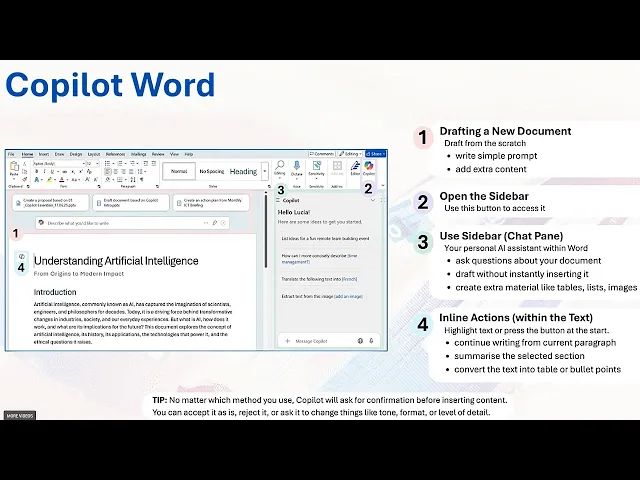
Hvis du er ny med Copilot i Microsoft Word, er der tre centrale måder at arbejde med det på. Hver metode hjælper med en forskellig del af at skrive, redigere eller udforske dit dokument. Uanset om du vil starte et udkast fra bunden, stille spørgsmål eller omdanne eksisterende tekst, tilpasser Copilot sig til den måde, du arbejder på.
Her er de tre vigtigste pointer:
Du kan skrive udkast direkte i dokumentet ved hjælp af Copilot-udkastboksen.
Du kan bruge sidepanelet til at stille spørgsmål eller generere idéer uden at ændre din fil.
Du kan bruge inline-handlinger til smarte redigeringer direkte i din tekst.
Hvis du ikke kan se nogen Copilot-knapper i Word, er du sandsynligvis ikke logget ind på din virksomhedskonto. Uden en organisationslicens vil Copilot slet ikke dukke op i Word. Log ind, genstart Word, og funktionerne bliver tilgængelige.
1. Skriv udkast direkte i dokumentet
Når du åbner et nyt tomt dokument, ser du boksen Udkast med Copilot øverst. Her kan du beskrive, hvad du ønsker at skrive. For eksempel:
Skriv et kort opslag om en kommende intern træningssession, inklusiv dato og tidspunkt.
Copilot opretter straks et udkast direkte i dit dokument, og du kan forfine det ved at give ekstra kontekst.
Klar til at vokse din virksomhed?
Start din gratis prøveperiode i dag og se resultater inden for få dage.
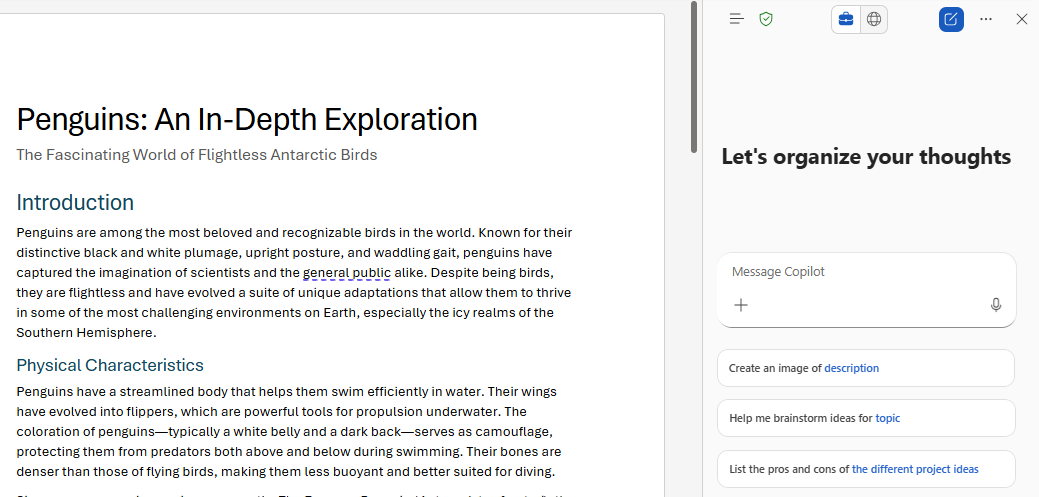
Du kan åbne Copilot-sidepanelet ved at klikke på Copilot-knappen øverst i Word. Dette åbner et chat-lignende interface, hvor du kan:
Stille spørgsmål
Få resuméer
Få modargumenter
Idégenerere
Analysere dokumentet uden at indsætte indhold
Dette er ideelt, hvis du vil forstå dokumentet, ikke omskrive det.
Hvis du ønsker, at Copilot skal indsætte resultatet i din fil, kan du bruge Tilføj-knappen i sidepanelet.
Sidepanelet kan også hjælpe dig med at oprette supplerende materiale som:
Tabeller
Lister
AI-genererede billeder
3. Inline-handlinger
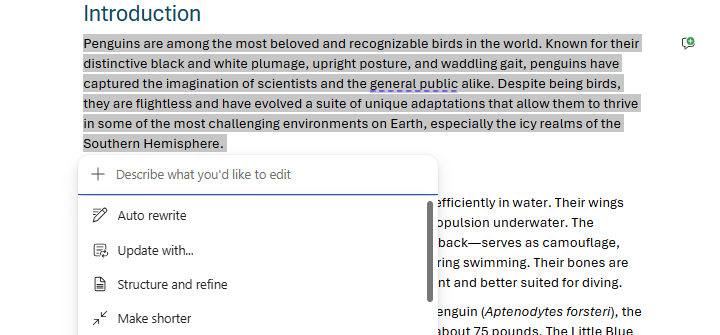
Inline-handlinger vises, når:
Du markerer tekst
Du placerer markøren i et afsnit
Et lille Copilot-ikon vil vises i venstre margen eller under dit markerede område. Når du klikker på det, kommer der muligheder som:
Fortsæt skrivning
Opsummer
Konverter
Et stærkt eksempel er at tage en liste over mødereferater og omdanne den til en struktureret tabel. Copilot indsætter den fuldt formaterede tabel direkte i dit dokument.
Husk, at inline-handlinger er til direkte redigeringer, så brug dem ikke blot til at stille generelle spørgsmål, medmindre du ønsker, at Copilot skal indsætte svaret i filen.
Tilmeld dig vores nyhedsbrev
Få de seneste tips, trends og tilbud gratis.
Bekræftelse før indsættelse af indhold
Uanset hvilken metode du bruger, beder Copilot altid om bekræftelse, før den indsætter noget i dit dokument. Du kan:
Acceptere
Afvise
Få ændret tone
Få ændret format
Justere detaljeniveauet
Du har altid fuld kontrol over, hvad der vises i din fil.
Opsummering
Copilot i Word giver dig tre fleksible måder at arbejde på:
Skriv fra bunden med Copilot-boksen
Udforsk og analyser med sidepanelet
Redigér direkte med inline-handlinger
Disse værktøjer hjælper dig med at skrive hurtigere, tænke klarere og håndtere dokumenter mere effektivt.
Vi hjælper virksomheder som din med at udvikle smarte chatbots, MCP-servere, AI-værktøjer eller andre typer AI-automatisering til at erstatte mennesker i gentagne opgaver i din organisation.
Sådan forbedrer og strukturerer du dine dokumenter med Copilot
Lær hvordan du bruger Microsoft Copilot i Word til straks at omskrive, opsummere eller forbedre interne firmadokumenter som politikker, personalebøger eller not...
Sådan forbedrer du dokumenter med Microsoft Copilot i Word
Lær, hvordan du bruger Microsoft Copilot i Word til øjeblikkeligt at omskrive, opsummere eller forbedre interne virksomhedsdokumenter som politikker, håndbøger ...
3 min læsning
Use Case
Advanced
+1
Cookie Samtykke Vi bruger cookies til at forbedre din browsingoplevelse og analysere vores trafik. See our privacy policy.