



Playwright MCP Server
Playwright MCP Server giver AI-agenter og udviklere avanceret browserautomatisering og API-interaktion, hvilket muliggør problemfri integration i udviklingsmilj...
4 min læsning
Automation
AI Integration
+5
En trin-for-trin vejledning til installation og brug af Playwright MCP-serveren med Claude Code til browser-automation, end-to-end test og AI-drevet webarbejdsflows.
Playwright MCP-serveren giver enhver Model Context Protocol-klient browser-automationsbeføjelser. I stedet for at bede en AI om at “se på” pixels returnerer serveren strukturerede accessibility snapshots af siden, og modellen interagerer med elementer via reference-ID. Det gør løkken hurtig, deterministisk og fri for vision-model-overhead. Det fungerer med VS Code, Cursor, Windsurf, Claude Desktop, Claude Code og enhver anden MCP-klient.
For Claude Code betyder det særligt, at agenten i din terminal nu kan åbne en browser, klikke rundt, udfylde formularer, mocke netværksanmodninger, tage skærmbilleder og endda udføre brugerdefinerede Playwright-scripts — alt drevet af naturligt sproget prompts.

Før du begynder, skal du sørge for at have:
claude i din terminal for at bekræfte)Det er alt — Playwright MCP downloader sine egne browser-binaries ved første kørsel.

Start din gratis prøveperiode i dag og se resultater inden for få dage.
At forbinde Playwright MCP til Claude Code er en enkelt kommando. Følg disse trin for at forbinde det:
Åbn din terminal og kør:
claude mcp add playwright npx @playwright/mcp@latest
Dette registrerer en ny MCP-server kaldet playwright, som Claude Code starter via npx, når den har brug for browserværktøjer. Den første invocation downloader pakken og de påkrævede browser-binaries, så giv det et minut første gang.
Start en ny Claude Code-session og kør /mcp-kommandoen:
claude
/mcp
Du skal se playwright anført som en forbundet server sammen med de værktøjer, den viser (navigation, klik, skrivning, skærmbilleder, netværks-mocking og mere).
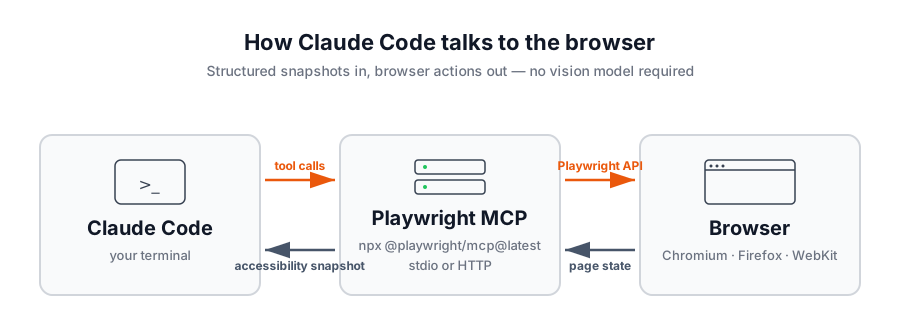
Hvis du foretrækker at redigere konfigurationsfiler direkte, kan den samme server tilføjes til ~/.claude.json (eller en projektscoped .mcp.json) ved hjælp af standard MCP-formatet:
{
  "mcpServers": {
    "playwright": {
      "command": "npx",
      "args": [
        "@playwright/mcp@latest"
      ]
    }
  }
}
Genstart Claude Code efter redigering af filen, og serveren vises i /mcp.
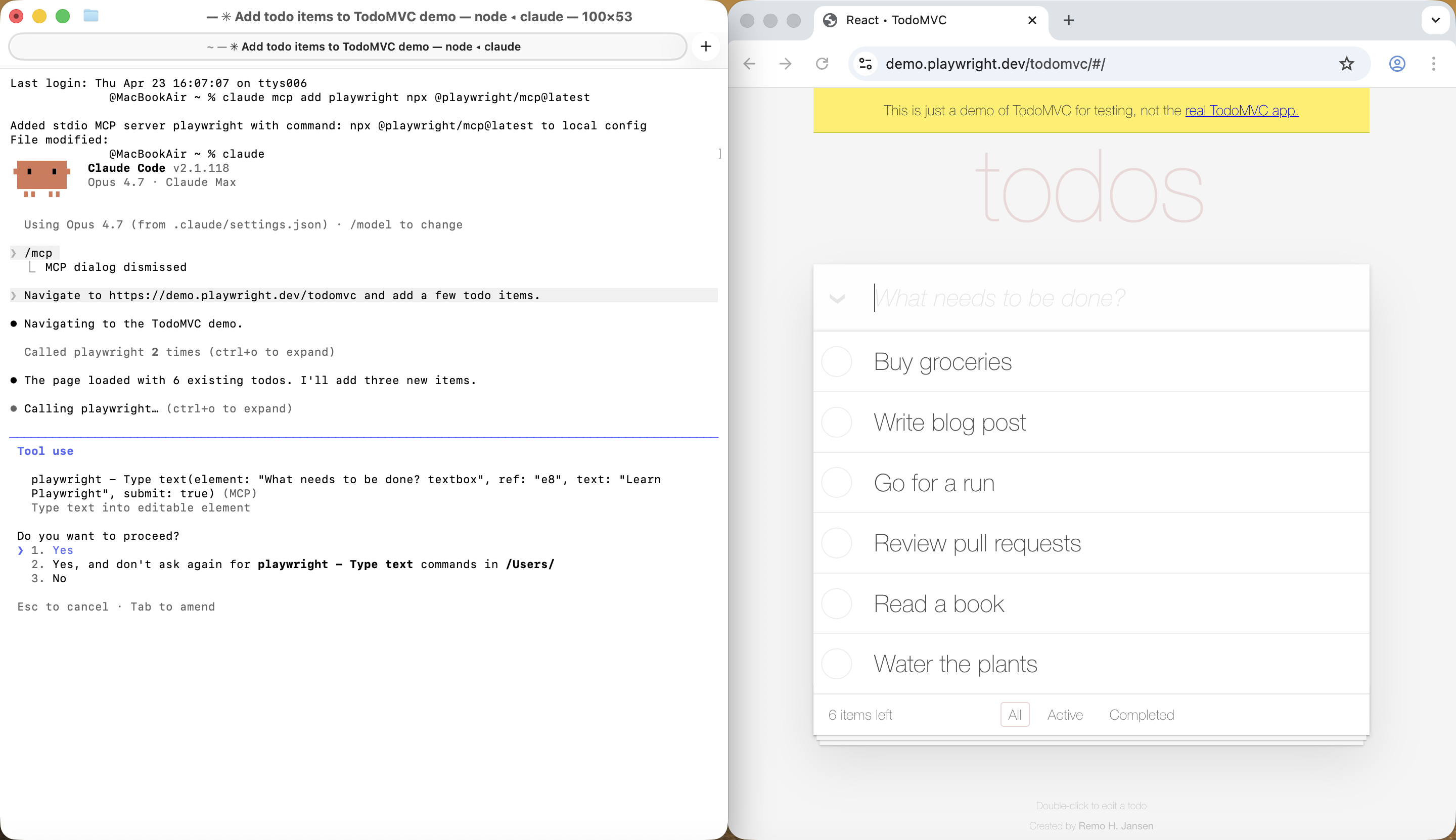
Med serveren forbundet kan dine prompts nu køre en rigtig browser. Prøv den kanoniske første interaktion fra Playwright-dokumentationen:
Naviger til https://demo.playwright.dev/todomvc og tilføj nogle få todo-elementer.
Claude Code åbner browseren, anmoder om et accessibility snapshot af siden, finder inputtet efter dets element-reference, skriver hver todo og bekræfter resultatet tilbage til dig i terminalen.
Bemærk, hvilken browser der åbnes: som standard starter dette Chromium i headed-tilstand. For at ændre det skal du tilføje flag til args i din MCP-konfiguration og genstarte Claude Code: --headless for at skjule vinduet eller --browser=firefox|webkit|msedge for at skifte motorer.
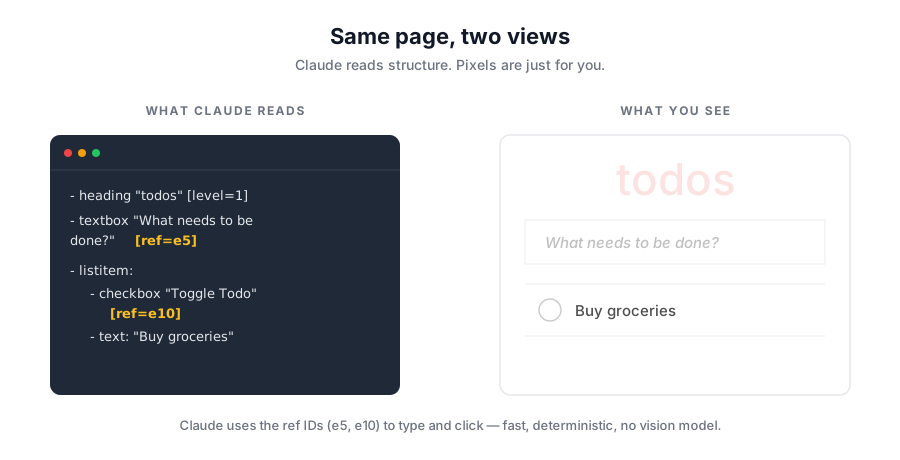
Når et Playwright MCP-værktøj køres, returnerer det et struktureret snapshot af siden — element-roller, tekstindhold og reference-ID’er — i stedet for pixels. Claude læser snapshotten og bruger referencer som ref=e5 til at skrive i tekstboksen eller ref=e10 til at flippe afkrydsningsfeltet. Ingen pixel-pushing, ingen skrøbelige CSS-selektorer — bare struktureret sidetilstand, som modellen kan ræsonnere om.
Få de seneste tips, trends og tilbud gratis.
Når Playwright MCP er forbundet, fungerer de samme prompts, som du ville give en holdkammerat i Claude Code:
For arbejdsflows, der kræver mere end et enkelt værktøjskald, kan du bede Claude Code om at påkalde browser_run_code og udføre et Playwright-script inline — nyttigt til assertions, dataekstraktion eller hvad som helst, der har gavn af et par linjer imperativ kode.
Playwright MCP har en håndfuld flag, der er værd at kende til. Tilføj dem til args-arrayet i din konfiguration (eller til claude mcp add-kommandoen efter --).
Browseren kører headed som standard, så du kan se, hvad der sker. For at køre headless — nyttigt til CI eller fjernskaller — skal du overføre --headless:
{
  "mcpServers": {
    "playwright": {
      "command": "npx",
      "args": [
        "@playwright/mcp@latest",
        "--headless"
      ]
    }
  }
}
Skift motorer med --browser-flaget. Understøttede værdier er chrome, firefox, webkit og msedge:
{
  "mcpServers": {
    "playwright": {
      "command": "npx",
      "args": [
        "@playwright/mcp@latest",
        "--browser=firefox"
      ]
    }
  }
}
Playwright MCP understøtter tre profiltilstande:
--isolated for at starte hver session frisk, eventuelt seedet med --storage-state.--extension for at knytte til dine eksisterende browserfaner via Playwright MCP Bridge-udvidelsen.Hvis du har brug for at køre en headed browser et sted uden en display tilsluttet (eller fra en IDE-worker), start serveren separat og forbind over HTTP.
Åbn en anden terminal — lad den køre for hele sessionen — og start serveren der:
npx @playwright/mcp@latest --port 8931
Hold den terminal åben. Det er det, der viser browseren på localhost:8931, så du kan se sessionen i din egen browser, og så Claude Code har noget at forbinde til. Lukning af terminalen lukker serveren ned.
Derefter, i terminalen, hvor du kører Claude Code, skal du pege på slutpunktet ved at opdatere din konfiguration:
{
  "mcpServers": {
    "playwright": {
      "url": "http://localhost:8931/mcp"
    }
  }
}
Når Playwright MCP er forbundet, kan Claude Code håndtere end-to-end test-scaffolding, fejlgengivelser, API-mocking-checks, siderevision og release smoke-test — hvad som helst, der involverer at køre en browser og rapportere tilbage.
To ting gør disse prompts faktisk virker i praksis. For det første en CLAUDE.md i dit projektrod, der dokumenterer din staging-URL, demo-legitimationsoplysninger og alle konventioner, agenten skal følge — uden det har “log ind som demo-brugeren” intet at forankre til. For det andet, hvis du ønsker, at Claude Code skal trække kontekst fra problemer eller billetter, skal du forbinde en anden MCP-server til det — GitHub MCP-serveren er det almindelige valg. Spring begge over, og Claude Code vil (rimeligvis) spørge dig, hvad problemet #482 er.
Et par grunde til, at denne kombination er svær at slå:
Tilføj serveren, kør /mcp for at bekræfte, og din næste “gå test loginside”-prompt bliver en rigtig browsersession — drevet af Claude Code, set (eller ikke) i headed-tilstand og verificerbar gennem accessibility snapshots.
Arshia er AI Workflow Engineer hos FlowHunt. Med en baggrund inden for datalogi og en passion for AI, specialiserer han sig i at skabe effektive workflows, der integrerer AI-værktøjer i daglige opgaver og øger produktivitet og kreativitet.

Stop med at klikke gennem gentagne browseropgaver. Plug Playwright MCP ind i Claude Code og lad din terminal køre webbet.
Playwright MCP Server giver AI-agenter og udviklere avanceret browserautomatisering og API-interaktion, hvilket muliggør problemfri integration i udviklingsmilj...
Integrer FlowHunt med Playwright MCP Server for at muliggøre avanceret browserautomatisering, realtidstestning, webscraping og intelligente arbejdsgange drevet ...

Integrér ClickUp projektstyring med AI-assistenter ved hjælp af ClickUp MCP Serveren. Denne bro gør det muligt for AI-agenter at få adgang til og automatisere o...
Cookie Samtykke
Vi bruger cookies til at forbedre din browsingoplevelse og analysere vores trafik. See our privacy policy.