
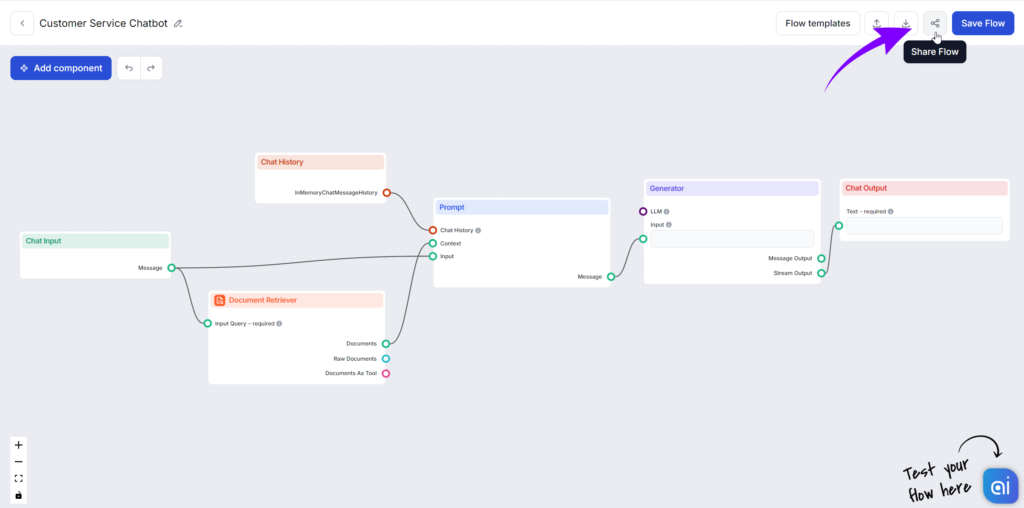
Chatbots
Chatbots er en måde at bringe dine flows til live på og gøre dem offentligt tilgængelige. Fra kundeservicebots, der yder 24/7 support, til niche automatiserings...
2 min læsning
AI
Chatbots
+3

Komplet reference for FlowHunt JS API v2-integration. Lær hvordan du integrerer chatbotten, abonnerer på alle 10 events, bruger flow-variabler, sporer interaktioner med URL-parametre og styrer chatvinduet programmatisk.
FlowHunt JS API giver dig fuld kontrol over, hvordan din chatbot integreres med din hjemmeside. Ved hjælp af v2-integrationskoden kan du integrere chatbotten, abonnere på livscyklus- og interaktionsevents, sende dynamiske data via flow-variabler, spore interaktioner med URL-parametre og programmatisk styre chatvinduet.
Denne vejledning dækker alle aspekter af JS API med kodeeksempler, du kan kopiere og tilpasse til dit projekt.
Når du opretter en chatbot i FlowHunt, får du et integrationssnippet. Kopiér og indsæt det i din HTML lige før den afsluttende </body>-tag:
<script id="fh-chatbot-script-YOUR_CHATBOT_ID">
  var currentScript = document.currentScript
    || document.getElementById('fh-chatbot-script-YOUR_CHATBOT_ID');

  var script = document.createElement('script');
  script.async = true;
  script.src = 'https://app.flowhunt.io/api/chatbot/YOUR_CHATBOT_ID'
    + '?workspace_id=YOUR_WORKSPACE_ID&v=2';

  script.onload = function() {
    window.FHChatbot_YOUR_CHATBOT_ID.init(function(chatbotManager) {
      // The chatbot is ready — use chatbotManager here
    });
  };

  if (currentScript && currentScript.parentNode) {
    currentScript.parentNode.insertBefore(script, currentScript.nextSibling);
  } else {
    document.head.appendChild(script);
  }
</script>
Erstat YOUR_CHATBOT_ID og YOUR_WORKSPACE_ID med værdierne fra dit FlowHunt-dashboard. Chatbot-ID’et i det globale variabelnavn (window.FHChatbot_YOUR_CHATBOT_ID) bruger underscores i stedet for bindestreger.
Før du kalder init(), kan du tilsidesætte standardindstillingerne for chatbotten ved hjælp af setConfig():
<script id="fh-chatbot-script-YOUR_CHATBOT_ID">
  var currentScript = document.currentScript
    || document.getElementById('fh-chatbot-script-YOUR_CHATBOT_ID');

  var script = document.createElement('script');
  script.async = true;
  script.src = 'https://app.flowhunt.io/api/chatbot/YOUR_CHATBOT_ID'
    + '?workspace_id=YOUR_WORKSPACE_ID&v=2';

  script.onload = function() {
    window.FHChatbot_YOUR_CHATBOT_ID.setConfig({
      headerTitle: 'Support Assistant',
      maxWindowWidth: '700px',
      showChatButton: false,
      flowVariables: {
        userId: '12345',
        plan: 'enterprise'
      },
      urlSuffix: '?utm_source=chatbot'
    });

    window.FHChatbot_YOUR_CHATBOT_ID.init(function(chatbotManager) {
      // Chatbot initialized with custom config
    });
  };

  if (currentScript && currentScript.parentNode) {
    currentScript.parentNode.insertBefore(script, currentScript.nextSibling);
  } else {
    document.head.appendChild(script);
  }
</script>
| Option | Type | Description |
|---|---|---|
headerTitle | string | Brugerdefineret overskriftstekst |
maxWindowWidth | string | Maksimal bredde på chatvinduet (f.eks. '700px') |
maxWindowHeight | string | Maksimal højde på chatvinduet |
inputPlaceholder | string | Pladsholdertekst til beskedindtastningsfeltet |
showChatButton | boolean | Vis eller skjul den flydende standardchatknap |
openChatPanel | boolean | Åbn chatpanelet automatisk ved sideindlæsning |
flowVariables | object | Nøgle-værdi-par med brugerdefinerede data, der sendes til flowet |
urlSuffix | string | Forespørgselsstreng tilføjet til alle chatbot-genererede URL’er |
cookieConsent | boolean | Aktivér sessionspersistens via cookies |
embedded | string | Indstil for at aktivere indlejret tilstand (ingen lukkeknap) |
theme | string | Tematilstand |

Start din gratis prøveperiode i dag og se resultater inden for få dage.
Flow-variabler lader dig sende brugerdefinerede data fra din hjemmeside ind i chatbot-flowet. Dette muliggør personaliserede samtaler baseret på brugerkontekst.
window.FHChatbot_YOUR_CHATBOT_ID.setConfig({
  flowVariables: {
    userId: getCurrentUserId(),
    userEmail: getCurrentUserEmail(),
    currentPage: window.location.pathname,
    plan: 'enterprise'
  }
});
Når de er indstillet, er disse variabler tilgængelige i din chatbot-flow-logik, hvilket giver dig mulighed for at personalisere svar, dirigere samtaler eller sende kontekst til AI-agenter.
Parameteren urlSuffix tilføjer en forespørgselsstreng til hver URL genereret af chatbotten. Dette er nyttigt til at spore chatbot-afledt trafik i analyseværktøjer:
window.FHChatbot_YOUR_CHATBOT_ID.setConfig({
  urlSuffix: '?utm_source=chatbot&utm_medium=widget'
});
Anvendelsesscenarier:
Få de seneste tips, trends og tilbud gratis.
FlowHunt JS API afsender 10 brugerdefinerede events på window-objektet. Alle events bruger CustomEvent
API med bubbles: true og composed: true.
Udløses, når chatbot-widgetten er fuldt renderet og klar til brug.
Udløses, når en ny chatsession oprettes på serveren. Udløses også, når sessionen genstartes.
Udløses, når brugeren åbner chatvinduet.
Udløses, når brugeren lukker chatvinduet.
Udløses, når brugeren sender en besked.
event.detail.metadata):{
"content": "Hello, I need help with...",
"createdAt": "2026-02-19T10:30:00.000Z"
}
Udløses, når chatbotten modtager og viser et svar.
event.detail.metadata):{
"flow_id": "abc123",
"message_id": "msg_456",
"message": "Sure, I can help you with that!",
"sender": {
"sender_name": "Support Agent",
"sender_avatar": "https://example.com/avatar.png"
}
}
Feltet sender er valgfrit og kun til stede, når en menneskelig agent er involveret.
Udløses, når brugeren indsender formulardata via chatbotten.
event.detail.metadata):{
"objectData": { "name": "John", "email": "john@example.com" },
"createdAt": "2026-02-19T10:31:00.000Z"
}
Udløses, når en bruger giver tommelfinger op eller tommelfinger ned feedback på en chatbot-besked.
event.detail.metadata):{
"message_id": "msg_456",
"content": "Optional feedback text",
"feedback": "P"
}
Værdien af feedback er "P" for positiv (tommelfinger op) eller "N" for negativ (tommelfinger ned).
Udløses, når et værktøj eller en handling udføres under flow-behandling.
event.detail.metadata):{
"metadata": {
"flow_id": "abc123",
"message_id": "msg_789",
"message": "Calling search API..."
},
"createdAt": "2026-02-19T10:32:00.000Z"
}
Bemærk: Udløses kun i flowAssistant- og flowAssistantV3-tilstande, ikke i standard chatbot-tilstand.
Udløses, når der opstår en fejl under chatbot-drift.
event.detail.metadata):{
"metadata": {
"flow_id": "abc123",
"message_id": "msg_err",
"message": "Flow execution failed"
},
"createdAt": "2026-02-19T10:33:00.000Z"
}
Der er to måder at abonnere på chatbot-events.
Brug window.addEventListener hvor som helst på din side. Dette virker selv før chatbotten er indlæst:
<script>
document.addEventListener('DOMContentLoaded', function() {
  // Chatbot lifecycle events
  window.addEventListener('onFHChatbotReady', function(event) {
    console.log('Chatbot is ready');
  });

  window.addEventListener('onFHChatbotSessionCreated', function(event) {
    console.log('Session created');
  });

  window.addEventListener('onFHChatbotWindowOpened', function(event) {
    console.log('Chat window opened');
  });

  window.addEventListener('onFHChatbotWindowClosed', function(event) {
    console.log('Chat window closed');
  });

  // Message events
  window.addEventListener('onFHMessageSent', function(event) {
    console.log('User sent:', event.detail.metadata.content);
  });

  window.addEventListener('onFHMessageReceived', function(event) {
    console.log('Bot replied:', event.detail.metadata.message);
  });

  window.addEventListener('onFHFormDataSent', function(event) {
    console.log('Form submitted:', event.detail.metadata.objectData);
  });

  // Feedback
  window.addEventListener('onFHFeedback', function(event) {
    var feedback = event.detail.metadata;
    console.log('Feedback on message', feedback.message_id, ':',
      feedback.feedback);
  });

  // Tool calls (flowAssistant modes only)
  window.addEventListener('onFHToolCall', function(event) {
    console.log('Tool called:', event.detail.metadata);
  });

  // Errors
  window.addEventListener('onFHError', function(event) {
    console.error('Chatbot error:', event.detail.metadata);
  });
});
</script>
For at stoppe med at lytte til et event, brug removeEventListener med den samme funktionsreference:
var handleMessage = function(event) {
  console.log(event.detail.metadata);
};
window.addEventListener('onFHMessageReceived', handleMessage);

// Later, when you want to stop listening:
window.removeEventListener('onFHMessageReceived', handleMessage);
Inden i init()-callbacken bruger du chatbot managerens indbyggede metoder:
window.FHChatbot_YOUR_CHATBOT_ID.init(function(chatbotManager) {
  chatbotManager.onSessionCreated(function() {
    console.log('Session created');
  });

  chatbotManager.onWindowOpened(function() {
    console.log('Window opened');
  });

  chatbotManager.onWindowClosed(function() {
    console.log('Window closed');
  });

  chatbotManager.onMessageSent(function(event) {
    console.log('User sent:', event.metadata);
  });

  chatbotManager.onMessageReceived(function(event) {
    console.log('Bot replied:', event.metadata);
  });

  chatbotManager.onFormDataSent(function(event) {
    console.log('Form data:', event.metadata);
  });

  chatbotManager.onFeedback(function(event) {
    console.log('Feedback:', event.metadata);
  });

  chatbotManager.onToolCall(function(event) {
    console.log('Tool call:', event.metadata);
  });

  chatbotManager.onError(function(event) {
    console.error('Error:', event.metadata);
  });
});
| Method | Parameters | Description |
|---|---|---|
onSessionCreated(fn) | fn: () => void | Lyt efter sessionsoprettelse |
onWindowOpened(fn) | fn: () => void | Lyt efter åbning af vinduet |
onWindowClosed(fn) | fn: () => void | Lyt efter lukning af vinduet |
onMessageSent(fn) | fn: (event) => void | Lyt efter brugerbeskeder |
onMessageReceived(fn) | fn: (event) => void | Lyt efter bot-svar |
onFormDataSent(fn) | fn: (event) => void | Lyt efter formularindsendelser |
onFeedback(fn) | fn: (event) => void | Lyt efter brugerfeedback |
onToolCall(fn) | fn: (event) => void | Lyt efter værktøjsudførelser |
onError(fn) | fn: (event) => void | Lyt efter fejl |
openChat() | — | Åbner chatpanelet |
closeChat() | — | Lukker chatpanelet |
For at have fuld kontrol over, hvornår chatbotten vises, skjul den flydende standardknap og åbn chatten programmatisk — for eksempel fra din egen brugerdefinerede knap.
<!-- Your custom chat button -->
<button id="my-chat-button">Chat with us</button>

<!-- FlowHunt integration with hidden default button -->
<script id="fh-chatbot-script-YOUR_CHATBOT_ID">
  var currentScript = document.currentScript
    || document.getElementById('fh-chatbot-script-YOUR_CHATBOT_ID');

  var script = document.createElement('script');
  script.async = true;
  script.src = 'https://app.flowhunt.io/api/chatbot/YOUR_CHATBOT_ID'
    + '?workspace_id=YOUR_WORKSPACE_ID&v=2';

  script.onload = function() {
    window.FHChatbot_YOUR_CHATBOT_ID.setConfig({
      showChatButton: false
    });

    window.FHChatbot_YOUR_CHATBOT_ID.init(function(chatbotManager) {
      // Open chat when your custom button is clicked
      document.getElementById('my-chat-button')
        .addEventListener('click', function() {
          chatbotManager.openChat();
        });
    });
  };

  if (currentScript && currentScript.parentNode) {
    currentScript.parentNode.insertBefore(script, currentScript.nextSibling);
  } else {
    document.head.appendChild(script);
  }
</script>
Du kan kombinere skjult aktivering med event listeners for at skabe avancerede interaktioner:
<button id="open-chat" style="display:none;">Need help?</button>

<script>
// Show a custom button only when the chatbot is ready
window.addEventListener('onFHChatbotReady', function() {
  document.getElementById('open-chat').style.display = 'block';
});
</script>

<!-- FlowHunt integration -->
<script id="fh-chatbot-script-YOUR_CHATBOT_ID">
  var currentScript = document.currentScript
    || document.getElementById('fh-chatbot-script-YOUR_CHATBOT_ID');

  var script = document.createElement('script');
  script.async = true;
  script.src = 'https://app.flowhunt.io/api/chatbot/YOUR_CHATBOT_ID'
    + '?workspace_id=YOUR_WORKSPACE_ID&v=2';

  script.onload = function() {
    window.FHChatbot_YOUR_CHATBOT_ID.setConfig({
      showChatButton: false
    });

    window.FHChatbot_YOUR_CHATBOT_ID.init(function(chatbotManager) {
      document.getElementById('open-chat')
        .addEventListener('click', function() {
          chatbotManager.openChat();
        });
    });
  };

  if (currentScript && currentScript.parentNode) {
    currentScript.parentNode.insertBefore(script, currentScript.nextSibling);
  } else {
    document.head.appendChild(script);
  }
</script>
Et fuldt fungerende eksempel, der demonstrerer konfigurationstilsidesættelser, event-sporing og brugerdefineret chat-aktivering sammen:
<!DOCTYPE html>
<html lang="en">
<head>
  <meta charset="UTF-8" />
  <meta name="viewport" content="width=device-width, initial-scale=1.0" />
  <title>FlowHunt Chatbot Integration</title>
</head>
<body>
  <h1>My Website</h1>
  <button id="open-chat-btn">Talk to our AI assistant</button>
  <button id="close-chat-btn">Close chat</button>

  <!-- Subscribe to events before the chatbot loads -->
  <script>
  document.addEventListener('DOMContentLoaded', function() {
    window.addEventListener('onFHChatbotReady', function() {
      console.log('Chatbot widget is ready');
    });

    window.addEventListener('onFHChatbotSessionCreated', function() {
      console.log('New chat session started');
    });

    window.addEventListener('onFHMessageSent', function(event) {
      console.log('User message:', event.detail.metadata.content);
    });

    window.addEventListener('onFHMessageReceived', function(event) {
      console.log('Bot response:', event.detail.metadata.message);
    });

    window.addEventListener('onFHFeedback', function(event) {
      var fb = event.detail.metadata;
      if (fb.feedback === 'P') {
        console.log('Positive feedback on message', fb.message_id);
      } else {
        console.log('Negative feedback on message', fb.message_id);
      }
    });

    window.addEventListener('onFHError', function(event) {
      console.error('Chatbot error:', event.detail.metadata);
    });
  });
  </script>

  <!-- FlowHunt integration -->
  <script id="fh-chatbot-script-YOUR_CHATBOT_ID">
    var currentScript = document.currentScript
      || document.getElementById('fh-chatbot-script-YOUR_CHATBOT_ID');

    var script = document.createElement('script');
    script.async = true;
    script.src = 'https://app.flowhunt.io/api/chatbot/YOUR_CHATBOT_ID'
      + '?workspace_id=YOUR_WORKSPACE_ID&v=2';

    script.onload = function() {
      window.FHChatbot_YOUR_CHATBOT_ID.setConfig({
        showChatButton: false,
        headerTitle: 'AI Assistant',
        maxWindowWidth: '600px',
        flowVariables: {
          source: 'website',
          page: window.location.pathname
        },
        urlSuffix: '?utm_source=chatbot'
      });

      window.FHChatbot_YOUR_CHATBOT_ID.init(function(chatbotManager) {
        document.getElementById('open-chat-btn')
          .addEventListener('click', function() {
            chatbotManager.openChat();
          });

        document.getElementById('close-chat-btn')
          .addEventListener('click', function() {
            chatbotManager.closeChat();
          });
      });
    };

    if (currentScript && currentScript.parentNode) {
      currentScript.parentNode.insertBefore(script, currentScript.nextSibling);
    } else {
      document.head.appendChild(script);
    }
  </script>
</body>
</html>
Chatbots er en måde at bringe dine flows til live på og gøre dem offentligt tilgængelige. Fra kundeservicebots, der yder 24/7 support, til niche automatiserings...
Integrer FlowHunt med interactive-mcp for at muliggøre sikker, realtidskommunikation mellem store sprogmodeller og brugere på lokale maskiner. Indfang brugerinp...
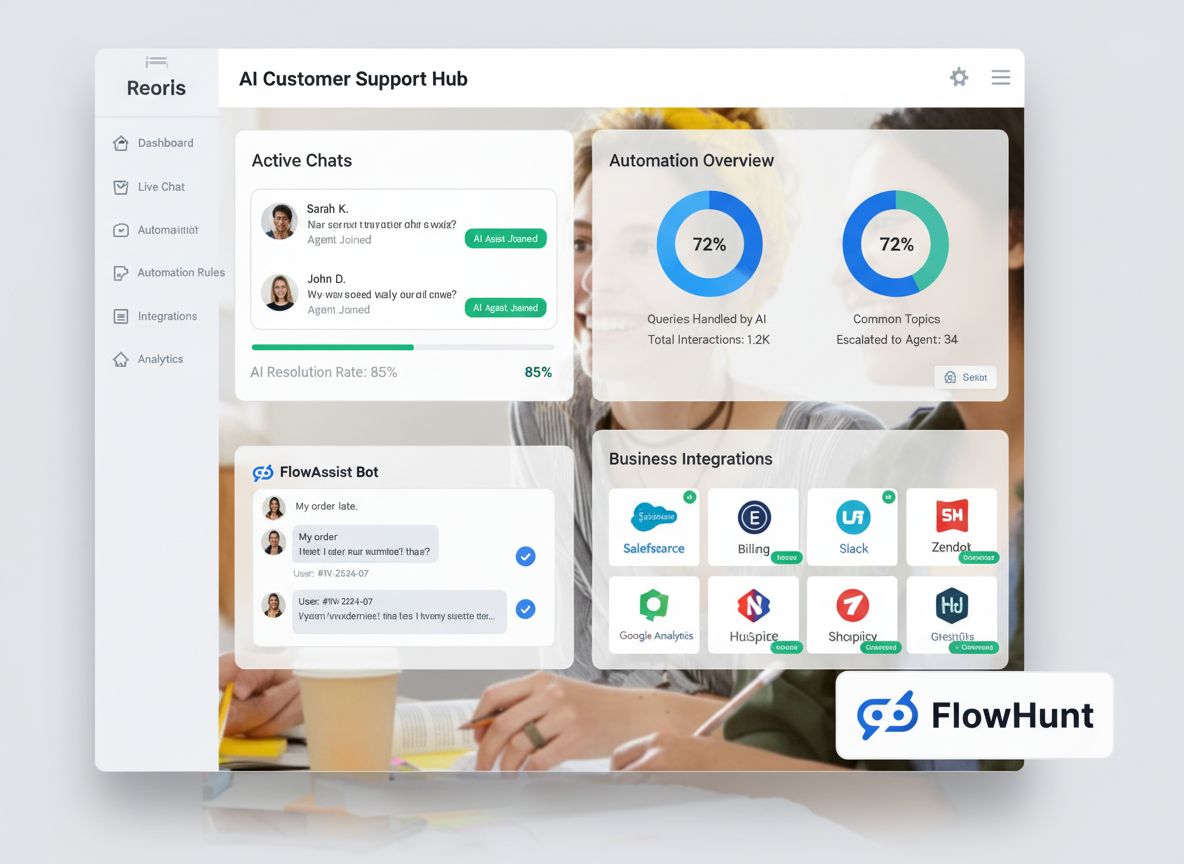
Lær, hvordan du bygger en kraftfuld AI-chatbot til din hjemmeside på kun 10 minutter med FlowHunt. Guiden dækker opsætning, konfiguration af vidensbase og imple...
Cookie Samtykke
Vi bruger cookies til at forbedre din browsingoplevelse og analysere vores trafik. See our privacy policy.