Sådan tilføjer du en tidsplan
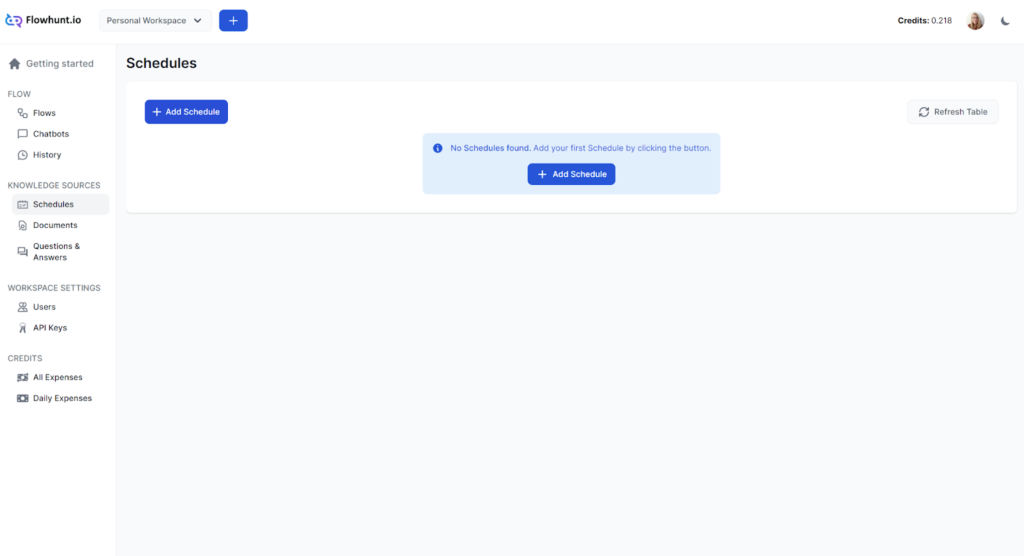
- Navigér til Tidsplaner-skærmen og klik på Tilføj tidsplan:
- Et pop-up vindue vil dukke op:
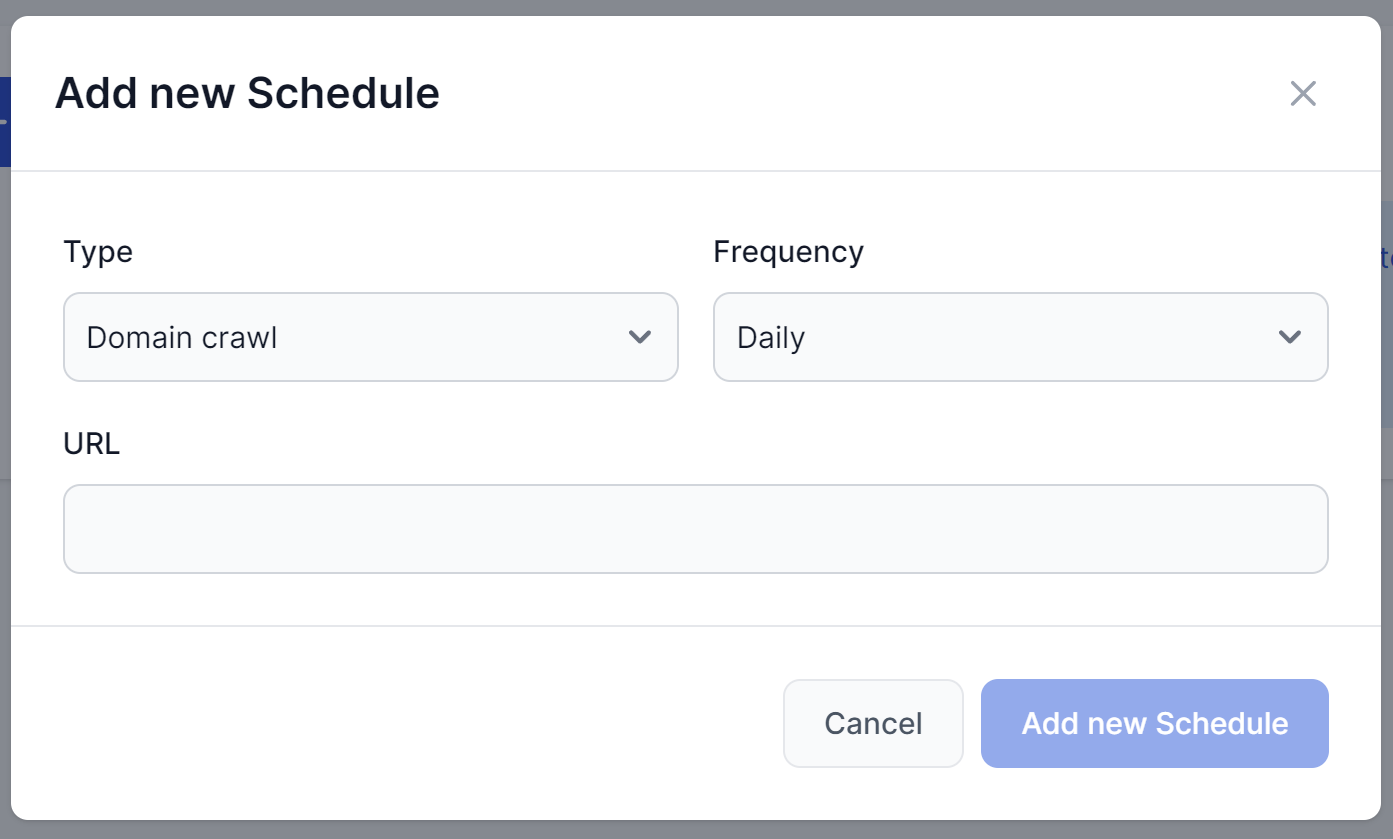
Vælg typen af crawl:
- Domæne-crawl – Gennemgår hele dit domæne og lærer af hver side.
- Enkelt URL-crawl – Godt til sider, der skal crawles dagligt, eller til kontrolleret tilføjelse af eksterne kilder.
- Sitemap-crawl – Indsamler information om dine sider, tilknyttede medier og filer for bedre at forstå og crawle dit site mere effektivt.
- YouTube-kanal – Indekserer underteksterne fra dine YouTube-videoer.
FlowHunt bruger videoens undertekster til at indeksere indholdet af YouTube-videoerne. Dog er YouTubes automatisk genererede undertekster ikke altid nøjagtige. Hvis du vil sikre dig, at din Chatbot har de korrekte informationer, anbefaler vi, at du selv laver underteksterne, eller i det mindste tjekker de automatisk genererede.
YouTubes automatisk genererede undertekster er ikke altid nøjagtige. For at sikre, at din Chatbot har de rigtige oplysninger, bør du tjekke de automatisk genererede undertekster eller tage dig tid til selv at oprette dem.
Vælg hyppigheden – hvor ofte gentages tidsplanen:
- Dagligt
- Ugentligt
- Månedligt
- Årligt
Husk, at crawling koster credits, og større tidsplaner kan blive ret dyre. Når du vælger hyppighed, bør du overveje, hvor ofte du opdaterer dataene, og hvor vigtigt det er, at flowet har den nyeste information. Du behøver sandsynligvis ikke at crawle hele dit domæne dagligt, men du kan have gavn af daglig crawling af ofte opdaterede URLs.
Indtast URL’en. Afhængigt af typen af crawl skal du bruge disse URL-strukturer:
- Domæne-crawl:
https://www.example.com - Enkelt URL-crawl:
https://www.example.com/blog/article1 - Sitemap-crawl:
https://www.example.com/page-sitemap.xml
- Domæne-crawl:
Klik på Tilføj ny tidsplan.
Administration af tidsplaner
Din tidsplan er nu oprettet og vil stå som ventende. For at se fremdriften kan du opdatere siden:
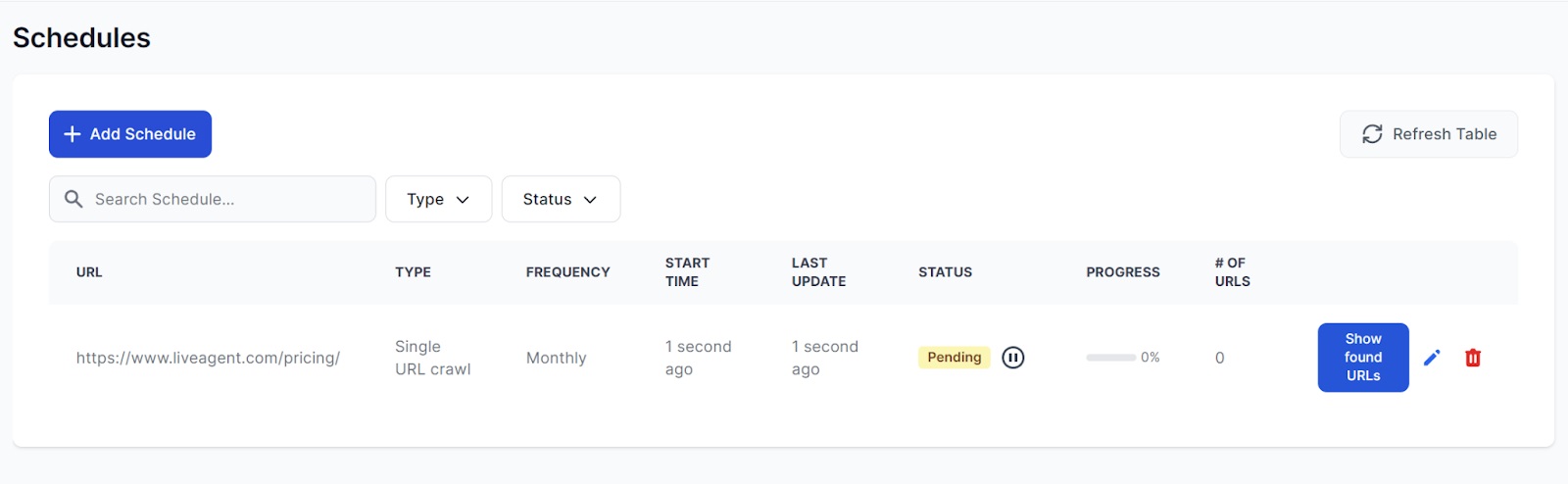
Crawlingen bør ikke tage mere end et par minutter. I dette eksempel laver vi et enkelt URL-crawl, som tager mindre end fem sekunder. Hvis din tidsplan løber ind i en fejl, kan du bare holde musen over det røde ‘Fejl’-statusmærke for at få flere oplysninger.
Tidsplanen kan altid redigeres eller slettes. Når den er færdig, behøver du ikke vente til næste planlagte tidspunkt. Hvis du har brug for det, kan du køre tidsplanen manuelt igen ved at klikke på gentag-ikonet ved siden af statusmærket:
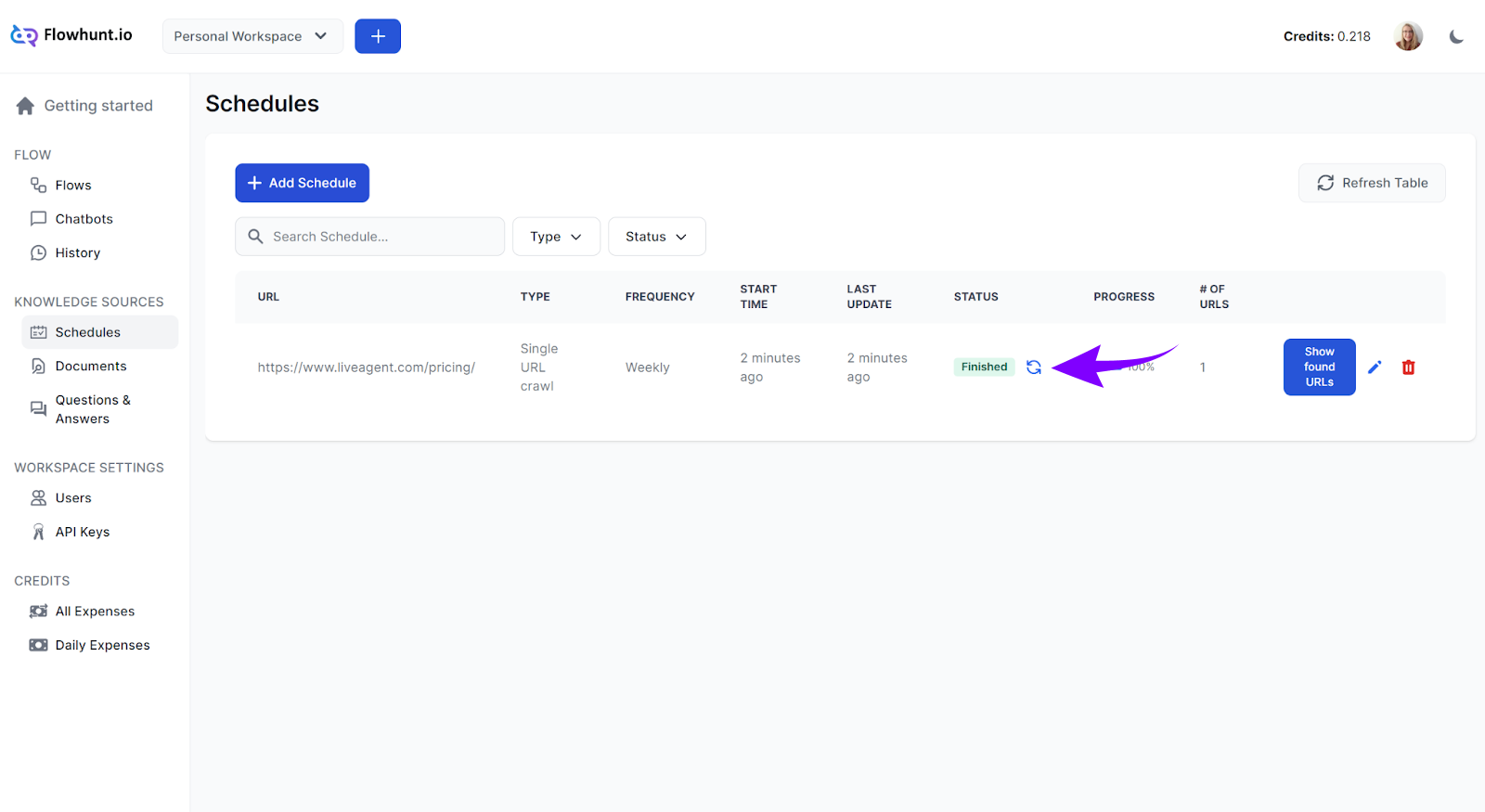
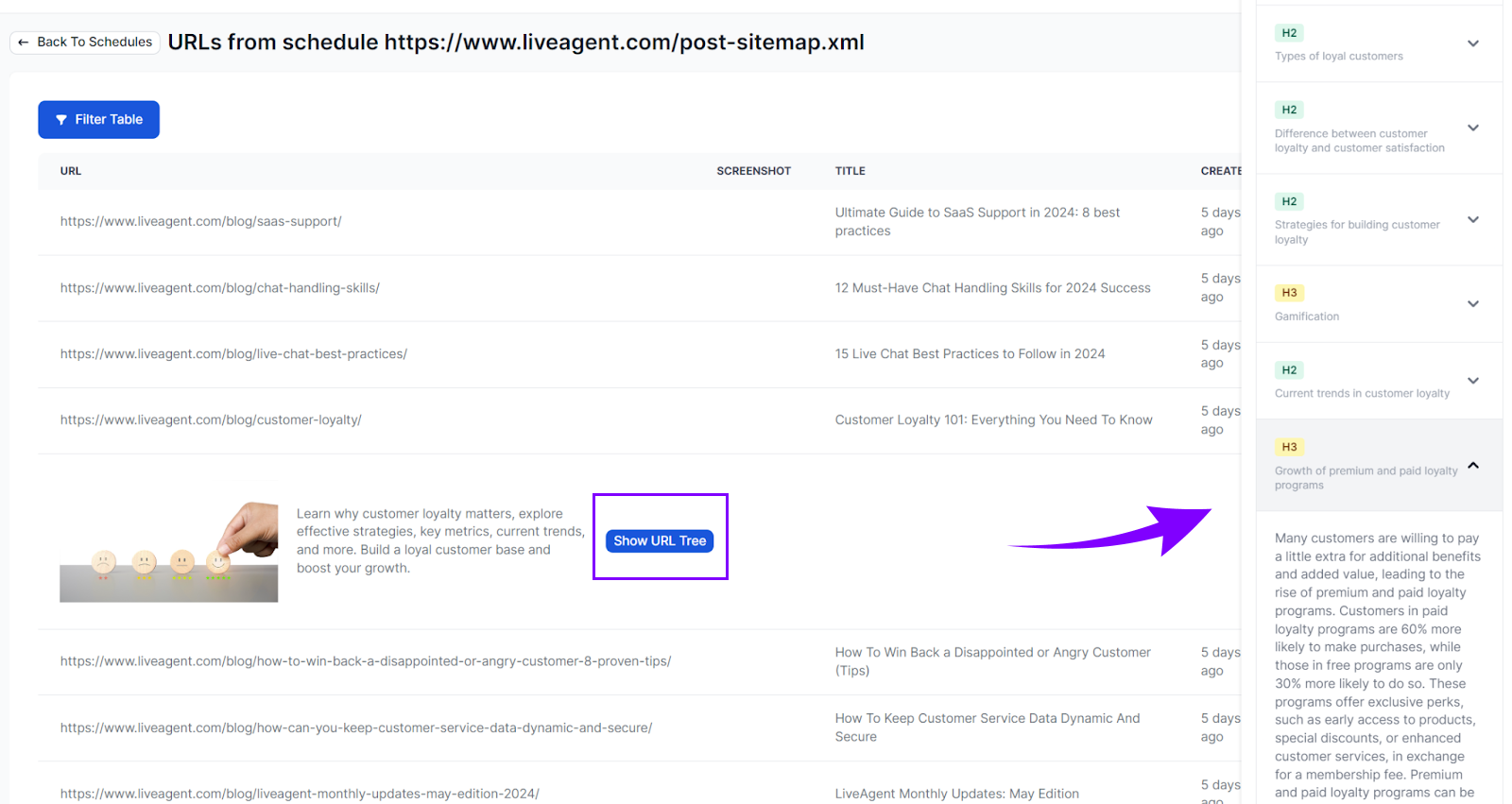
Du kan nemt tjekke de crawlede URLs og sikre, at alle nødvendige informationer er indsamlet. Klik på Vis fundne URLs for at gøre dette. Det viser dig en liste over alle URLs, der er crawlet inden for tidsplanen. For at se mere om en specifik URL, klik på Detaljer:
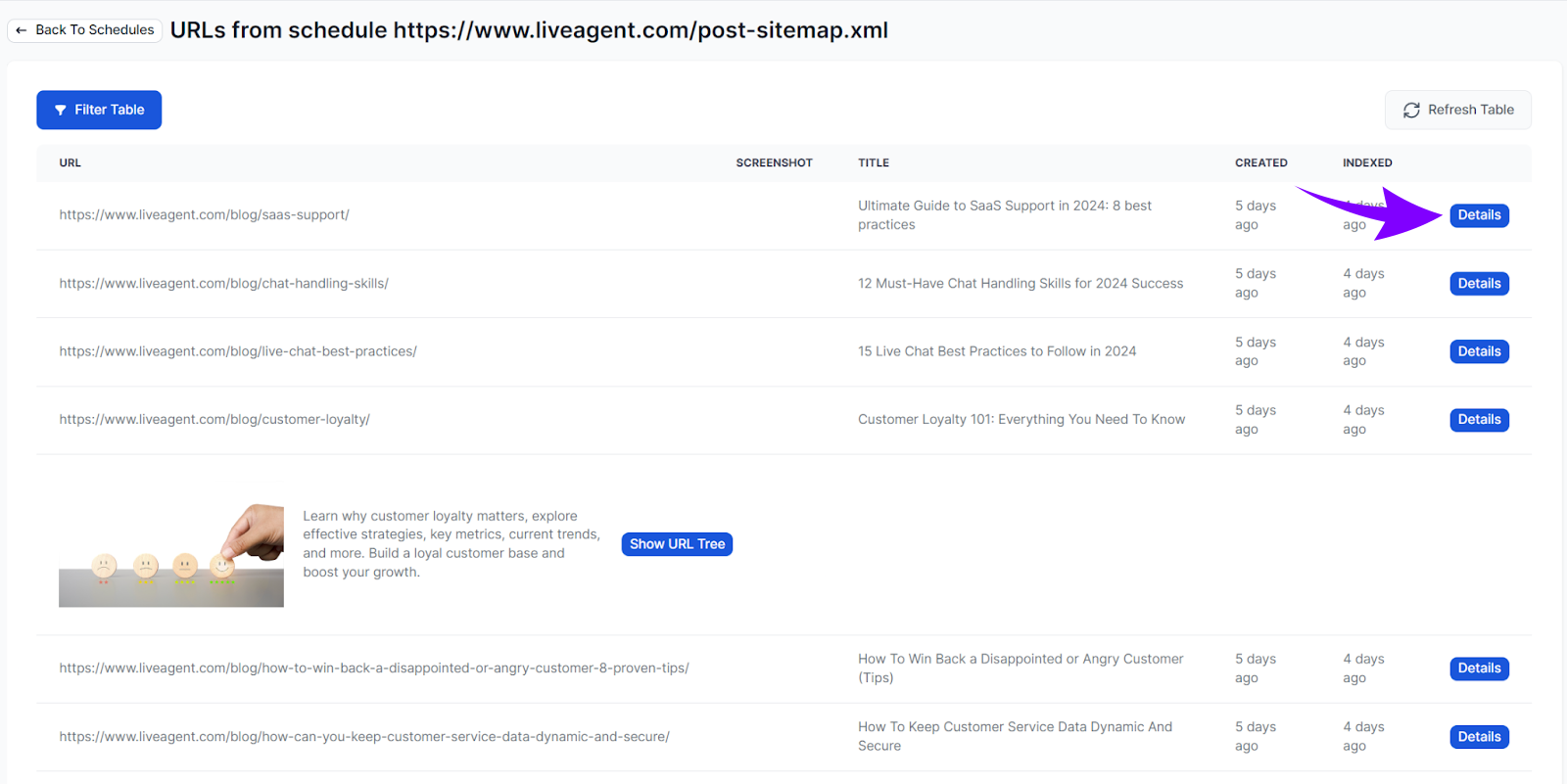
For at gå endnu dybere, klik på Vis URL-træ i detaljen for en URL. Dette gør det muligt at se sidestrukturen efter overskrifter. Klikker du på en, afsløres indholdet: