

Was Microsoft Copilot eigentlich in deiner täglichen Arbeit macht
Ein klarer, einsteigerfreundlicher Überblick darüber, wie Copilot dich in Microsoft 365 unterstützt.
4 Min. Lesezeit
Beginner
Copilot
+1

Eine klare Einführung in die Copilot-Chat-Oberfläche, ihren Aufbau und wie Sie sie effektiv nutzen.
Wenn Sie verstehen möchten, wie Copilot in Ihrer täglichen Microsoft 365-Umgebung funktioniert, ist die Chat-Oberfläche der beste Startpunkt. Es handelt sich um einen übersichtlichen, einfachen Bereich, in dem Sie Fragen stellen, Dateien hochladen, zwischen Aufgaben wechseln und zu früheren Gesprächen zurückkehren können. Betrachten Sie ihn als Ihren zentralen Kommunikations-Hub mit Copilot.
Hier sind die drei wichtigsten Punkte:
Lesen Sie weitere Beiträge der AI Academy:
https://www.flowhunt.io/academy/
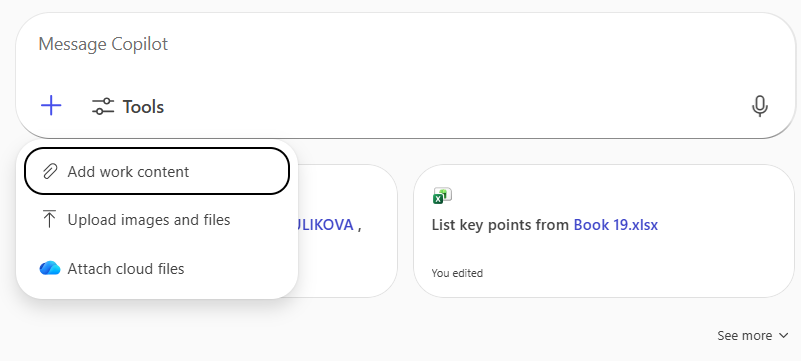
Wenn Sie Copilot im Browser oder in Teams öffnen, sehen Sie ein klares, minimalistisches Layout für schnelle Interaktionen. Sie können Ihre Frage direkt eintippen oder – falls Sie es bevorzugen – mit dem Diktier-Button sprechen, statt zu tippen.
Wenn Sie den Plus-Button drücken, zeigt Copilot alle Orte an, von denen Sie Inhalte einfügen können. Dazu gehören:
So können Sie Copilot ganz einfach Kontext bereitstellen, den es analysieren oder referenzieren kann.

Starten Sie heute Ihre kostenlose Testversion und sehen Sie innerhalb weniger Tage Ergebnisse.
Unterhalb Ihrer Chat-Leiste sehen Sie vorgeschlagene Eingaben. Das sind schnelle Ideen, die Sie auswählen können, wenn Sie nicht wissen, wie Sie beginnen sollen.
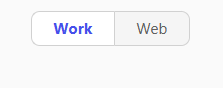
Über dem Chat-Bereich finden Sie:
So entsteht ein Gleichgewicht zwischen Ihrem Organisationswissen und öffentlichen Informationen.
Rechts finden Sie die Seitenleiste mit mehreren wichtigen Elementen.
Durch Klick auf diese Schaltfläche starten Sie ein neues Gespräch.
Das ist nützlich, wenn Sie einen klaren Kontext wünschen oder zu einer anderen Aufgabe wechseln.
Am unteren Rand der Seitenleiste sehen Sie Ihre früheren Gespräche.
Sie können jedes davon öffnen, um dort weiterzumachen, wo Sie aufgehört haben, Antworten zu kopieren oder Anweisungen erneut zu verwenden.
Erhalten Sie die neuesten Tipps, Trends und Angebote kostenlos.
Die Copilot-Chat-Oberfläche ist auf Schnelligkeit, Einfachheit und Kontext ausgelegt.
Sie ermöglicht Ihnen:
Sie behalten die Kontrolle. Copilot verbessert Ihren Workflow mit sofortigem Zugriff auf das Wesentliche.
Die Copilot-Chat-Oberfläche ist der zentrale Ort, an dem Sie mit Ihrem KI-Assistenten interagieren. Sie können:
Wenn Sie Copilot vollständig verstehen und effektiv in Microsoft 365 einsetzen möchten, entdecken Sie unser Microsoft 365 Copilot Essentials-Trainingsprogramm:
https://www.flowhunt.io/services/ai-training/microsoft-365-copilot-essentials/
Wir helfen Unternehmen wie Ihrem, intelligente Chatbots, MCP-Server, KI-Tools oder andere Arten von KI-Automatisierungen zu entwickeln, um Menschen bei sich wiederholenden Aufgaben in Ihrer Organisation zu ersetzen.
Ein klarer, einsteigerfreundlicher Überblick darüber, wie Copilot dich in Microsoft 365 unterstützt.

Ein klarer Überblick darüber, wie Copilot beim Schreiben, Ton, Klarheit und bei der Kommunikation in Outlook unterstützt.

Eine klare Einführung in die drei Hauptmöglichkeiten, Copilot in Microsoft Word zu verwenden.
Cookie-Zustimmung
Wir verwenden Cookies, um Ihr Surferlebnis zu verbessern und unseren Datenverkehr zu analysieren. See our privacy policy.