

Erste Schritte mit Copilot in PowerPoint
Erfahren Sie, wie Copilot Ihnen beim Erstellen von Präsentationen, dem Verfeinern von Inhalten und schnellerem Arbeiten in PowerPoint hilft.
3 Min. Lesezeit
Beginner
Copilot
+1
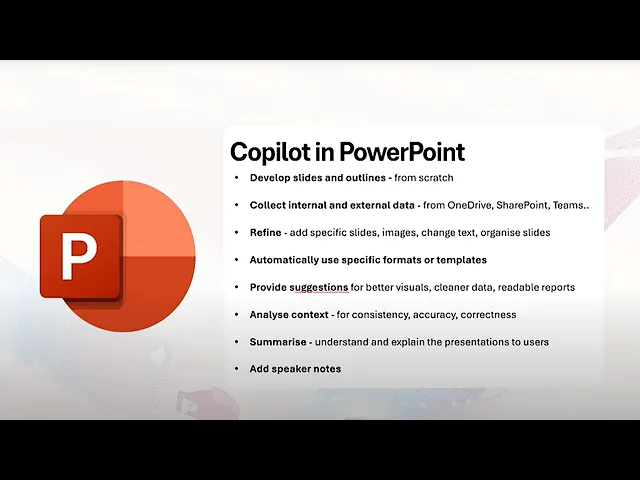
Eine klare Übersicht über die wichtigsten Funktionen von Copilot in PowerPoint – von der Folienerstellung bis zur Überprüfung der Genauigkeit.
Copilot in PowerPoint bietet eine breite Palette an Funktionen, die Ihnen helfen, vollständige Präsentationen mit weniger manuellem Aufwand zu gestalten. Sie können strukturierte Folien generieren, Daten aus Ihren Dateien einbinden, Inhalte verfeinern und für Konsistenz im gesamten Foliensatz sorgen.
Hier sind die drei wichtigsten Punkte:
Weitere Geschichten aus der AI Academy lesen:
https://www.flowhunt.io/academy/
Copilot kann eine vollständige Foliengliederung aus einer leeren Datei heraus erstellen. Verwenden Sie Neue Präsentation erstellen und beschreiben Sie Publikum und Zweck des Decks. Copilot schlägt vor:
Falls Sie frühzeitig Visuals möchten, bitten Sie Copilot, einfache Illustrationen oder Symbole für jede Folie zu erstellen.
Copilot kann Kontext aus OneDrive, SharePoint und Teams ziehen, wenn Sie im Arbeitsmodus arbeiten. Hängen Sie Dateien an oder wählen Sie sie aus, und Copilot kann folgende Inhalte übernehmen:
Wenn Sie in den Webmodus wechseln, kann Copilot öffentliche Hintergrundinformationen ergänzen. Halten Sie beide Quellen klar getrennt und sagen Sie Copilot, welche Dateien Vorrang haben sollen.

Starten Sie heute Ihre kostenlose Testversion und sehen Sie innerhalb weniger Tage Ergebnisse.
Copilot kann Ihr Entwurfsdeck über die Seitenleiste oder Inline-Aktionen verbessern. Sie können:
Sie können auch neue Folien für fehlende Schritte, neue Bilder oder Ersatz für unklare Visuals anfordern. Dichte Textpassagen lassen sich in Diagramme, Vorschläge oder Vergleichsübersichten umwandeln.
Ihr Deck kann einer bestimmten Organisationsvorlage folgen. Copilot kann anwenden:
oder jedes vorgefertigte Design nutzen. Ebenfalls möglich: klarere Visuals, bessere Diagrammtypen, übersichtlichere Tabellen und optimierte Beschriftungen vorschlagen. Wirkt eine Tabelle überladen, kann Copilot auch ein Diagramm mit besser lesbaren Achsenbeschriftungen empfehlen.
Erhalten Sie die neuesten Tipps, Trends und Angebote kostenlos.
Copilot kann Ihre Präsentation auf Konsistenz analysieren:
Bitten Sie Copilot, Abweichungen aufzulisten und Korrekturen vorzuschlagen, damit Sie jede Änderung freigeben können.
Nutzen Sie die Seitenleiste, um zu erstellen:
Das ist hilfreich für Trainings und virtuelle Präsentationen, wenn Sie einen schnellen Überblick benötigen.
Copilot kann Moderationsnotizen für alle Folien oder nur für die aktuelle Folie schreiben. Sie können festlegen:
Verfeinern Sie die Notizen anschließend für mehr Klarheit oder Betonung. Copilot kann die Notizen auch in ein vollständiges Moderationsskript umwandeln.
Wenn Sie Copilot von Grund auf beherrschen und jede wichtige Fähigkeit für die Produktivität im Alltag lernen möchten, entdecken Sie unser Microsoft 365 Copilot Essentials Trainingsprogramm:
https://www.flowhunt.io/services/ai-training/microsoft-365-copilot-essentials/
Wir helfen Unternehmen wie Ihrem, intelligente Chatbots, MCP-Server, KI-Tools oder andere Arten von KI-Automatisierungen zu entwickeln, um Menschen bei sich wiederholenden Aufgaben in Ihrer Organisation zu ersetzen.
Erfahren Sie, wie Copilot Ihnen beim Erstellen von Präsentationen, dem Verfeinern von Inhalten und schnellerem Arbeiten in PowerPoint hilft.

Praktische Anleitungen zum Prompten, Verfeinern und zur Zusammenarbeit mit Copilot, um überzeugende Präsentationen zu erstellen.

Erfahren Sie, wie Sie aus einem rohen Sitzungsprotokoll mit Copilot Chat klare, strukturierte Sitzungsnotizen erstellen.
Cookie-Zustimmung
Wir verwenden Cookies, um Ihr Surferlebnis zu verbessern und unseren Datenverkehr zu analysieren. See our privacy policy.