

Copilot-Einführung in Word
Ein klarer Überblick über die wichtigsten Funktionen, die Copilot in Microsoft Word bietet, um Ihnen beim Verfassen, Analysieren und Überarbeiten von Inhalten z...
4 Min. Lesezeit
Beginner
Copilot
+1
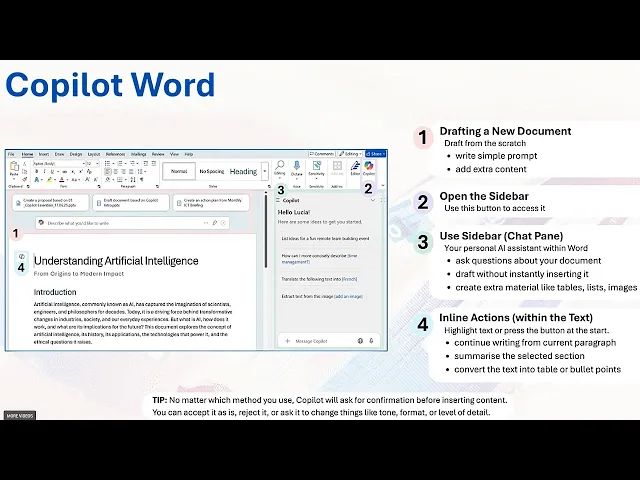
Eine klare Einführung in die drei Hauptmöglichkeiten, Copilot in Microsoft Word zu verwenden.
Wenn Sie mit Copilot in Microsoft Word starten, gibt es drei grundlegende Möglichkeiten, damit zu arbeiten. Jede unterstützt Sie bei einem anderen Aspekt des Schreibens, Bearbeitens oder beim Erkunden Ihres Dokuments. Egal, ob Sie von Grund auf entwerfen, Fragen stellen oder bestehenden Text umwandeln möchten – Copilot passt sich Ihrer Arbeitsweise an.
Hier sind die drei wichtigsten Punkte:
Mehr Geschichten aus der AI Academy:
https://www.flowhunt.io/academy/
Wenn Sie in Word keine Copilot-Schaltflächen sehen, sind Sie höchstwahrscheinlich nicht in Ihr Unternehmenskonto eingeloggt.
Ohne eine Organisationslizenz erscheint Copilot in Word überhaupt nicht.
Melden Sie sich an, starten Sie Word neu, und die Funktionen werden verfügbar.
Wenn Sie ein neues, leeres Dokument öffnen, sehen Sie oben die Mit Copilot entwerfen-Box.
Hier können Sie beschreiben, was Sie schreiben möchten. Zum Beispiel:
Verfassen Sie eine ein-abschnittige Ankündigung für eine bevorstehende interne Schulung, einschließlich Datum und Uhrzeit.
Copilot erstellt sofort einen Entwurf direkt in Ihrem Dokument, und Sie können diesen mit zusätzlichem Kontext weiter anpassen.


Starten Sie heute Ihre kostenlose Testversion und sehen Sie innerhalb weniger Tage Ergebnisse.
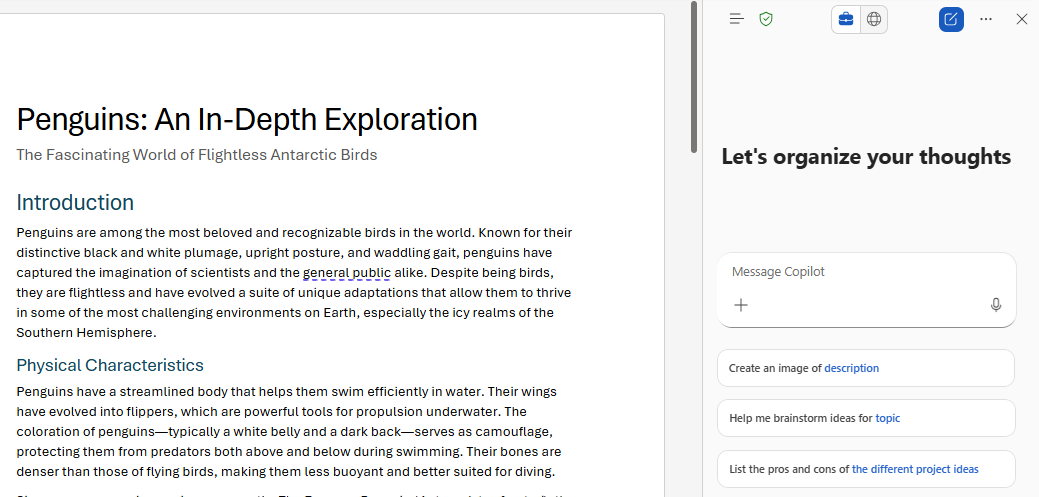
Sie können die Copilot-Seitenleiste öffnen, indem Sie oben in Word auf die Copilot-Schaltfläche klicken.
Es öffnet sich eine Chat-ähnliche Oberfläche, in der Sie:
Das ist ideal, wenn Sie das Dokument verstehen möchten, nicht um es umzuschreiben.
Falls Sie möchten, dass Copilot das Ergebnis in Ihre Datei einfügt, können Sie die Anhängen-Schaltfläche in der Seitenleiste verwenden.
Die Seitenleiste hilft Ihnen auch, unterstützende Materialien zu erstellen, wie:
Inline-Aktionen erscheinen, wenn:
Ein kleines Copilot-Symbol erscheint im linken Rand oder unter Ihrer Auswahl.
Wenn Sie darauf klicken, werden Optionen wie:
Ein besonders nützliches Beispiel ist, eine Liste von Besprechungsnotizen in eine strukturierte Tabelle umzuwandeln.
Copilot fügt die voll formatierte Tabelle direkt in Ihr Dokument ein.
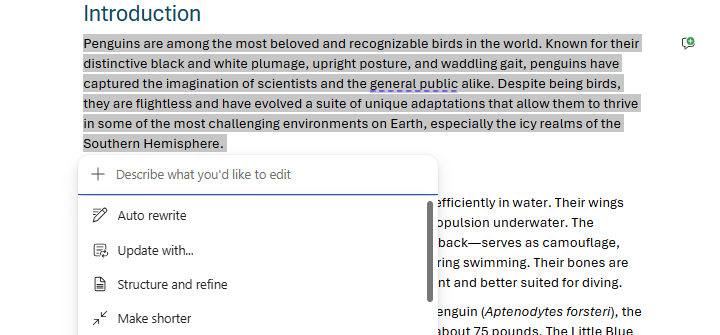
Beachten Sie, dass Inline-Aktionen für direkte Bearbeitungen gedacht sind. Verwenden Sie sie also nicht, um allgemeine Fragen zu stellen, es sei denn, Sie möchten, dass Copilot die Antwort in die Datei einfügt.
Erhalten Sie die neuesten Tipps, Trends und Angebote kostenlos.
Egal, welche Methode Sie nutzen – Copilot fragt immer nach einer Bestätigung, bevor etwas in Ihr Dokument eingefügt wird.
Sie können:
Sie behalten jederzeit die volle Kontrolle darüber, was in Ihrer Datei erscheint.
Copilot in Word bietet Ihnen drei flexible Arbeitsweisen:
Diese Werkzeuge helfen Ihnen, schneller zu schreiben, klarer zu denken und Dokumente effizienter zu verwalten.
Wenn Sie Copilot vollständig verstehen und in Microsoft 365 effektiv einsetzen möchten, entdecken Sie unser Microsoft 365 Copilot Essentials Trainingsprogramm:
https://www.flowhunt.io/services/ai-training/microsoft-365-copilot-essentials/
Wir helfen Unternehmen wie Ihrem, intelligente Chatbots, MCP-Server, KI-Tools oder andere Arten von KI-Automatisierungen zu entwickeln, um Menschen bei sich wiederholenden Aufgaben in Ihrer Organisation zu ersetzen.
Ein klarer Überblick über die wichtigsten Funktionen, die Copilot in Microsoft Word bietet, um Ihnen beim Verfassen, Analysieren und Überarbeiten von Inhalten z...

Erfahren Sie, wie Sie Microsoft Copilot in Word nutzen, um interne Unternehmensdokumente wie Richtlinien, Handbücher oder Memos sofort umzuschreiben, zusammenzu...
Erfahren Sie, wie Sie Microsoft Copilot in Word nutzen, um interne Unternehmensdokumente wie Richtlinien, Handbücher oder Memos sofort umzuschreiben, zusammenzu...
Cookie-Zustimmung
Wir verwenden Cookies, um Ihr Surferlebnis zu verbessern und unseren Datenverkehr zu analysieren. See our privacy policy.