



Playwright MCP Server
Der Playwright MCP Server ermöglicht KI-Agenten und Entwicklern fortschrittliche Browserautomatisierung und API-Interaktion und sorgt für nahtlose Integration i...
5 Min. Lesezeit
Automation
AI Integration
+5
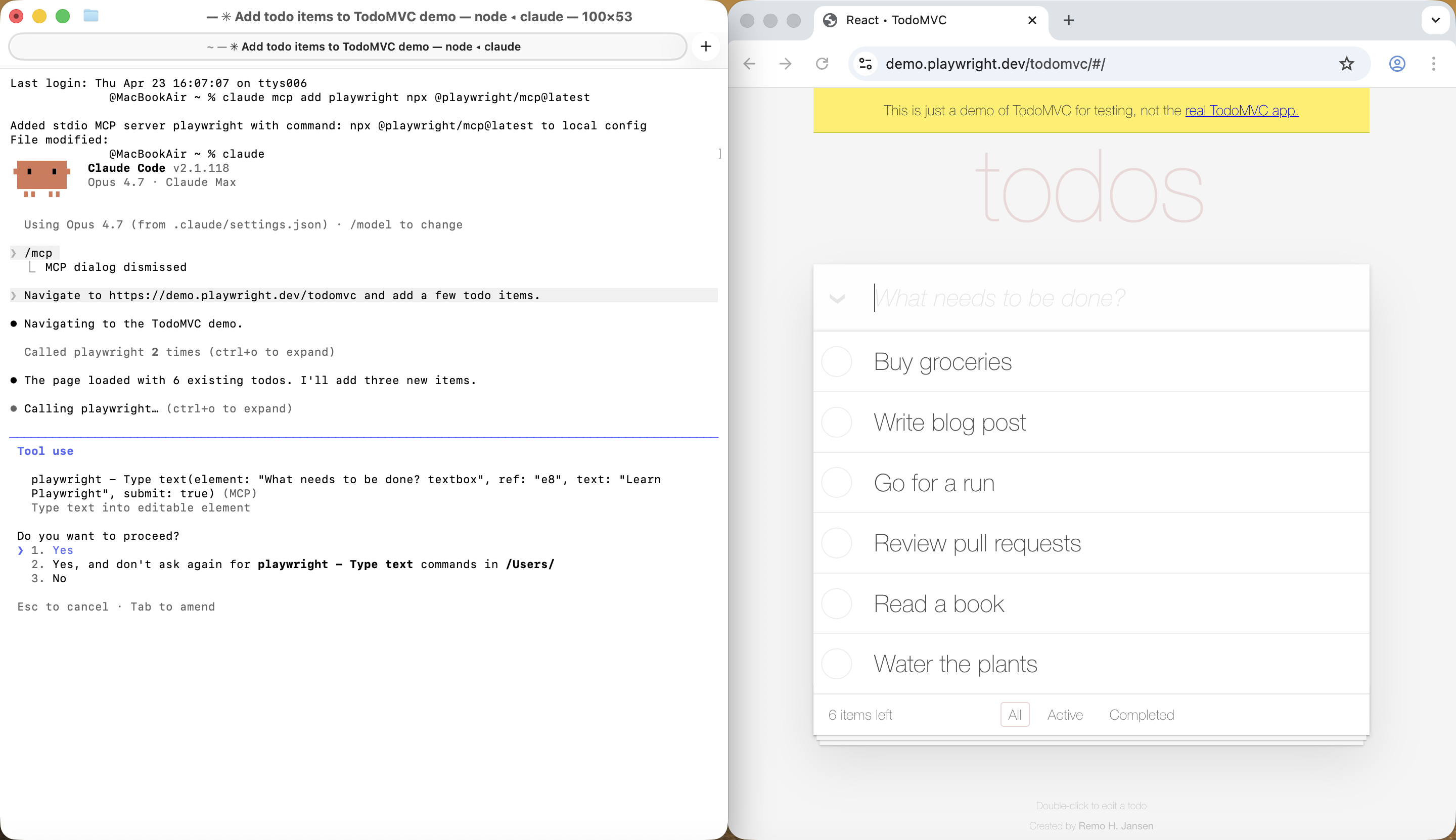
Ein Schritt-für-Schritt-Leitfaden zur Installation und Verwendung des Playwright MCP-Servers mit Claude Code für Browser-Automatisierung, End-to-End-Tests und KI-gesteuerte Web-Workflows.
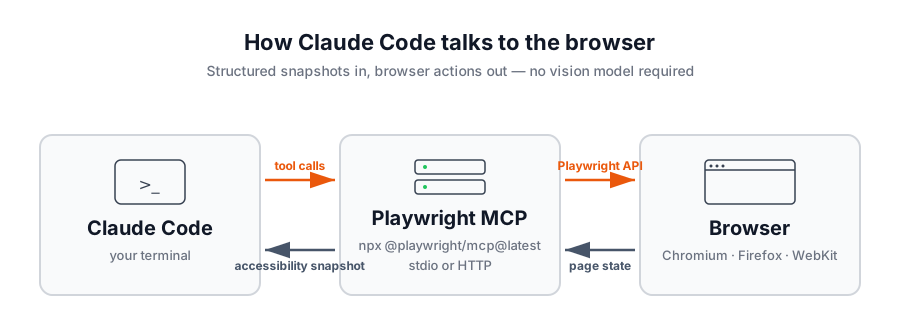
Der Playwright MCP-Server gibt jedem Model Context Protocol-Client Browser-Automatisierungs-Superkräfte. Statt dass ein KI-Modell Pixel „betrachtet", gibt der Server strukturierte Barrierefreiheits-Snapshots der Seite zurück, und das Modell interagiert mit Elementen anhand von Referenz-IDs. Das macht die Schleife schnell, deterministisch und frei von Vision-Modell-Overhead. Es funktioniert mit VS Code, Cursor, Windsurf, Claude Desktop, Claude Code und jedem anderen MCP-Client.
Für Claude Code insbesondere bedeutet dies, dass der Agent in Ihrem Terminal jetzt einen Browser öffnen, herumklicken, Formulare ausfüllen, Netzwerkanforderungen mocken, Screenshots aufnehmen und sogar benutzerdefinierte Playwright-Skripte ausführen kann – alles gesteuert durch natürlichsprachige Eingabeaufforderungen.

Bevor Sie beginnen, stellen Sie sicher, dass Sie haben:
claude in Ihrem Terminal aus, um zu überprüfen)Das ist alles – Playwright MCP lädt seine eigenen Browser-Binärdateien beim ersten Ausführen herunter.

Starten Sie heute Ihre kostenlose Testversion und sehen Sie innerhalb weniger Tage Ergebnisse.
Das Verbinden von Playwright MCP mit Claude Code ist ein einzelner Befehl. Folgen Sie diesen Schritten, um es einzurichten:
Öffnen Sie Ihr Terminal und führen Sie aus:
claude mcp add playwright npx @playwright/mcp@latest
Dies registriert einen neuen MCP-Server namens playwright, den Claude Code über npx startet, wenn er Browser-Tools benötigt. Der erste Aufruf lädt das Paket und die erforderlichen Browser-Binärdateien herunter, also geben Sie das erste Mal eine Minute Zeit.
Starten Sie eine neue Claude Code-Sitzung und führen Sie den Befehl /mcp aus:
claude
/mcp
Sie sollten playwright als verbundenen Server aufgelistet sehen, zusammen mit den Tools, die er bereitstellt (Navigation, Klicken, Eingeben, Screenshots, Netzwerk-Mocking und mehr).
Wenn Sie Konfigurationsdateien lieber direkt bearbeiten möchten, kann derselbe Server zu ~/.claude.json (oder einer projektgebundenen .mcp.json) mit dem Standard-MCP-Format hinzugefügt werden:
{
  "mcpServers": {
    "playwright": {
      "command": "npx",
      "args": [
        "@playwright/mcp@latest"
      ]
    }
  }
}
Starten Sie Claude Code nach dem Bearbeiten der Datei neu und der Server wird in /mcp angezeigt.
Mit dem verbundenen Server können Ihre Eingabeaufforderungen jetzt einen echten Browser steuern. Versuchen Sie die kanonische erste Interaktion aus der Playwright-Dokumentation:
Navigate to https://demo.playwright.dev/todomvc and add a few todo items.
Claude Code öffnet den Browser, fordert einen Barrierefreiheits-Snapshot der Seite an, lokalisiert die Eingabe anhand ihrer Element-Referenz, gibt jedes Todo ein und bestätigt das Ergebnis in Ihrem Terminal zurück.
Hinweis, welcher Browser sich öffnet: Standardmäßig wird Chromium im Headed-Modus gestartet. Um dies zu ändern, fügen Sie Flags zu den args in Ihrer MCP-Konfiguration hinzu und starten Sie Claude Code neu: --headless, um das Fenster auszublenden, oder --browser=firefox|webkit|msedge, um die Engine zu wechseln.
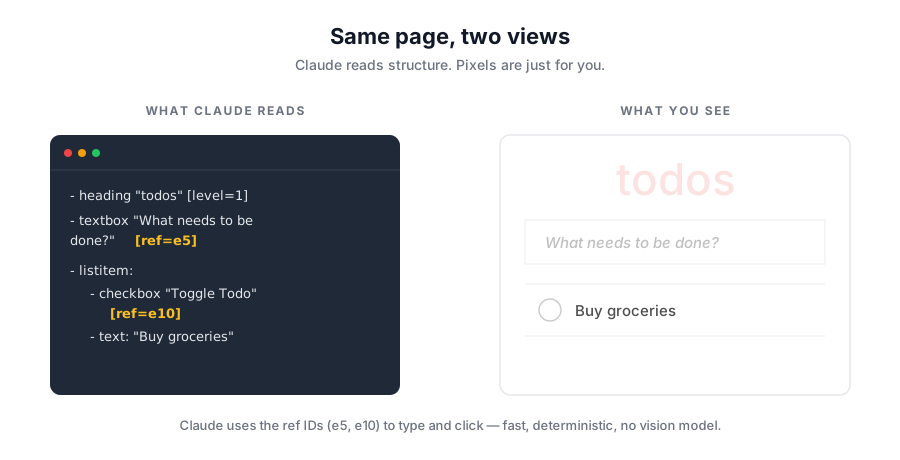
Wenn ein Playwright MCP-Tool ausgeführt wird, gibt es einen strukturierten Snapshot der Seite zurück – Element-Rollen, Textinhalte und Referenz-IDs – anstelle von Pixeln. Claude liest den Snapshot und verwendet Referenzen wie ref=e5, um in das Textfeld zu schreiben, oder ref=e10, um das Kontrollkästchen umzuschalten. Kein Pixel-Schieben, keine spröden CSS-Selektoren – nur strukturierter Seitenzustand, den das Modell verstehen kann.
Erhalten Sie die neuesten Tipps, Trends und Angebote kostenlos.
Sobald Playwright MCP verbunden ist, funktionieren dieselben Eingabeaufforderungen, die Sie einem Kollegen geben würden, in Claude Code:
Für Workflows, die mehr als einen einzelnen Tool-Aufruf benötigen, können Sie Claude Code auffordern, browser_run_code aufzurufen und ein Playwright-Skript inline auszuführen – nützlich für Assertions, Datenextraktion oder alles, das von einigen Zeilen imperativem Code profitiert.
Playwright MCP hat eine Handvoll Flags, die es wert sind, bekannt zu sein. Fügen Sie sie zum Array args in Ihrer Konfiguration hinzu (oder zum Befehl claude mcp add nach --).
Der Browser läuft standardmäßig im Headed-Modus, damit Sie sehen können, was passiert. Um Headless auszuführen – nützlich für CI oder Remote-Shells – übergeben Sie --headless:
{
  "mcpServers": {
    "playwright": {
      "command": "npx",
      "args": [
        "@playwright/mcp@latest",
        "--headless"
      ]
    }
  }
}
Wechseln Sie die Engine mit dem Flag --browser. Unterstützte Werte sind chrome, firefox, webkit und msedge:
{
  "mcpServers": {
    "playwright": {
      "command": "npx",
      "args": [
        "@playwright/mcp@latest",
        "--browser=firefox"
      ]
    }
  }
}
Playwright MCP unterstützt drei Profile-Modi:
--isolated, um jede Sitzung neu zu starten, optional mit --storage-state vorgefüllt.--extension, um sich an Ihre vorhandenen Browser-Registerkarten über die Playwright MCP Bridge-Erweiterung anzuhängen.Wenn Sie einen Headed-Browser irgendwo ohne angehängte Anzeige ausführen müssen (oder von einem IDE-Worker aus), starten Sie den Server separat und verbinden Sie sich über HTTP.
Öffnen Sie ein zweites Terminal – lassen Sie es für die ganze Sitzung laufen – und starten Sie den Server dort:
npx @playwright/mcp@latest --port 8931
Halten Sie dieses Terminal offen. Dies ist das, was den Browser auf localhost:8931 verfügbar macht, damit Sie die Sitzung in Ihrem eigenen Browser anzeigen können und Claude Code etwas zum Verbinden hat. Das Schließen des Terminals beendet den Server.
Aktualisieren Sie dann in dem Terminal, in dem Sie Claude Code ausführen, Ihre Konfiguration, um auf den Endpunkt zu verweisen:
{
  "mcpServers": {
    "playwright": {
      "url": "http://localhost:8931/mcp"
    }
  }
}
Sobald Playwright MCP verbunden ist, kann Claude Code End-to-End-Test-Gerüstbau, Bug-Reproduktionen, API-Mocking-Checks, Seiten-Audits und Release-Smoke-Tests verarbeiten – alles, das das Steuern eines Browsers und das Zurückberichten beinhaltet.
Zwei Dinge machen diese Eingabeaufforderungen in der Praxis tatsächlich funktionieren. Erstens eine CLAUDE.md im Root Ihres Projekts, die Ihre Staging-URL, Demo-Anmeldedaten und alle Konventionen dokumentiert, denen der Agent folgen sollte – ohne diese hat „melden Sie sich als Demo-Benutzer an" nichts zum Verankern. Zweitens, wenn Sie möchten, dass Claude Code Kontext aus Problemen oder Tickets abruft, verbinden Sie einen zweiten MCP-Server dafür – der GitHub MCP-Server
ist die häufige Wahl. Überspringen Sie beides und Claude Code wird (vernünftigerweise) fragen, was Problem #482 ist.
Ein paar Gründe, warum diese Kombination schwer zu schlagen ist:
Fügen Sie den Server hinzu, führen Sie /mcp aus, um zu bestätigen, und Ihre nächste Eingabeaufforderung „gehen Sie, um die Anmeldeseite zu testen" wird zu einer echten Browser-Sitzung – gesteuert von Claude Code, beobachtet (oder nicht) im Headed-Modus und überprüfbar durch Barrierefreiheits-Snapshots.
Arshia ist eine AI Workflow Engineerin bei FlowHunt. Mit einem Hintergrund in Informatik und einer Leidenschaft für KI spezialisiert sie sich darauf, effiziente Arbeitsabläufe zu entwickeln, die KI-Tools in alltägliche Aufgaben integrieren und so Produktivität und Kreativität steigern.

Beenden Sie wiederholte Browser-Aufgaben. Verbinden Sie Playwright MCP mit Claude Code und lassen Sie Ihr Terminal das Web steuern.
Der Playwright MCP Server ermöglicht KI-Agenten und Entwicklern fortschrittliche Browserautomatisierung und API-Interaktion und sorgt für nahtlose Integration i...
Integrieren Sie FlowHunt mit dem Playwright MCP Server, um fortschrittliche Browserautomatisierung, Echtzeit-Tests, Web-Scraping und intelligente Workflows mit ...

Der wxflows MCP Server verbindet KI-Assistenten mit externen Datenquellen und APIs und ermöglicht so sichere, modulare und KI-gesteuerte Workflow-Automatisierun...
Cookie-Zustimmung
Wir verwenden Cookies, um Ihr Surferlebnis zu verbessern und unseren Datenverkehr zu analysieren. See our privacy policy.