


Erste Schritte mit FlowHunt
Neu bei FlowHunt? Beginnen Sie hier. Erlernen Sie die Grundlagen des Aufbaus von KI-Workflows, der Bereitstellung von Chatbots und der Verbindung von Wissensque...
7 Min. Lesezeit
Erste Schritte
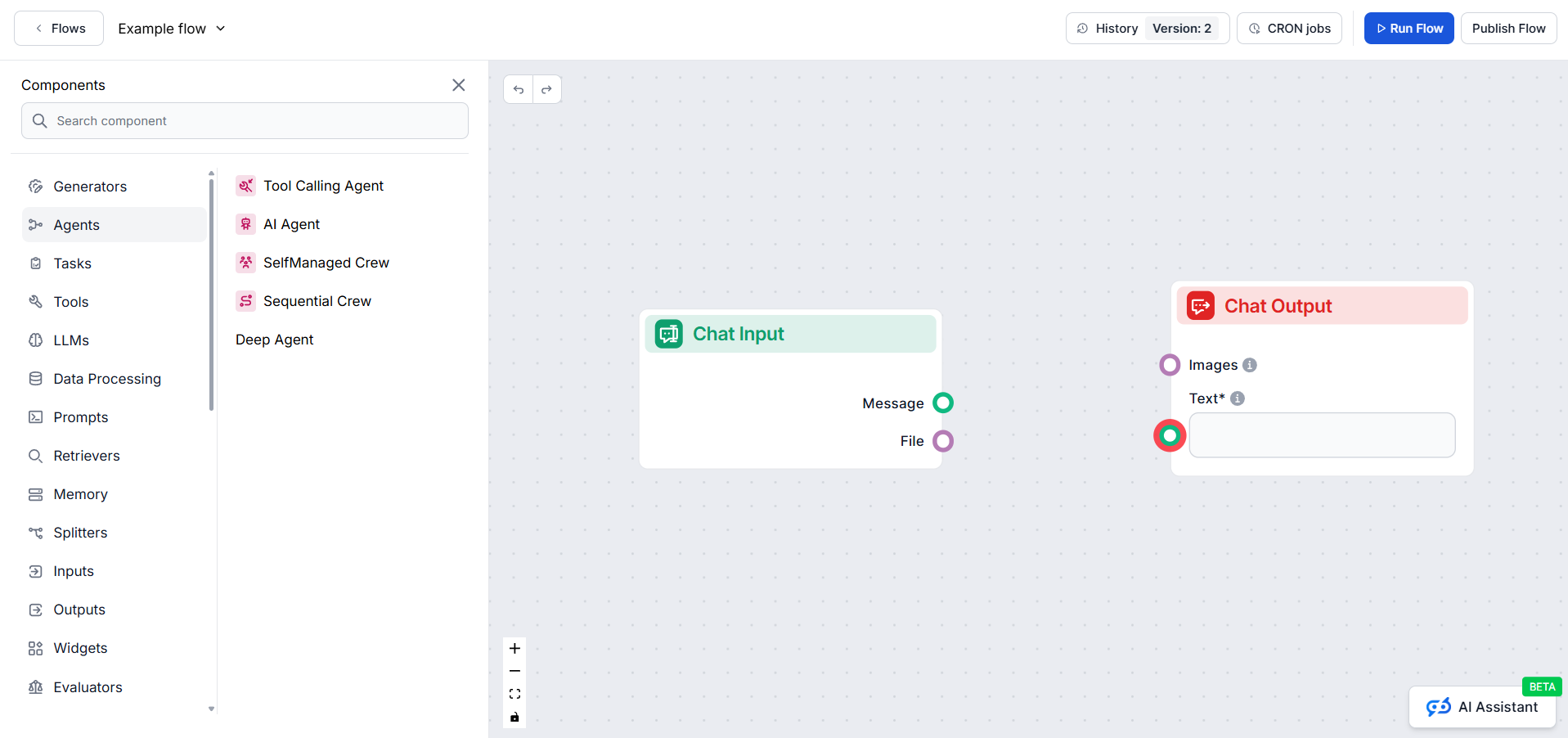
Der Flow-Editor von FlowHunt ermöglicht es Ihnen, KI-Workflows visuell zu erstellen, indem Sie Komponenten per Drag & Drop anordnen – ganz ohne Programmierkenntnisse.
Flows sind eine Kette, die verschiedene KI-Fähigkeiten in logischer Reihenfolge miteinander verbindet. Warum Flows? Weil die Informationen durch alle Komponenten fließen – von der ersten Nutzernachricht bis zur finalen KI-Antwort. Sie können sie sich als das Gehirn hinter Ihren Chatbots und KI-Tools vorstellen.
Werfen wir einen Blick auf das grundlegende Layout des FlowHunt-Editors. Beim Einstieg in den Editor sehen Sie eine übersichtliche Arbeitsfläche und zwei Haupt-Navigationsleisten.
Die obere Leiste enthält häufig genutzte Shortcuts und Bearbeitungsfunktionen:
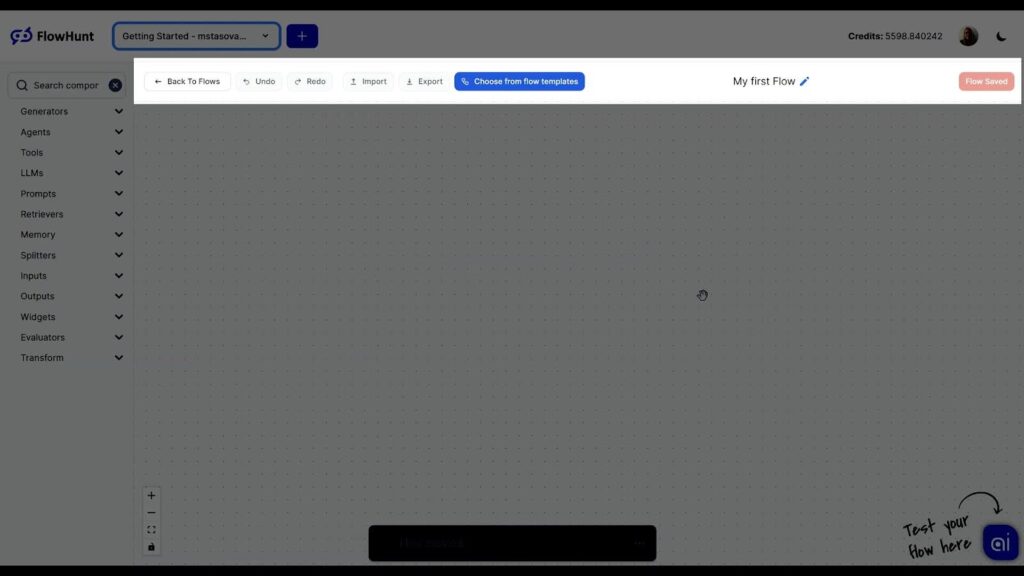
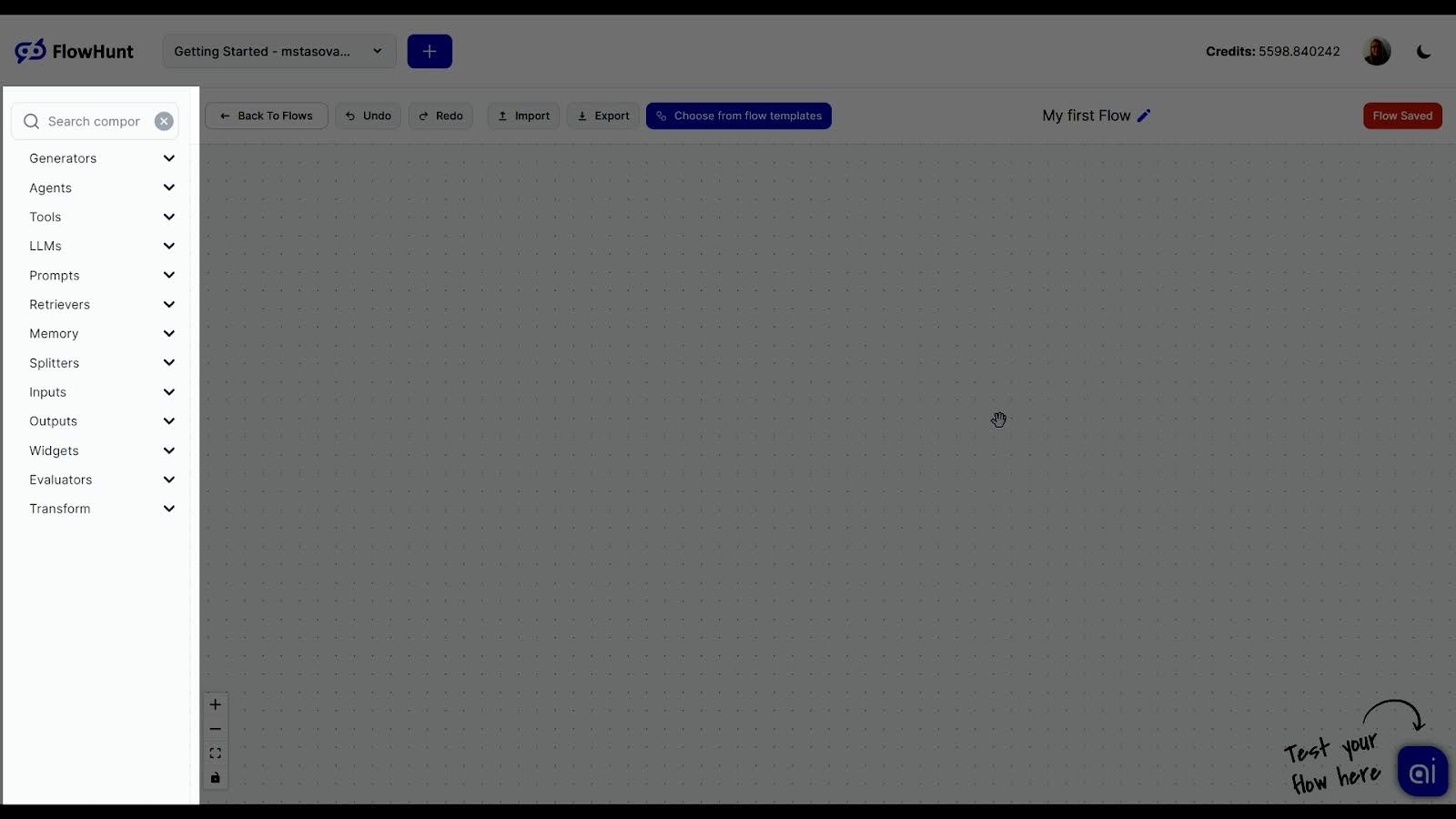
Das Menü auf der linken Seite listet alle verfügbaren Komponenten gruppiert auf:
Um eine Komponente hinzuzufügen, ziehen Sie sie einfach hinein. Um Komponenten zu verbinden, klicken Sie den Griff an und ziehen Sie die Linie zum richtigen Anschluss der folgenden Komponente:
Hinweis: Vergessen Sie nicht, dass jeder Flow einen Input und einen Output benötigt – also einen Start- und Endpunkt.
Sobald Sie den Flow erstellt haben, können Sie ihn direkt im Editor testen. Klicken Sie auf den Chat-Button “Testen Sie Ihren Flow hier” unten rechts und legen Sie los:


Starten Sie heute Ihre kostenlose Testversion und sehen Sie innerhalb weniger Tage Ergebnisse.
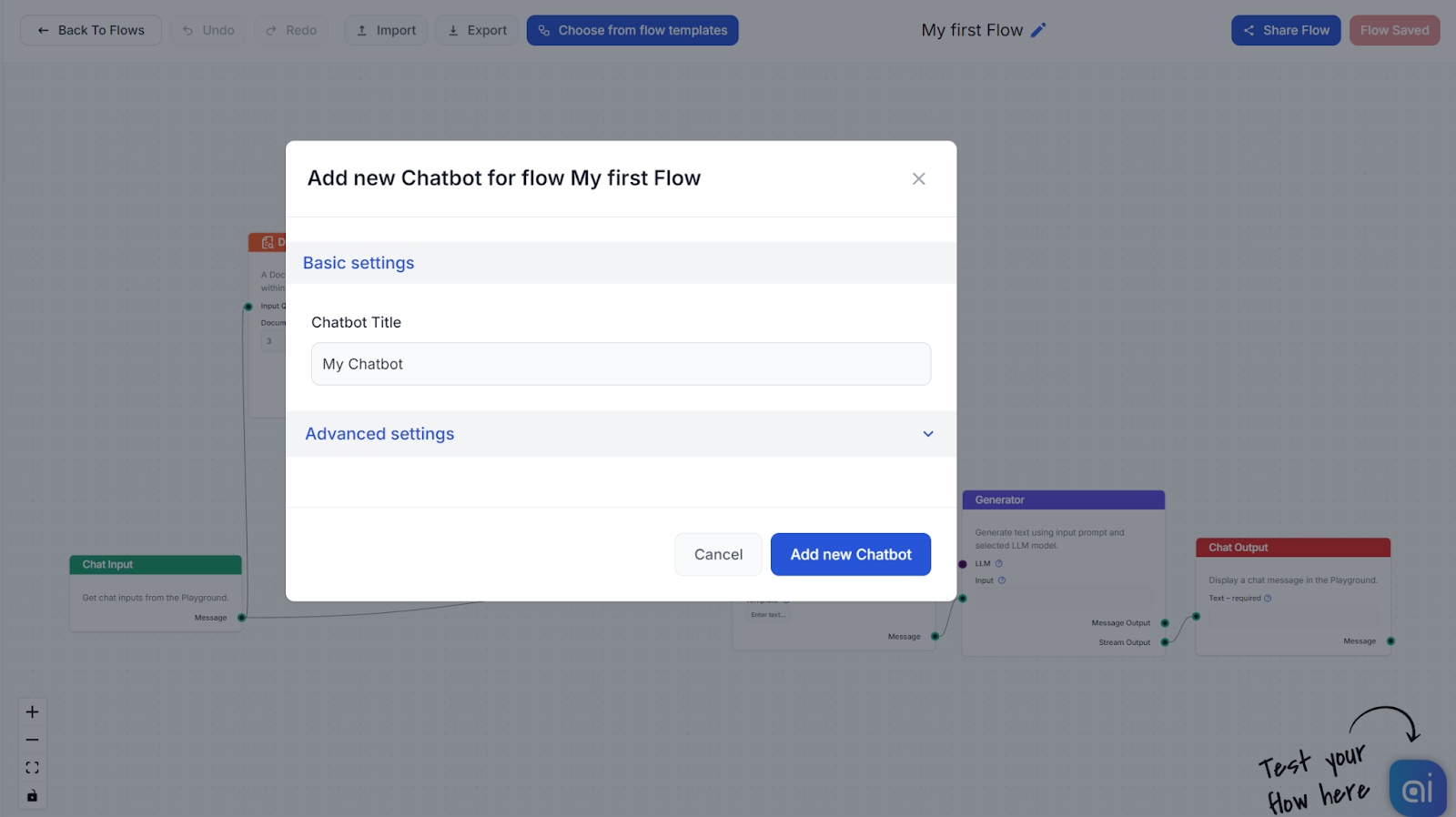
Sobald Ihr Flow fertig ist, können Sie ihn direkt aus dem Flow-Editor als Chatbot veröffentlichen. Klicken Sie einfach oben rechts auf die Schaltfläche Flow teilen.
Benennen Sie den Chatbot und nutzen Sie bei Bedarf die erweiterten Einstellungen. Anschließend kopieren Sie einfach den Integrationscode:
Erleben Sie die Kraft der KI-Automatisierung mit einem intuitiven, visuellen Editor – ganz ohne Programmieraufwand.
Neu bei FlowHunt? Beginnen Sie hier. Erlernen Sie die Grundlagen des Aufbaus von KI-Workflows, der Bereitstellung von Chatbots und der Verbindung von Wissensque...
Lernen Sie, wie Sie in FlowHunt einen KI-JavaScript-Spielgenerator mit dem Tool Calling Agent, dem Prompt-Knoten und dem Anthropic LLM erstellen. Schritt-für-Sc...
Erfahren Sie, wie Sie Ihren FlowHunt-Workspace und Ihr Konto verwalten. Laden Sie Teamkollegen ein, konfigurieren Sie Rollen und Berechtigungen, verwalten Sie d...
Cookie-Zustimmung
Wir verwenden Cookies, um Ihr Surferlebnis zu verbessern und unseren Datenverkehr zu analysieren. See our privacy policy.