
KI-Agent für Microsoft Excel
Automatisieren Sie Ihre Excel-Arbeitsabläufe mit KI. FlowHunt verbindet sich direkt mit in OneDrive gespeicherten Microsoft Excel-Arbeitsmappen und ermöglicht es KI-Agenten, Datenbereiche zu lesen, Zellen zu aktualisieren, Formeln anzuwenden, Arbeitsblätter und Diagramme zu erstellen und Ihre Arbeitsmappen aufzulisten – alles ohne Öffnen einer Tabellenkalkulation.





Vollständige Excel-Arbeitsmappenkontrolle über KI
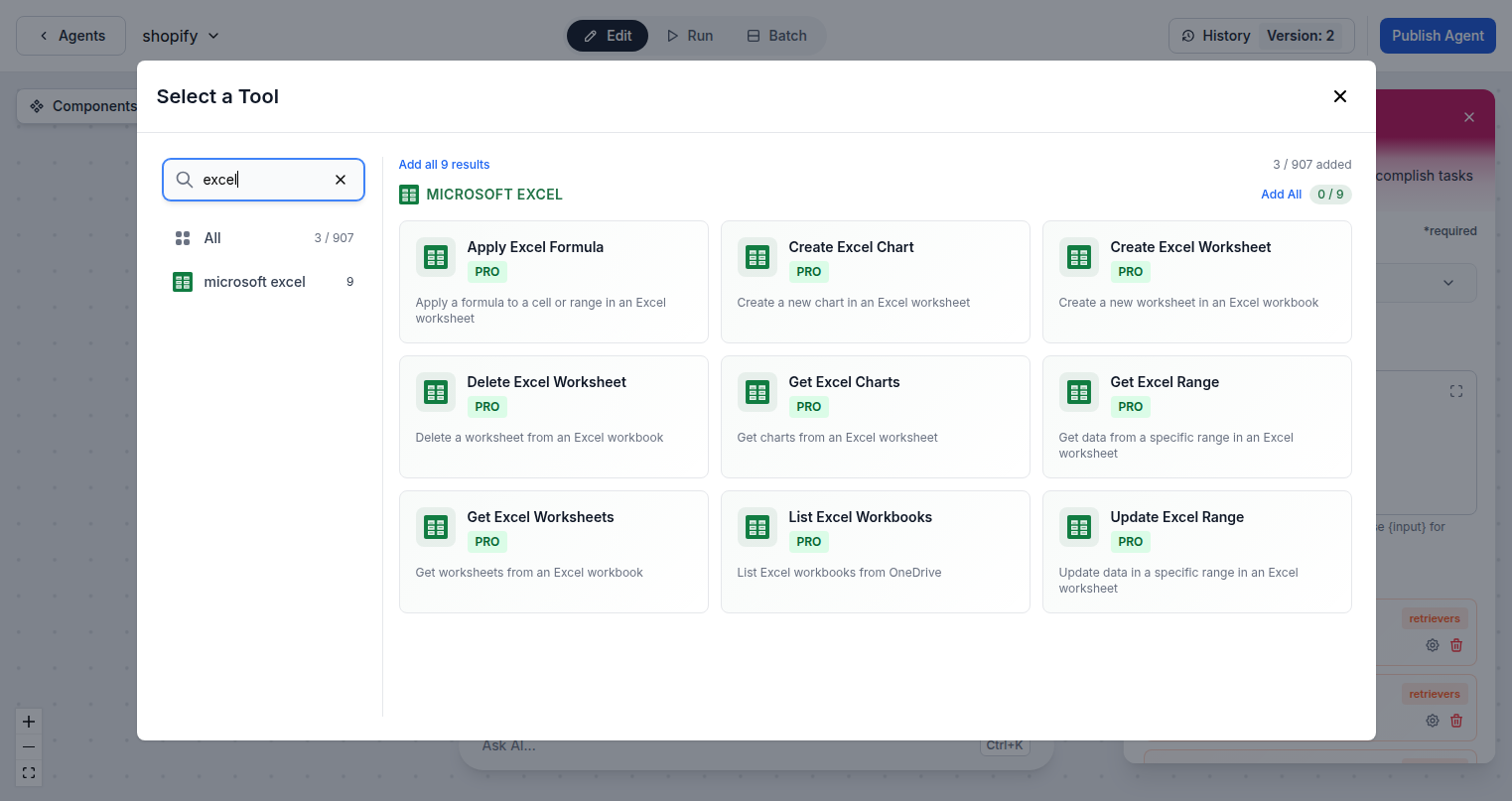
FlowHunt gibt Ihren KI-Agenten direkten Zugriff auf Excel-Arbeitsmappen über die Microsoft Graph API. Lesen Sie spezifische Zellbereiche, aktualisieren Sie Daten programmgesteuert, wenden Sie Formeln auf Bereiche an, erstellen Sie Arbeitsblätter, generieren Sie Diagramme und verwalten Sie die gesamte Arbeitsmappenstruktur – alles aus automatisierten Arbeitsabläufen.
- Bereiche lesen und schreiben:
- Rufen Sie Daten aus jedem Zellbereich in Ihrer Tabellenkalkulation ab und aktualisieren Sie Werte programmgesteuert ohne manuelle Dateneingabe.
- Formeln anwenden:
- KI-Agenten wenden Formeln auf bestimmte Zellen oder Bereiche an und automatisieren Berechnungen und Analysen in Ihren Arbeitsmappen.
- Diagramme erstellen:
- Generieren Sie automatisch Diagramme aus Ihren Tabellenkalkulationsdaten als Teil von Berichts- und Visualisierungsarbeitsabläufen.
KI-gestützte Tabellenkalkulationsautomatisierung
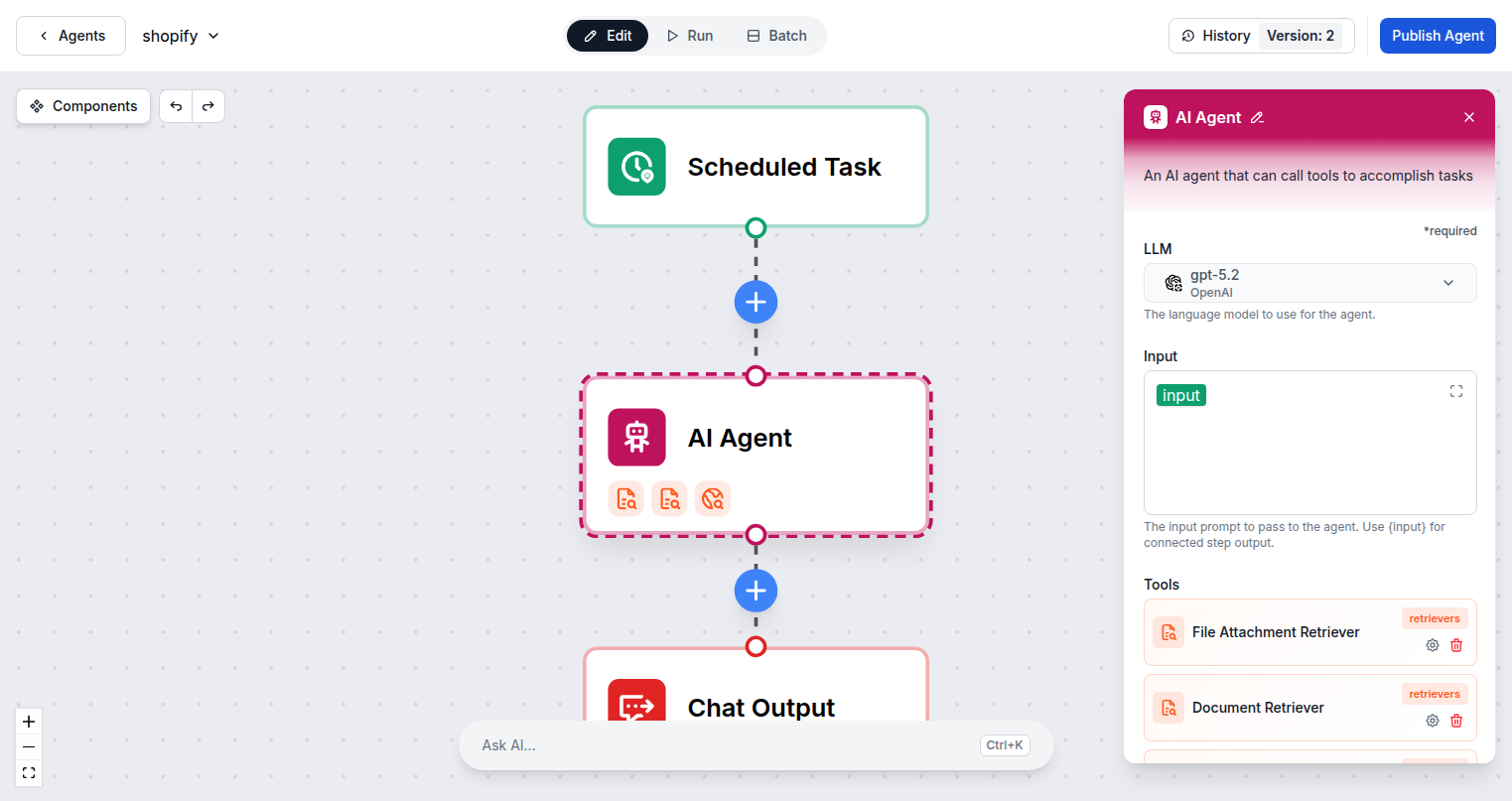
Verbinden Sie FlowHunt mit Excel und erstellen Sie KI-Arbeitsabläufe, die die Datenverarbeitung automatisch handhaben. Füllen Sie Tabellenkalkulationen aus Formularübermittlungen, lesen Sie Daten für KI-Analysen, aktualisieren Sie Berichte nach Zeitplan und erstellen Sie Arbeitsblätter für neue Projekte – alles ohne manuelle Tabellenkalkulationsarbeit.
- Automatisches Ausfüllen von Triggern:
- Schreiben Sie automatisch Daten in Excel, wenn Formulare eingereicht, Bestellungen aufgegeben oder ein Triggerereignis ausgelöst wird.
- Arbeitsmappenerkennung:
- Listen Sie alle Excel-Arbeitsmappen aus OneDrive auf, damit die KI die richtige Datei für jede Aufgabe identifizieren und anvisieren kann.
- Dynamische Blattenverwaltung:
- Erstellen Sie automatisch neue Arbeitsblätter für jedes Projekt, jeden Kunden oder Berichtszeitraum als Teil automatisierter Setup-Arbeitsabläufe.
Ein Microsoft-Login — 9 Excel-Aktionen
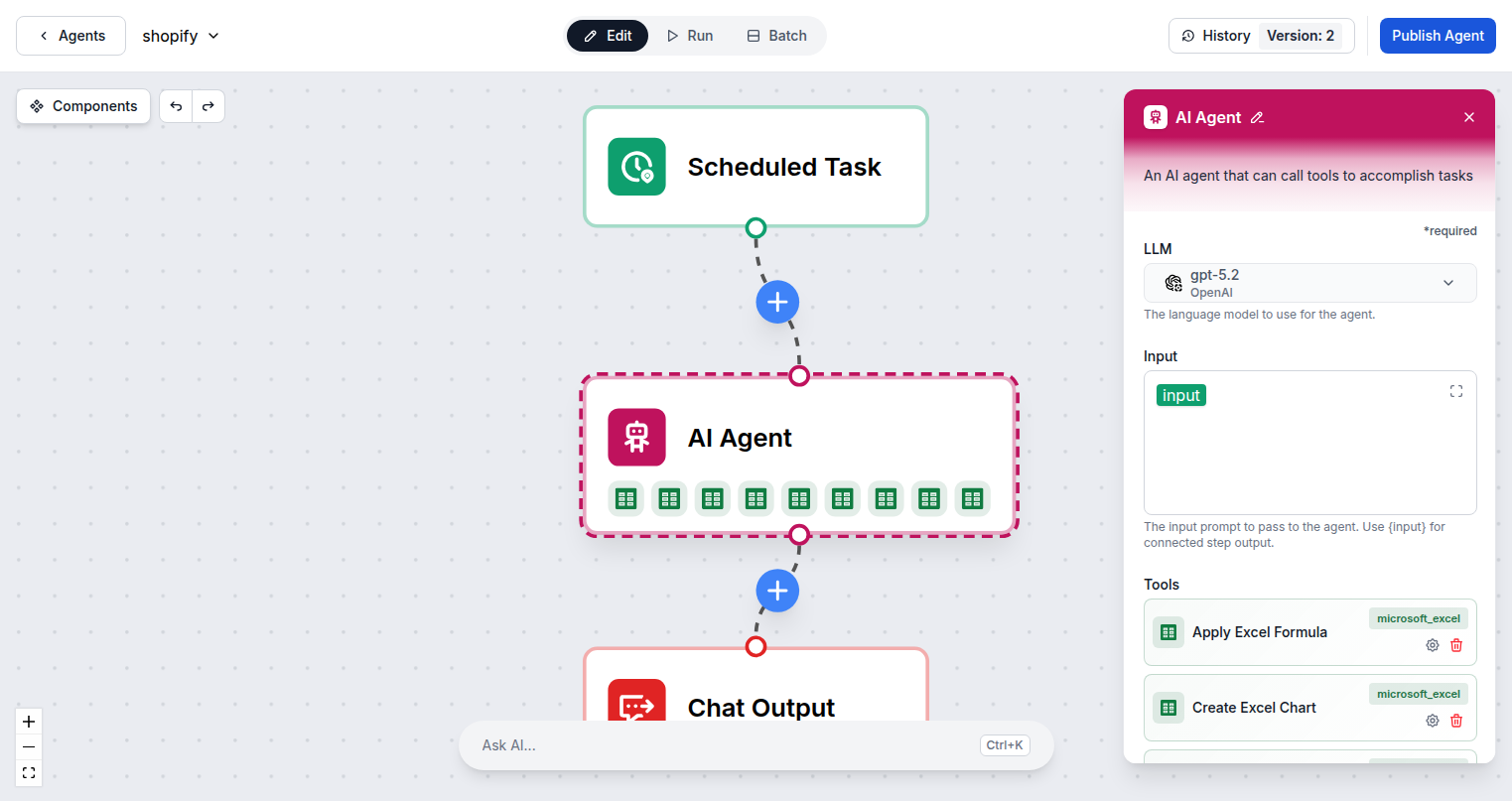
Die Verbindung von FlowHunt mit Microsoft Excel erfordert nur Ihr Microsoft-Konto. Melden Sie sich einmal über Standard-OAuth an und alle 9 Excel-Tool-Aktionen sind sofort verfügbar, um sie zu einem beliebigen KI-Agent-Workflow in Ihrem Workspace hinzuzufügen.
- OAuth-Authentifizierung:
- Eine Microsoft-Anmeldung bietet Zugriff auf Excel und alle anderen Microsoft 365-Integrationen in FlowHunt.
- 9 Excel-Aktionen:
- Lesen Sie Bereiche, aktualisieren Sie Daten, wenden Sie Formeln an, verwalten Sie Arbeitsblätter, erstellen Sie Diagramme und listen Sie Arbeitsmappen auf.
- OneDrive-basierter Zugriff:
- Funktioniert mit allen in Ihrem OneDrive gespeicherten Excel-Arbeitsmappen – persönliche und gemeinsame Dateien.
Schritt 1
Integrationen öffnen
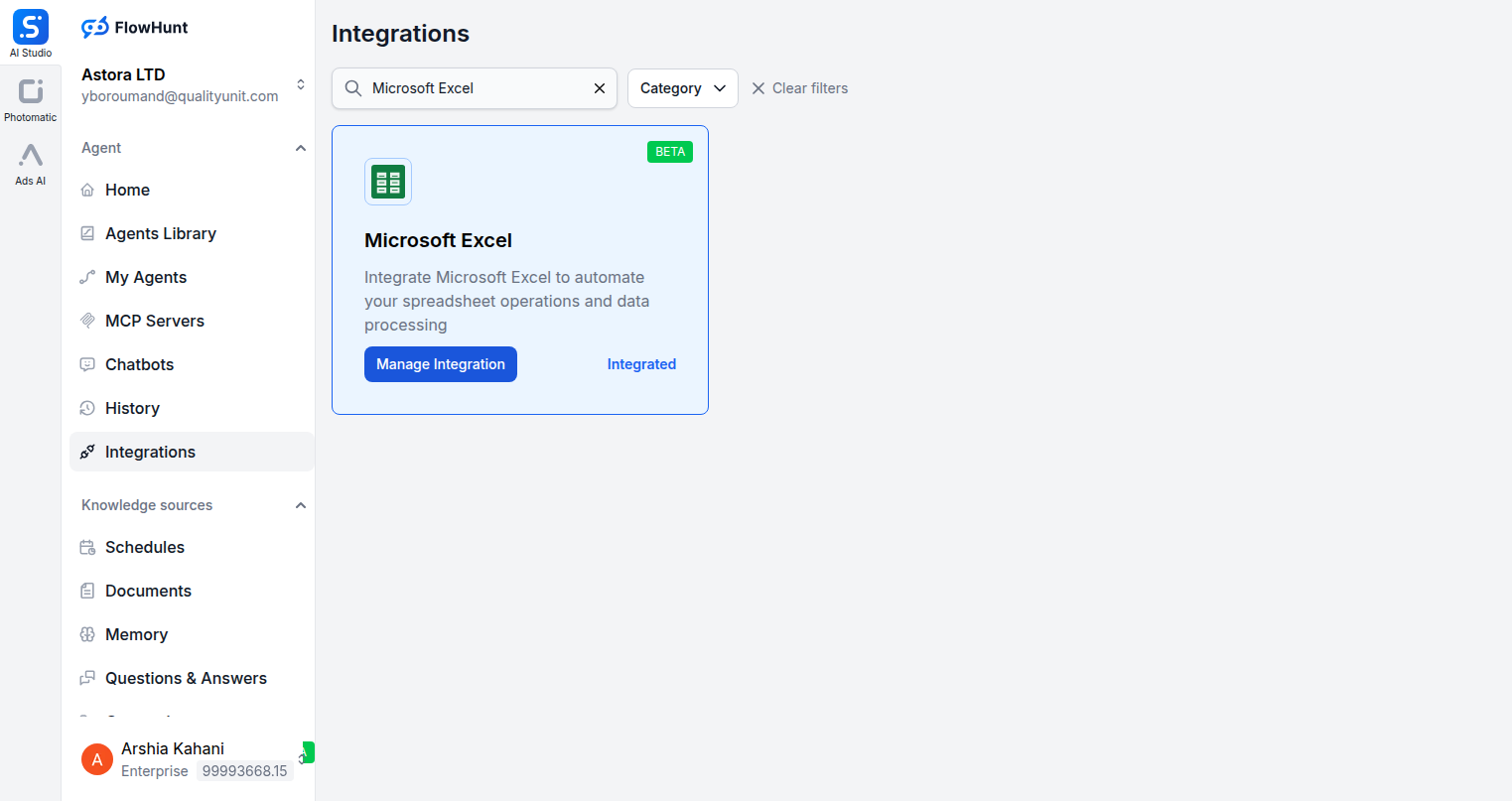
Navigieren Sie zur Seite „Integrationen“ in FlowHunt und suchen Sie Microsoft Excel.
Schritt 2
Microsoft Excel verbinden
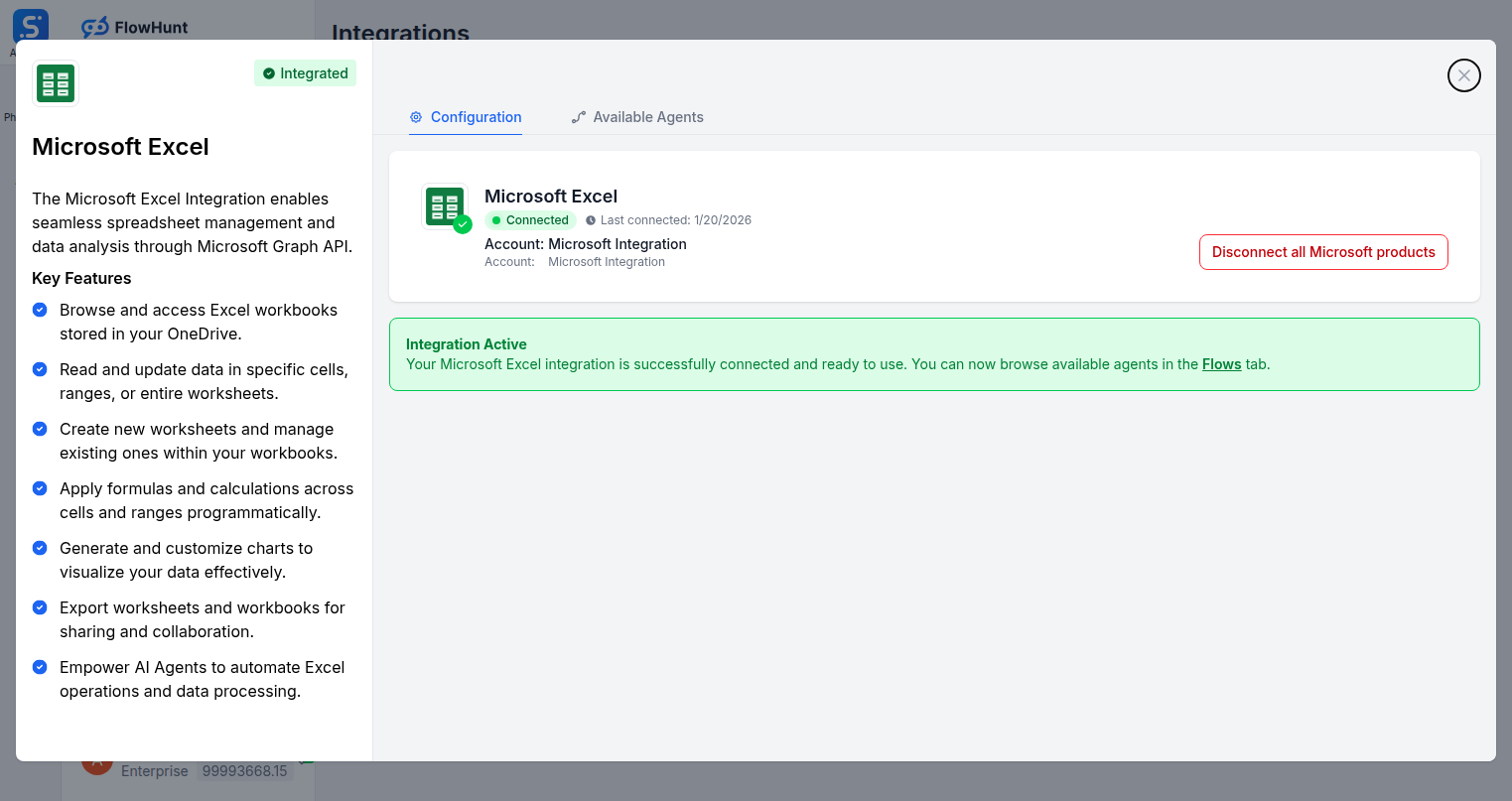
Klicken Sie auf „Integration verwalten“ auf der Microsoft Excel-Karte und melden Sie sich mit Ihrem Microsoft-Konto an, um Zugriff auf Ihre Excel-Arbeitsmappen zu autorisieren.
Schritt 3
Auf Microsoft Excel zugreifen
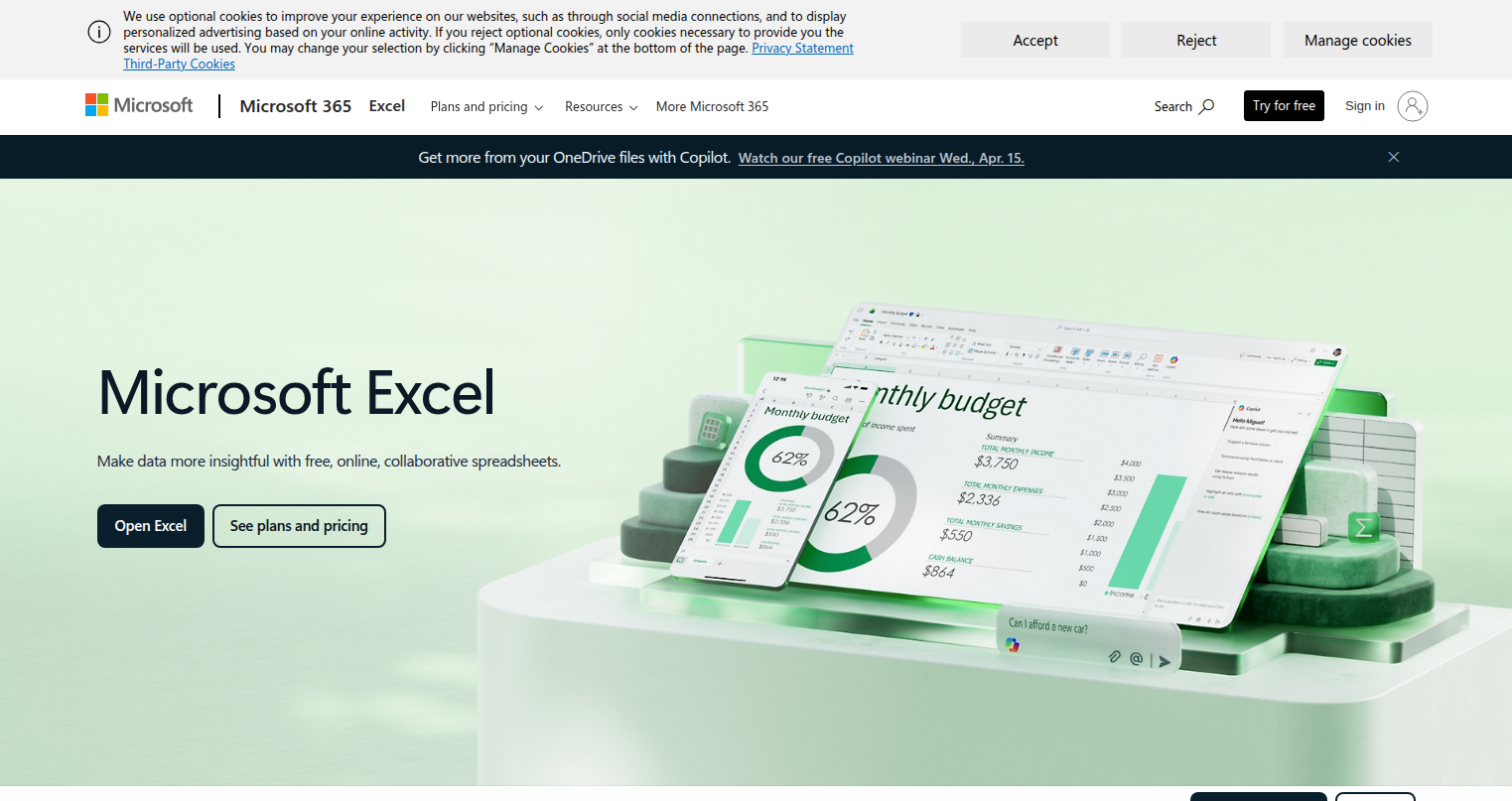
Melden Sie sich bei microsoft.com/excel mit Ihrem Microsoft-Konto an, wo Ihre Arbeitsmappen gespeichert und über OneDrive verwaltet werden.
Schritt 4
Zu Ihrem Agenten hinzufügen
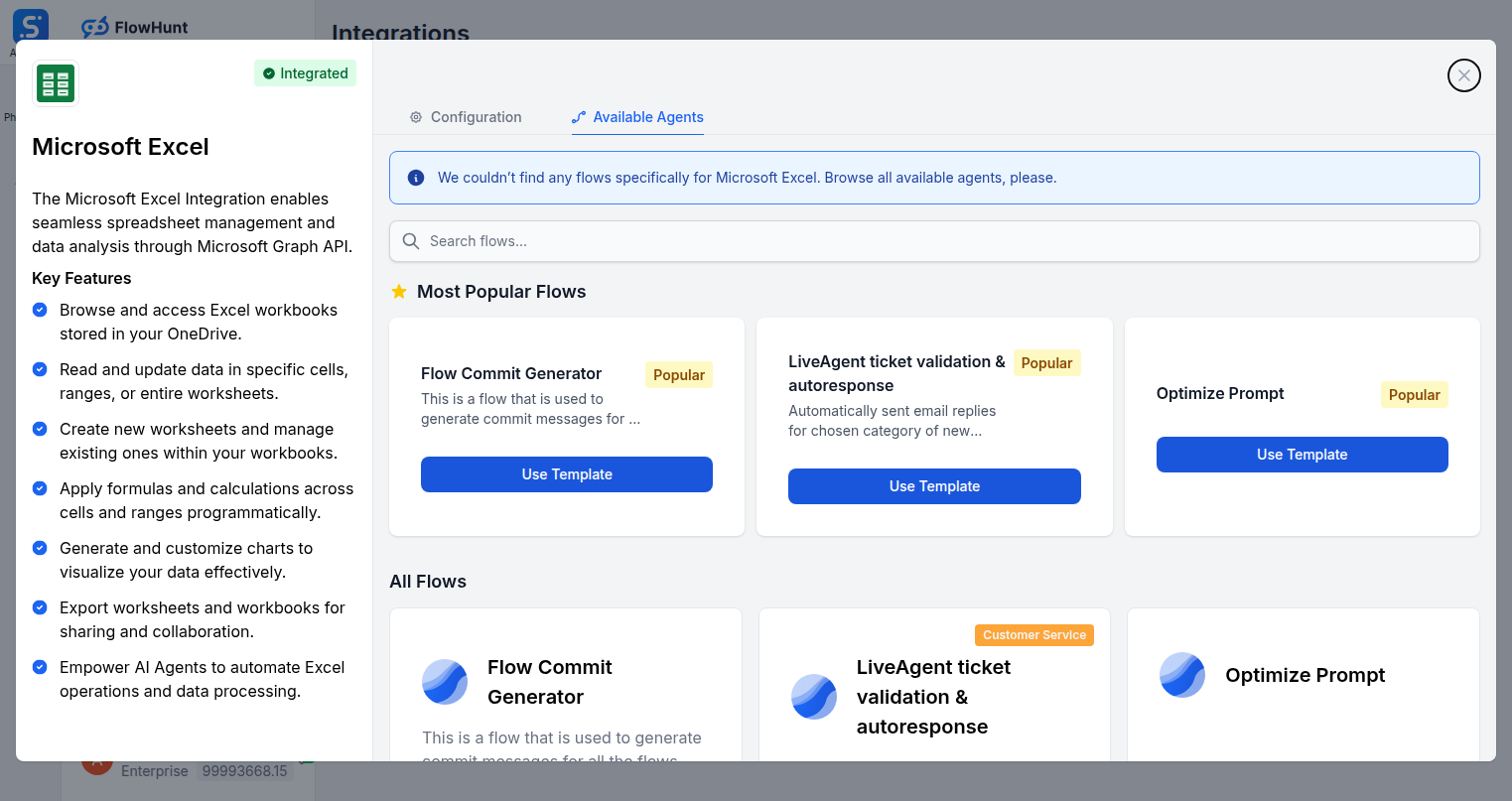
Öffnen Sie die Registerkarte „Verfügbare Agenten“ und fügen Sie Microsoft Excel-Tools zu Ihrem KI-Agent-Workflow hinzu.
Anwendungsfälle
Was Sie mit Microsoft Excel + FlowHunt tun können
Die Microsoft Excel-Integration von FlowHunt verwandelt KI in Ihre Tabellenkalkulationsautomatisierungs-Engine. Verwenden Sie alle 9 Excel-Aktionen in jedem Workflow, um manuelle Dateneingaben zu eliminieren und Ihre Arbeitsmappen immer auf dem neuesten Stand zu halten.
- Berichte automatisch ausfüllen
- Schreiben Sie automatisch Daten in Excel aus Formularübermittlungen, APIs oder einem beliebigen verbundenen Tool.
- Geplante Datenexporte
- Exportieren Sie Daten aus CRM, Analysen oder Datenbanken direkt nach Zeitplan in Excel-Arbeitsmappen.
- Formelanwendung
- Die KI wendet komplexe Formeln auf Bereiche an, nachdem Daten geschrieben wurden, und führt Berechnungen automatisch durch.
- Diagrammerstellung
- Erstellen Sie visuelle Diagramme aus aktualisierten Datenbereichen als Teil automatisierter Berichterstattungsarbeitsabläufe.
- Mehrblatt-Projekte
- Erstellen Sie automatisch neue Arbeitsblätter für jeden Kunden, jedes Projekt oder jeden Zeitraum, wenn Arbeitsabläufe skaliert werden.
- Datenanalyse
- Lesen Sie Excel-Bereiche und geben Sie die Daten an die KI für Analyse, Zusammenfassung oder Entscheidungsfindung weiter.
- Bestandsverfolgung
- Aktualisieren Sie automatisch Produktmengen-Zellen, wenn Bestellungen aufgegeben oder sich der Bestand ändert.
- Finanzberichterstattung
- Füllen Sie Finanzmodell-Arbeitsblätter aus Buchhaltungstools und wenden Sie bei jedem Zyklus Formeln an.
Microsoft Excel-Komponenten
Alle in FlowHunt verfügbaren Microsoft Excel-Tool-Aktionen – fügen Sie eine beliebige davon zu Ihren KI-Agent-Workflows hinzu.
| Komponente | Beschreibung |
|---|---|
| Excel-Formel anwenden | Wenden Sie eine Formel auf eine Zelle oder einen Bereich in einem Excel-Arbeitsblatt an. |
| Excel-Diagramm erstellen | Erstellen Sie ein neues Diagramm in einem Excel-Arbeitsblatt. |
| Excel-Arbeitsblatt erstellen | Erstellen Sie ein neues Arbeitsblatt in einer Excel-Arbeitsmappe. |
| Excel-Arbeitsblatt löschen | Löschen Sie ein Arbeitsblatt aus einer Excel-Arbeitsmappe. |
| Excel-Diagramme abrufen | Rufen Sie Diagramme aus einem Excel-Arbeitsblatt ab. |
| Excel-Bereich abrufen | Rufen Sie Daten aus einem bestimmten Bereich in einem Excel-Arbeitsblatt ab. |
| Excel-Arbeitsblätter abrufen | Rufen Sie Arbeitsblätter aus einer Excel-Arbeitsmappe ab. |
| Excel-Arbeitsmappen auflisten | Listen Sie Excel-Arbeitsmappen aus OneDrive auf. |
| Excel-Bereich aktualisieren | Aktualisieren Sie Daten in einem bestimmten Bereich in einem Excel-Arbeitsblatt. |