
KI-Agent für Microsoft OneDrive
Automatisieren Sie Ihre Cloud-Dateiverwaltung mit KI. FlowHunt verbindet sich direkt mit Microsoft OneDrive, damit KI-Agenten Dateien hochladen, Ihren Speicher auflisten und durchsuchen, Ordnerstrukturen erstellen, Dateien verschieben und kopieren, Freigabelinks generieren und Dateiinhalte abrufen können — alles durch intelligente Workflows.
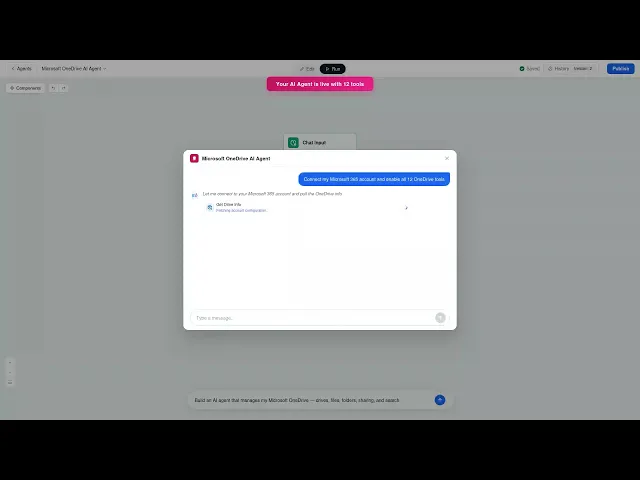




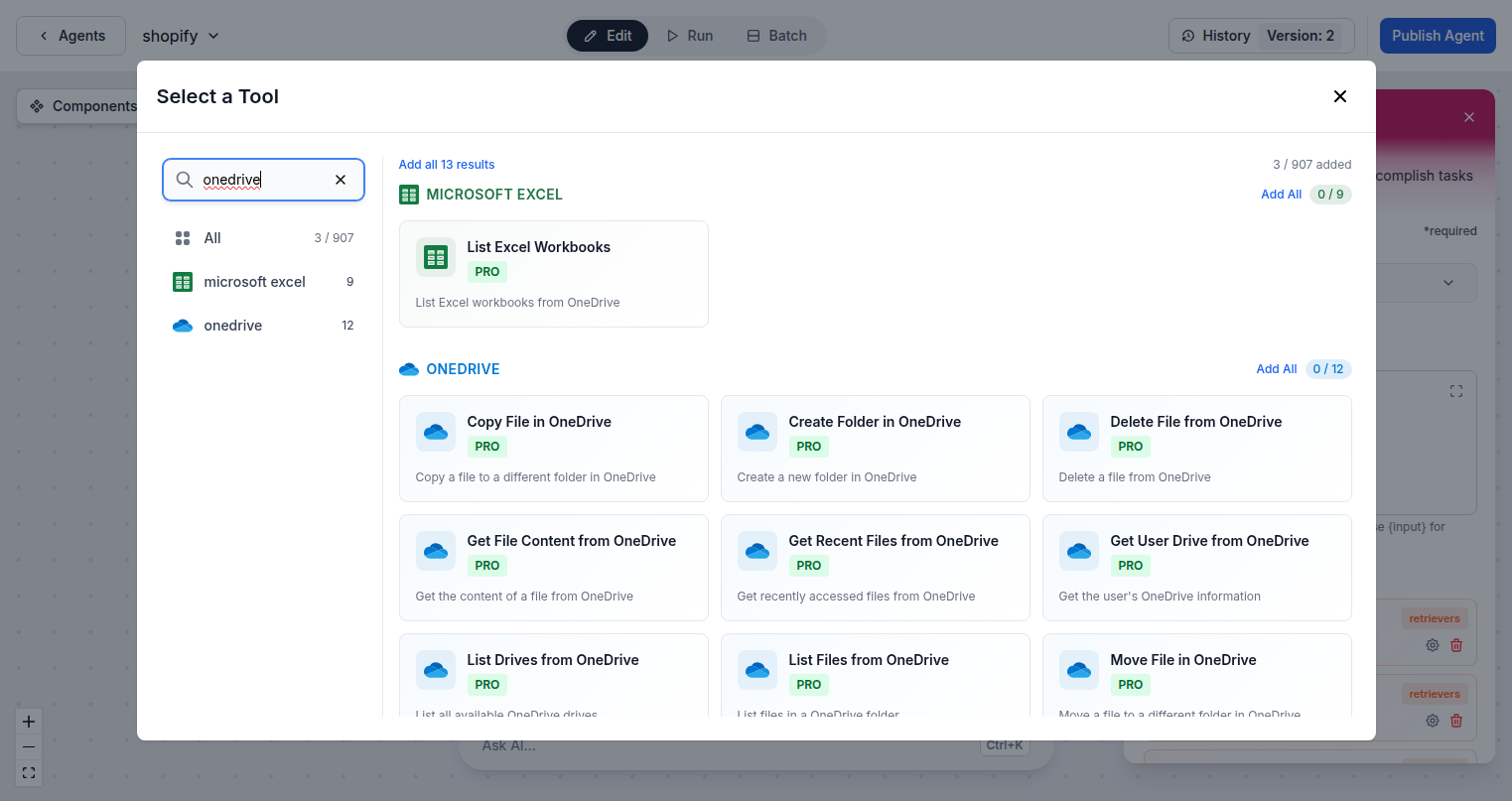
Vollständige OneDrive-Dateienautomatisierung
FlowHunt gibt KI-Agenten vollständigen Zugriff auf Microsoft OneDrive über die Graph API. Laden Sie Dateien aus beliebigen Quellen hoch, listen Sie Ihren Speicher auf und durchsuchen Sie ihn, lesen Sie Dateiinhalte, erstellen Sie Ordnerstrukturen, verschieben und kopieren Sie Dateien zwischen Standorten, generieren Sie teilbare Links und verwalten Sie mehrere Laufwerke — alles aus automatisierten Workflows.
- Dateien hochladen und abrufen:
- Laden Sie Dateien automatisch in OneDrive hoch und rufen Sie Dateiinhalte zur Verarbeitung in nachfolgenden Workflow-Schritten ab.
- Im gesamten Speicher suchen:
- Suchen Sie nach Dateien nach Name oder Inhalt in Ihrem gesamten OneDrive, um genau das zu finden und abzurufen, was Sie benötigen.
- Freigabelinks erstellen:
- Generieren Sie automatisch teilbare Links für jede Datei als Teil von Zusammenarbeits- und Lieferungs-Workflows.
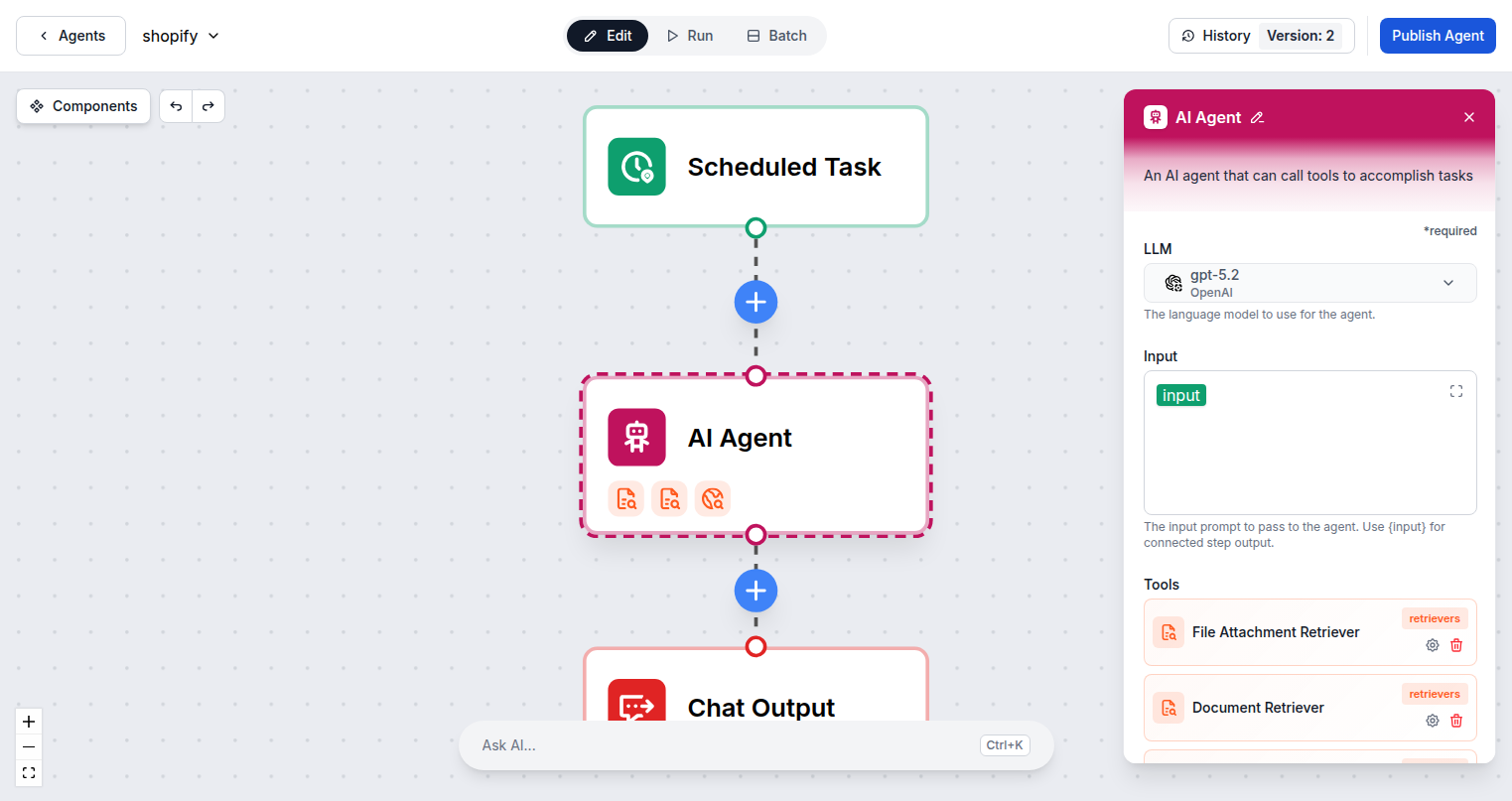
KI-gestützte Dateiverwaltungs-Workflows
Verbinden Sie FlowHunt mit OneDrive und erstellen Sie Workflows, die Dateivorgänge automatisch verwalten. Speichern Sie generierte Dokumente in OneDrive, organisieren Sie Uploads in die richtige Ordnerstruktur, teilen Sie Dateien nach der Verarbeitung mit Clients und halten Sie Ihren Cloud-Speicher ohne manuelle Arbeit organisiert.
- Automatisches Speichern generierter Dateien:
- Speichern Sie KI-generierte Dokumente, Berichte und Exporte direkt in OneDrive als letzten Schritt in jedem Workflow.
- Dynamische Ordnererstellung:
- Erstellen Sie automatisch Ordnerstrukturen für neue Clients, Projekte oder Zeiträume, um Ihren Speicher organisiert zu halten.
- Dateien verschieben und kopieren:
- Organisieren Sie Ihren OneDrive-Speicher programmgesteuert neu — verschieben Sie Dateien in Archivordner oder kopieren Sie Assets an neue Projektstandorte.
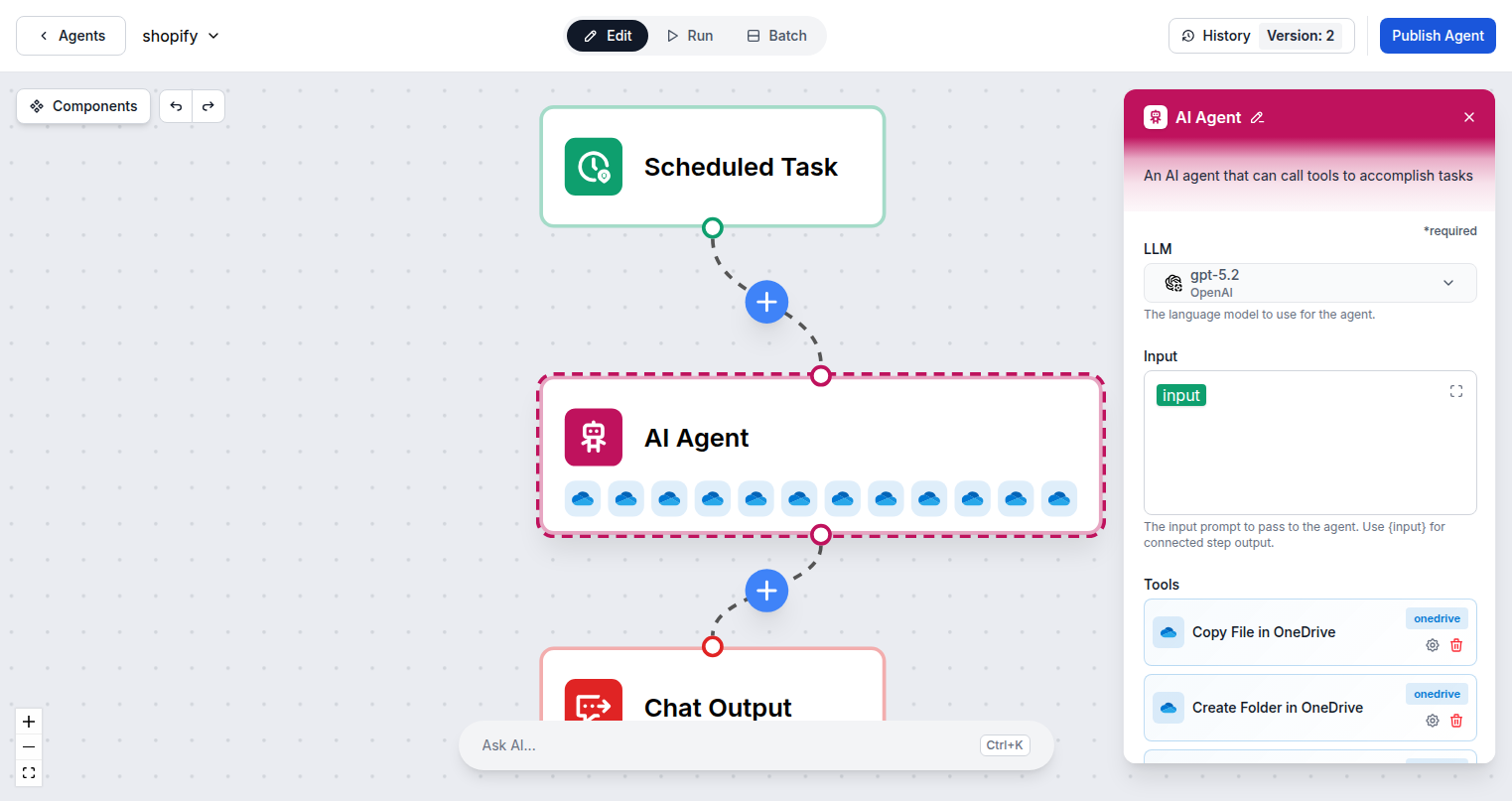
Ein Microsoft-Login — 12 OneDrive-Aktionen
Das Verbinden von FlowHunt mit Microsoft OneDrive erfordert nur Ihr Microsoft-Konto. Melden Sie sich einmal über Standard-OAuth an und alle 12 OneDrive-Tool-Aktionen sind sofort verfügbar, um sie in jeden KI-Agent-Flow in Ihrem Workspace hinzuzufügen.
- OAuth-Anmeldung:
- Eine Microsoft-Kontoanmeldung bietet Zugriff auf OneDrive und alle anderen Microsoft 365-Integrationen.
- 12 Dateiaktionen:
- Laden Sie Dateien hoch und herunter, listen Sie Dateien auf, durchsuchen Sie, verschieben, kopieren, löschen und teilen Sie Dateien und Ordner in OneDrive.
- Microsoft Graph API:
- Alle Vorgänge werden über die offizielle Graph API für sichere, zuverlässige Dateienautomatisierung auf Unternehmensebene ausgeführt.
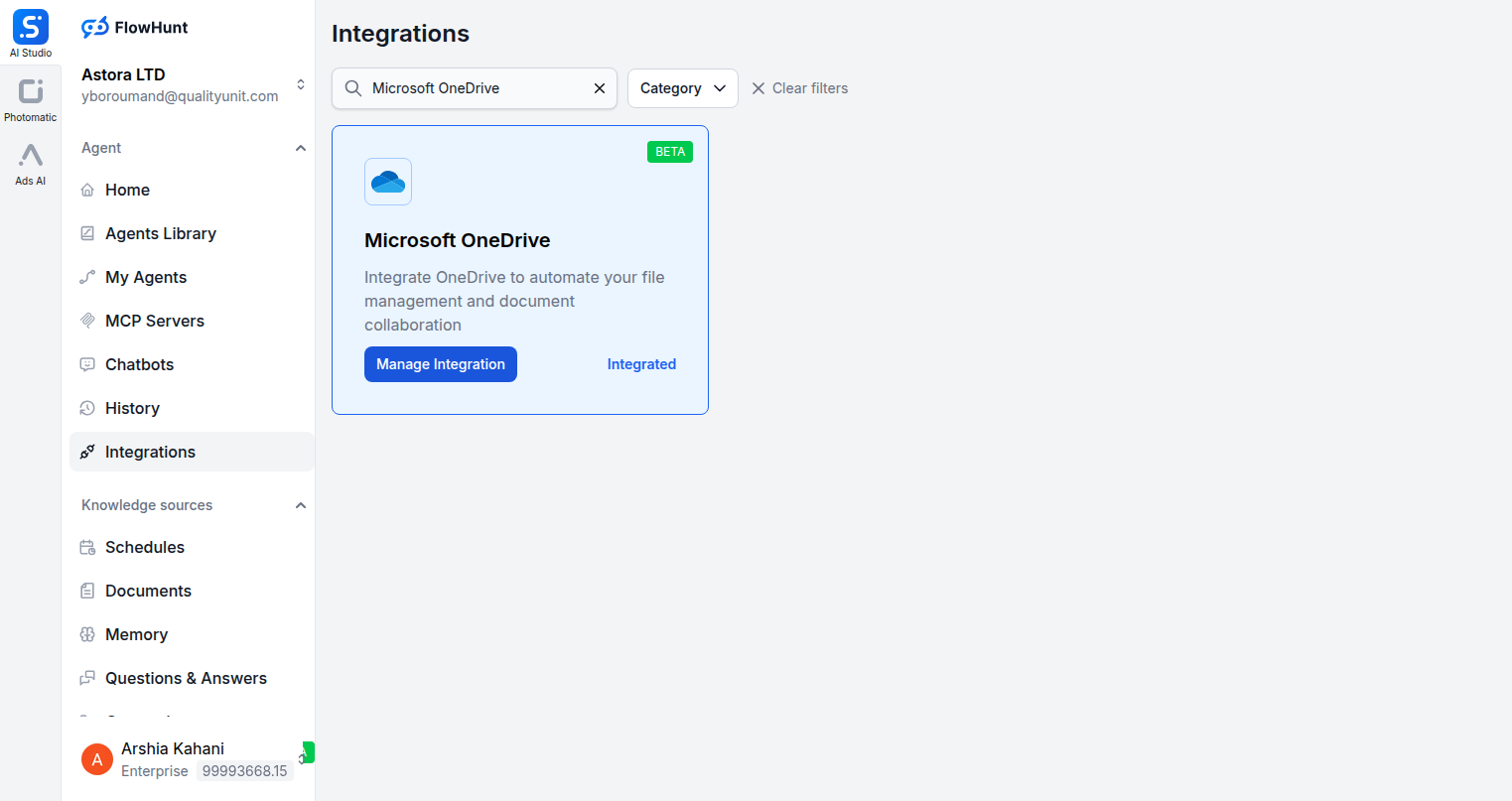
Schritt 1
Öffnen Sie Integrationen
Navigieren Sie zur Seite Integrationen in FlowHunt und finden Sie Microsoft OneDrive.
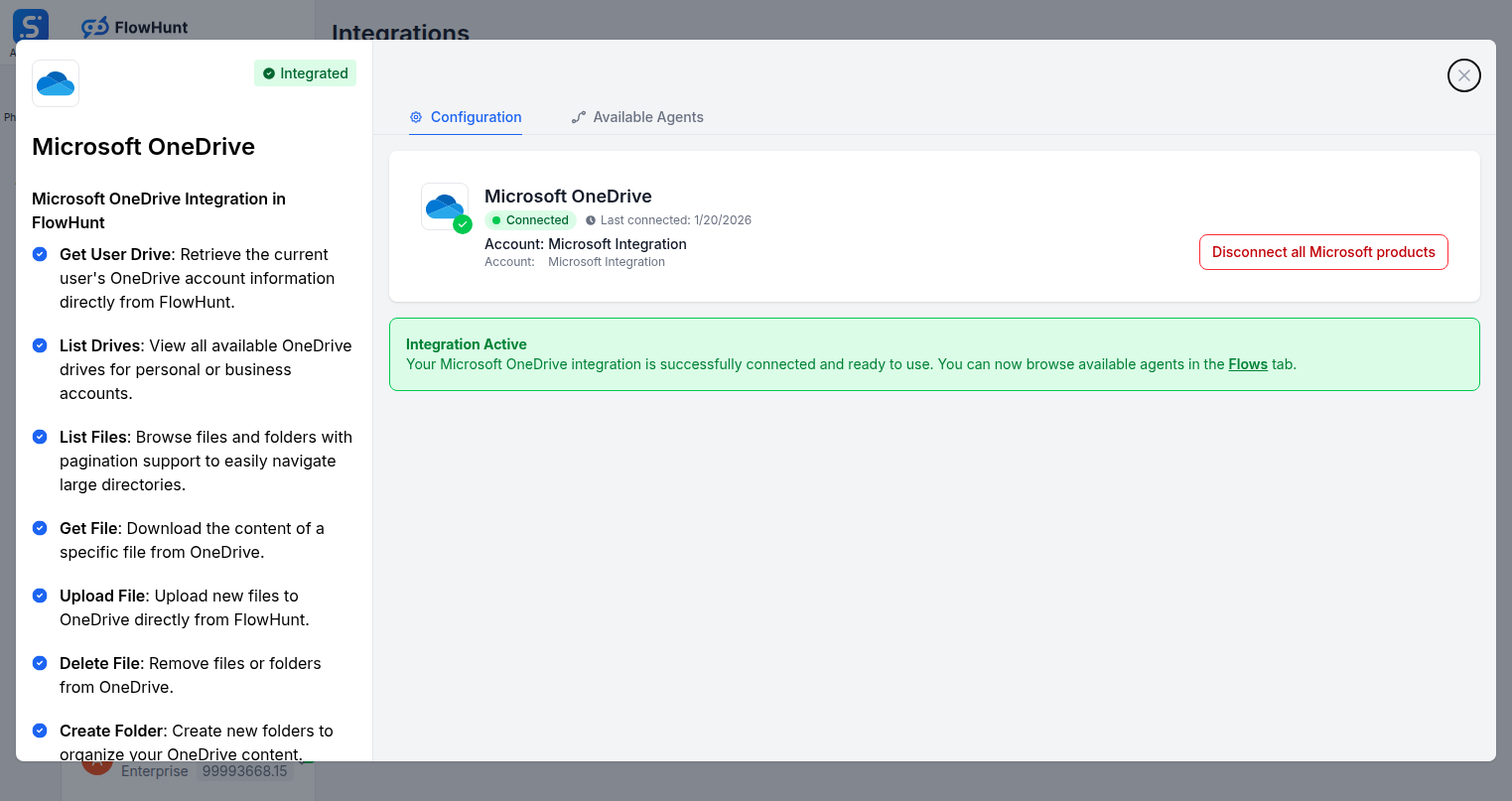
Schritt 2
Verbinden Sie Microsoft OneDrive
Klicken Sie auf Manage Integration auf der Microsoft OneDrive-Karte und melden Sie sich mit Ihrem Microsoft-Konto an, um den Dateizugriff zu autorisieren.
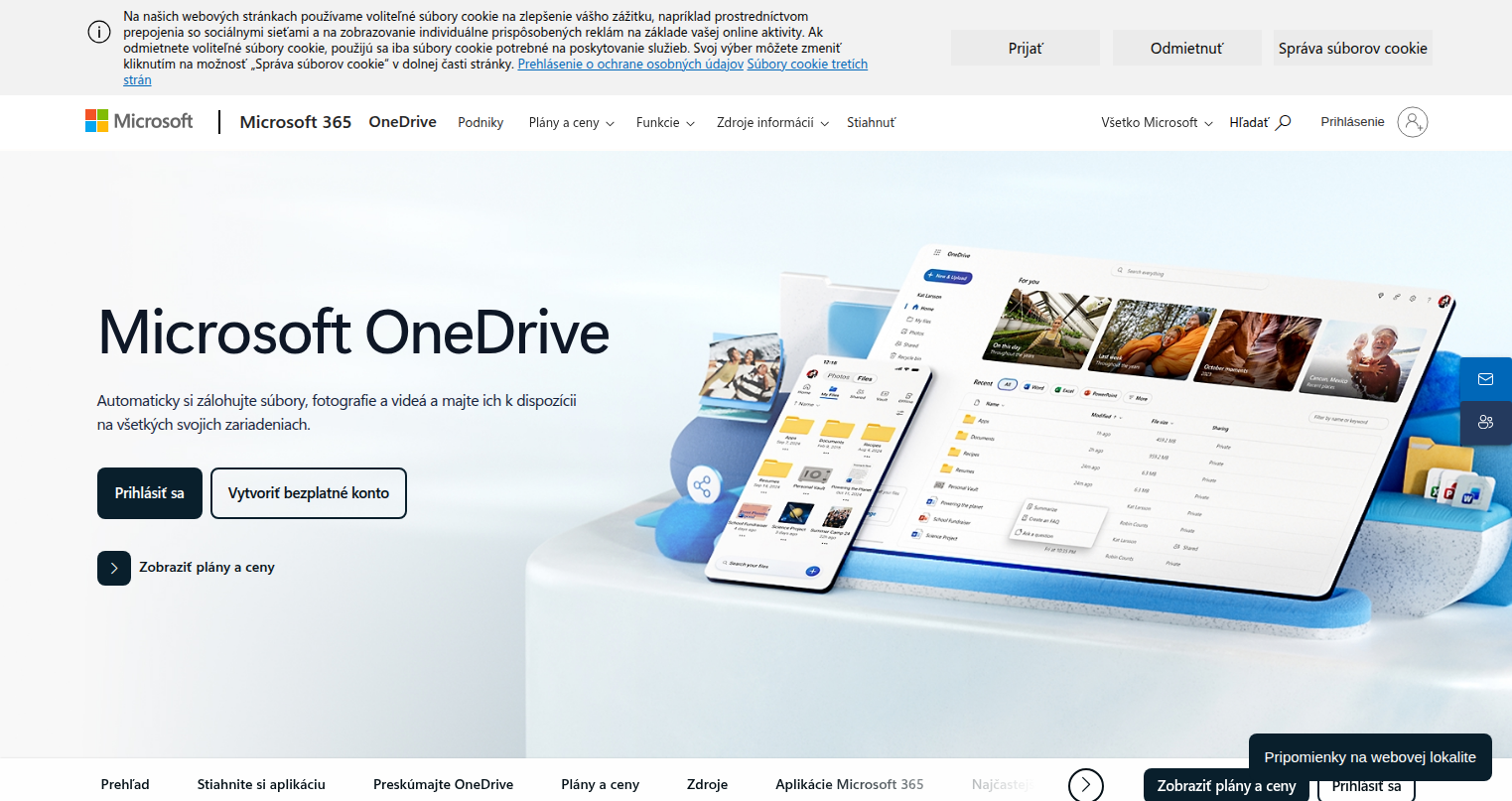
Schritt 3
Greifen Sie auf Microsoft OneDrive zu
Melden Sie sich unter onedrive.live.com bei Ihrem Microsoft-Konto an, wo Ihre Dateien und Ordnerstruktur verwaltet werden.
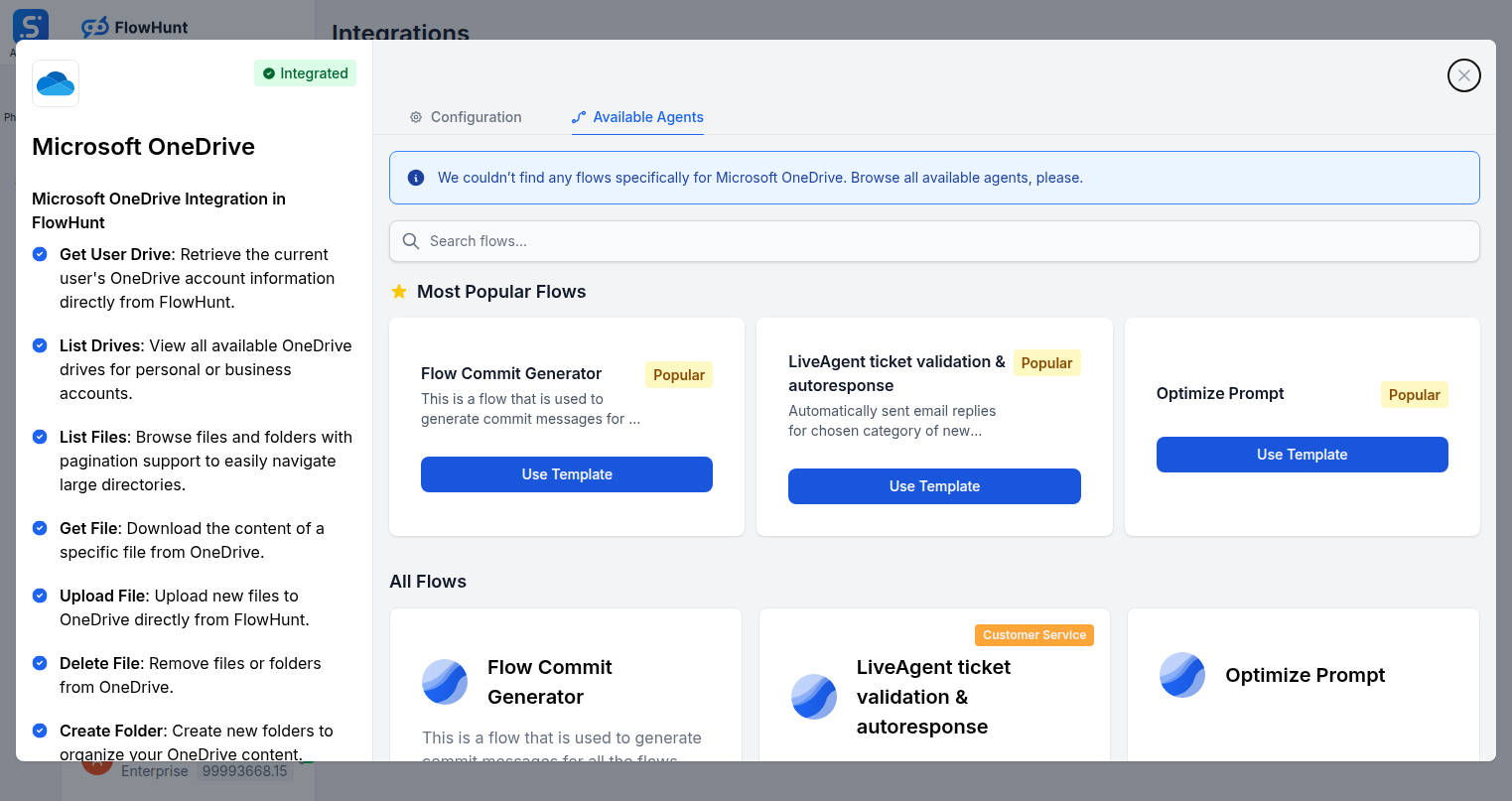
Schritt 4
Zu Ihrem Agent hinzufügen
Öffnen Sie die Registerkarte Verfügbare Agenten und fügen Sie Microsoft OneDrive-Tools zu Ihrem KI-Agent-Workflow hinzu.
Use Cases
Was Sie mit Microsoft OneDrive + FlowHunt tun können
FlowHunt's OneDrive-Integration macht KI zu Ihrem Cloud-Speicher-Manager. Verwenden Sie alle 12 Dateiaktionen in jedem Flow, um Dokumentenverarbeitung, Speicherorganisation und Datei-Sharing-Workflows zu automatisieren.
- Automatisches Speichern von Dokumenten
- Speichern Sie KI-generierte Berichte, Verträge und Dokumente direkt nach der Erstellung in OneDrive.
- Client-Ordner-Setup
- Erstellen Sie automatisch eine neue OneDrive-Ordnerstruktur, wenn ein Client zu Ihrem CRM hinzugefügt wird.
- Automatisierung der Dateiauslieferung
- Generieren Sie einen Freigabelink und senden Sie ihn automatisch an Clients, nachdem ein Dokument verarbeitet wurde.
- Archivverwaltung
- Verschieben Sie abgeschlossene Projektdateien ohne manuelle Intervention planmäßig in Archivordner.
- Content Pipeline
- Laden Sie Assets aus externen Quellen hoch, verarbeiten Sie sie mit KI und speichern Sie die Ergebnisse wieder in OneDrive.
- Überwachung kürzlich verwendeter Dateien
- Rufen Sie kürzlich verwendete Dateien ab, um die Team-Aktivität zu verstehen und relevante Inhalte anzuzeigen.
- Organisationsübergreifende Laufwerke
- Kopieren oder verschieben Sie Dateien zwischen persönlichen und gemeinsamen Laufwerken, um Teams synchron zu halten.
- Sicherungs-Workflows
- Laden Sie Exporte oder Sicherungen aus anderen Systemen automatisch direkt in den OneDrive-Speicher hoch.
Microsoft OneDrive-Komponenten
Alle Microsoft OneDrive-Tool-Aktionen, die in FlowHunt verfügbar sind — fügen Sie eine beliebige davon zu Ihren KI-Agent-Flows hinzu.
| Komponente | Beschreibung |
|---|---|
| Datei in OneDrive kopieren | Kopieren Sie eine Datei in einen anderen Ordner in OneDrive. |
| Ordner in OneDrive erstellen | Erstellen Sie einen neuen Ordner in OneDrive. |
| Datei aus OneDrive löschen | Löschen Sie eine Datei aus OneDrive. |
| Dateiinhalt aus OneDrive abrufen | Rufen Sie den Inhalt einer Datei aus OneDrive ab. |
| Kürzlich verwendete Dateien aus OneDrive abrufen | Rufen Sie kürzlich verwendete Dateien aus OneDrive ab. |
| Benutzer-Laufwerk aus OneDrive abrufen | Rufen Sie die OneDrive-Informationen und Laufwerk-Details des Benutzers ab. |
| Laufwerke aus OneDrive auflisten | Listen Sie alle verfügbaren OneDrive-Laufwerke auf. |
| Dateien aus OneDrive auflisten | Listen Sie Dateien in einem OneDrive-Ordner auf. |
| Datei in OneDrive verschieben | Verschieben Sie eine Datei in einen anderen Ordner in OneDrive. |
| Dateien in OneDrive durchsuchen | Durchsuchen Sie Dateien in OneDrive. |
| Datei aus OneDrive freigeben | Erstellen Sie einen Freigabelink für eine Datei in OneDrive. |
| Datei in OneDrive hochladen | Laden Sie eine Datei in OneDrive hoch. |