Wie Sie einen Zeitplan hinzufügen
- Navigieren Sie zum Bildschirm Zeitpläne und klicken Sie auf Zeitplan hinzufügen:
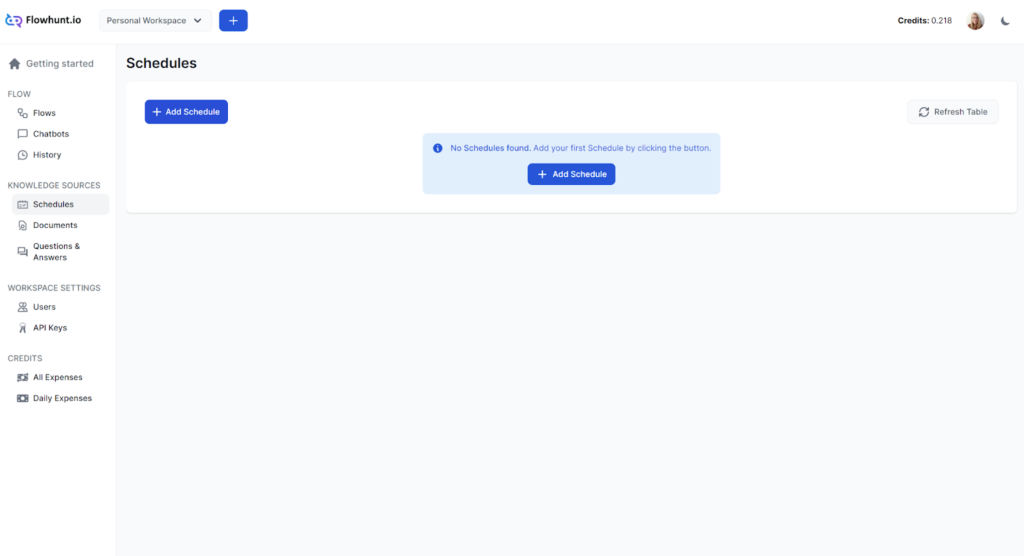
- Es erscheint ein Pop-up-Fenster:
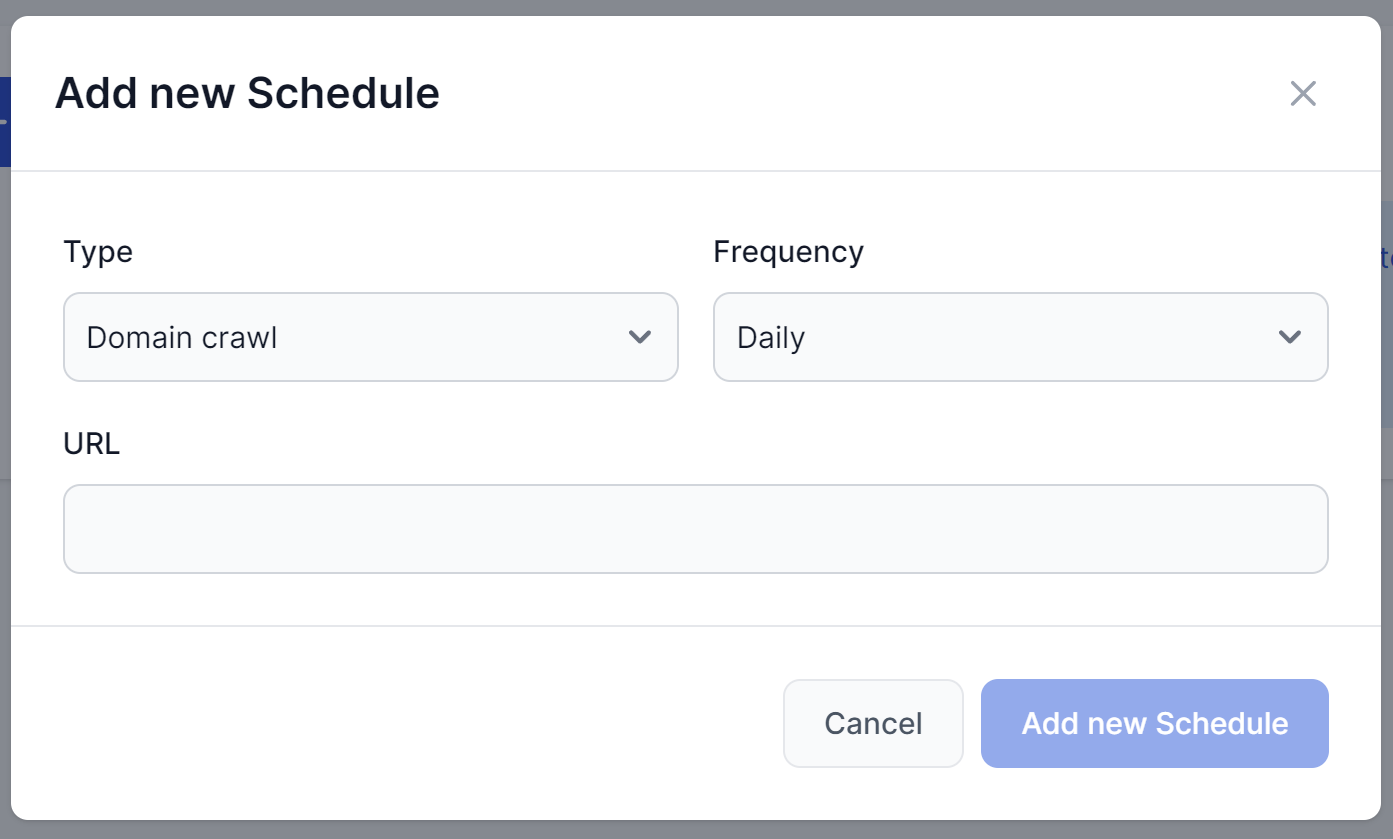
Wählen Sie den Crawl-Typ aus:
- Domain-Crawl – Durchsucht Ihre gesamte Domain und lernt von jeder Seite.
- Einzelne URL durchsuchen – Geeignet für Seiten, die täglich gecrawlt werden müssen oder um externe Quellen kontrolliert hinzuzufügen.
- Sitemap-Crawl – Erkennt Informationen zu Ihren Seiten, verlinkten Medien und Dateien, um Ihre Website besser zu verstehen und effizienter zu crawlen.
- YouTube-Kanal – Indiziert die Untertitel Ihrer YouTube-Videos.
FlowHunt nutzt Videountertitel, um den Inhalt von YouTube-Videos zu indizieren. Allerdings sind die automatisch generierten Untertitel von YouTube nicht immer korrekt. Wenn Sie sicherstellen möchten, dass Ihr Chatbot über die richtigen Informationen verfügt, empfehlen wir, die Untertitel selbst zu erstellen oder zumindest die automatisch generierten zu überprüfen.
YouTubes automatisch generierte Untertitel sind nicht immer korrekt. Um sicherzustellen, dass Ihr Chatbot über die richtigen Informationen verfügt, überprüfen Sie die automatisch generierten Untertitel oder nehmen Sie sich die Zeit, die Untertitel selbst zu erstellen.
Wählen Sie die Frequenz – wie oft soll der Zeitplan wiederholt werden:
- Täglich
- Wöchentlich
- Monatlich
- Jährlich
Denken Sie daran, dass Crawling Credits kostet und größere Zeitpläne ziemlich teuer werden können. Berücksichtigen Sie bei der Auswahl der Frequenz, wie oft Sie die Daten aktualisieren und wie wichtig es ist, dass der Flow über die aktuellsten Informationen verfügt. Wahrscheinlich müssen Sie nicht täglich Ihre gesamte Domain durchsuchen lassen, aber von täglichen Crawls häufig aktualisierter URLs könnten Sie profitieren.
Geben Sie die URL ein. Je nach Crawl-Typ sollten Sie folgende URL-Strukturen verwenden:
- Domain-Crawl:
https://www.example.com - Einzelne URL durchsuchen:
https://www.example.com/blog/article1 - Sitemap-Crawl:
https://www.example.com/page-sitemap.xml
- Domain-Crawl:
Klicken Sie auf Neuen Zeitplan hinzufügen.
Zeitpläne verwalten
Ihr Zeitplan wurde erstellt und erscheint als ausstehend. Um den Fortschritt zu sehen, aktualisieren Sie die Seite:
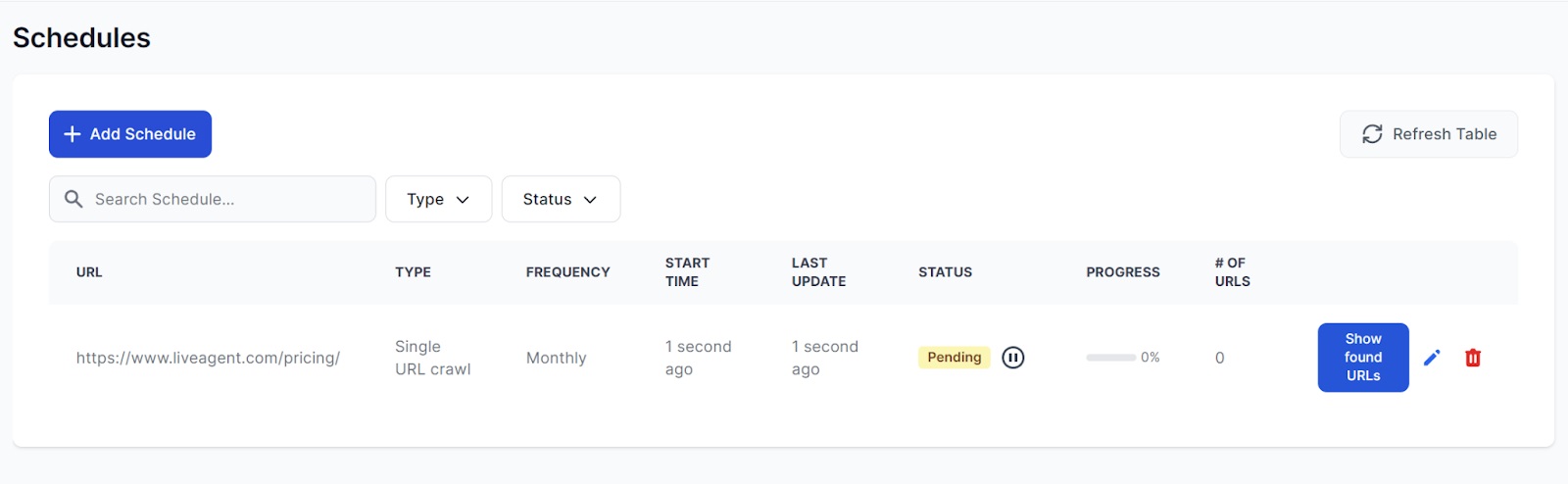
Das Crawling sollte nicht mehr als ein paar Minuten dauern. In diesem Beispiel führen wir einen Crawl einer einzelnen URL durch, was weniger als fünf Sekunden dauert. Wenn Ihr Zeitplan auf einen Fehler stößt, fahren Sie einfach mit der Maus über das rote ‘Fehler’-Status-Tag, um mehr zu erfahren.
Der Zeitplan kann jederzeit bearbeitet oder gelöscht werden. Nach Abschluss müssen Sie nicht auf die nächste geplante Ausführung warten. Bei Bedarf können Sie den Zeitplan manuell erneut ausführen, indem Sie auf das Wiederholen-Symbol neben dem Status-Tag klicken:
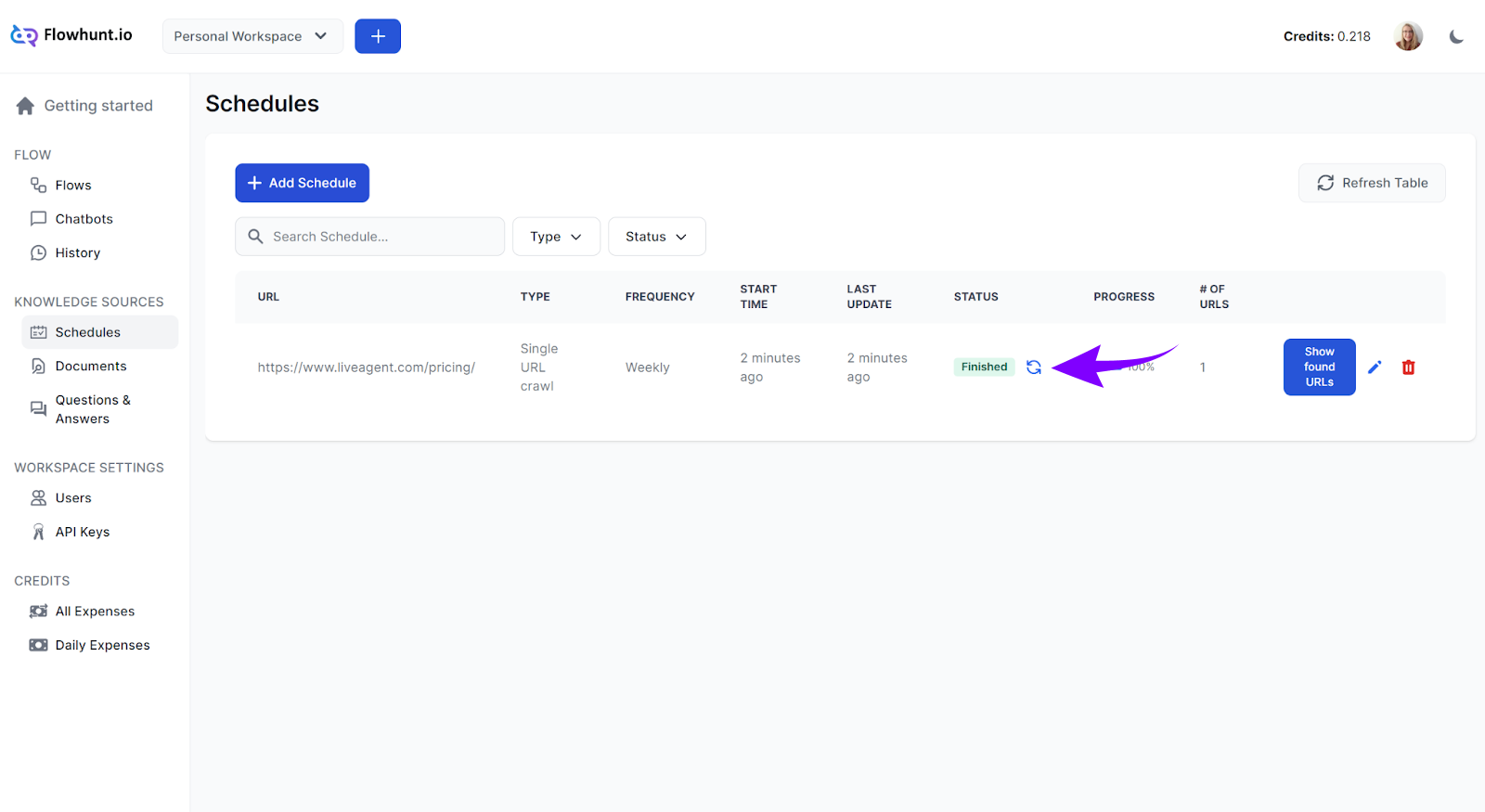
Sie können die gecrawlten URLs ganz einfach überprüfen und sicherstellen, dass alle notwendigen Informationen erfasst wurden. Klicken Sie dazu auf Gefundene URLs anzeigen. So erhalten Sie eine Liste aller im Zeitplan gecrawlten URLs. Um mehr über eine bestimmte URL zu erfahren, klicken Sie auf Details:
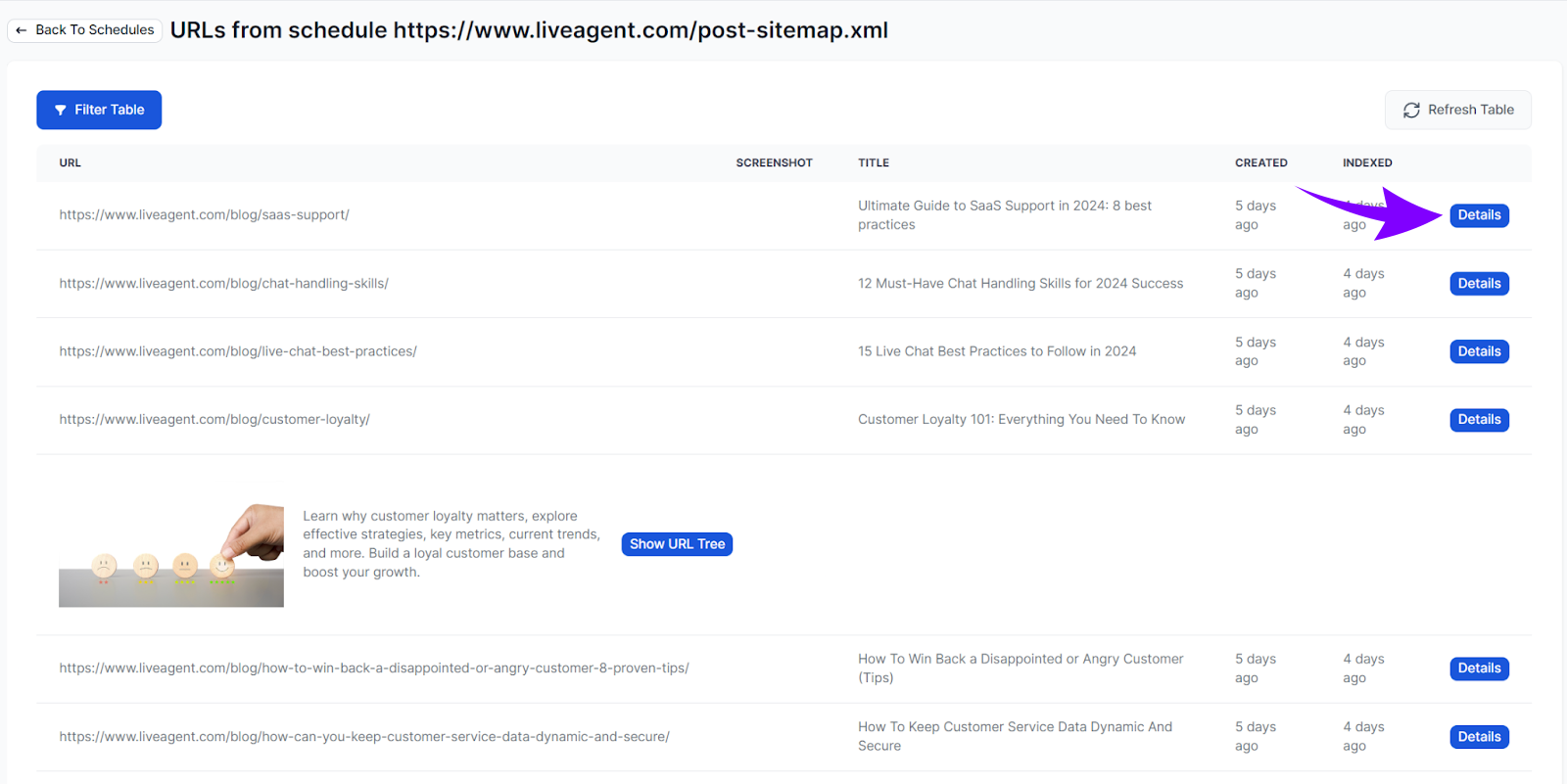
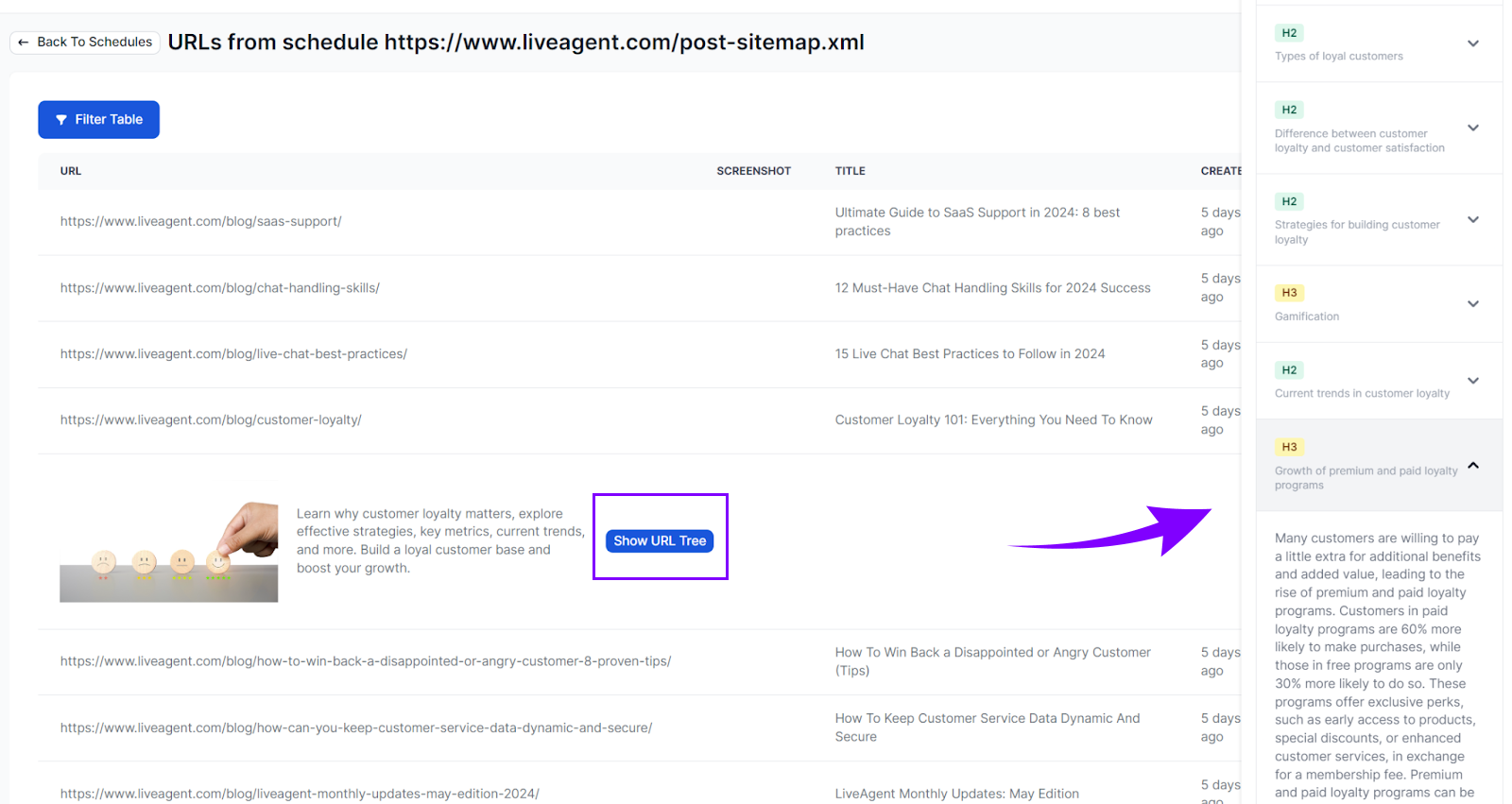
Um noch tiefer einzusteigen, klicken Sie im Detail einer URL auf URL-Baum anzeigen. Damit sehen Sie die Seitenstruktur nach Überschriften. Ein Klick darauf zeigt den jeweiligen Inhalt an: