

Primeros pasos con Copilot en PowerPoint
Descubre cómo Copilot te ayuda a redactar presentaciones, perfeccionar el contenido y trabajar más rápido dentro de PowerPoint.
3 min de lectura
Beginner
Copilot
+1
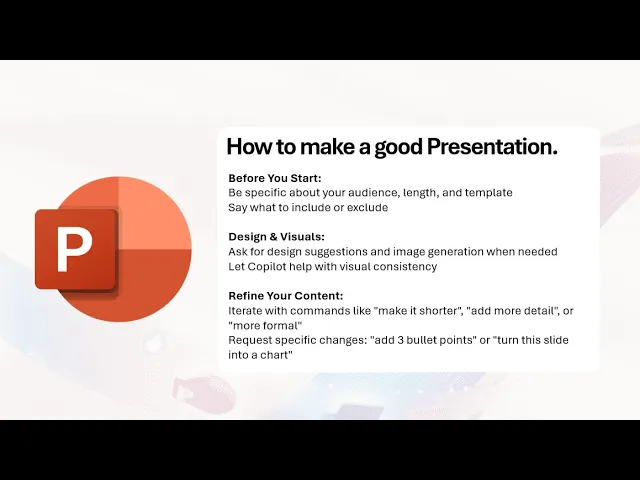
Guía práctica sobre cómo dar indicaciones, refinar y colaborar con Copilot para crear presentaciones sólidas.
Para obtener buenos resultados con Copilot en PowerPoint, la clave son las instrucciones claras y el refinamiento iterativo. Copilot puede ayudarte con la estructura, la redacción y los elementos visuales, pero la calidad del resultado mejora cuando lo orientas con información específica.
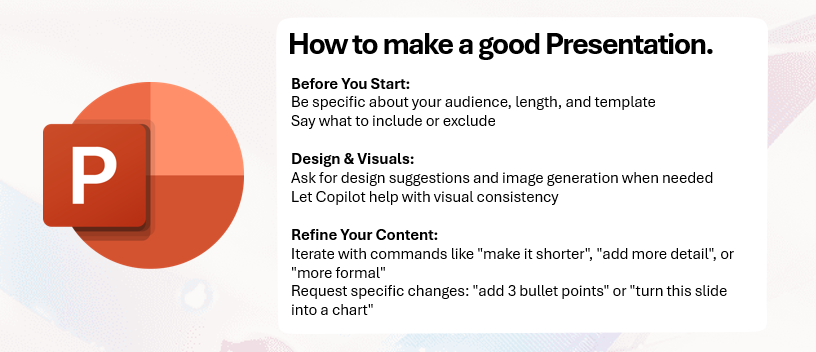
Aquí tienes los tres puntos clave:
Lee más historias de la AI Academy:
https://www.flowhunt.io/academy/
Antes de generar cualquier contenido, dile a Copilot exactamente lo que deseas. Incluye detalles como:
Si hay secciones que no quieres, indícalo directamente. Por ejemplo: excluir los detalles financieros o eliminar el historial del producto. Cuanto más claras sean las instrucciones, más sólido será el primer borrador.
Copilot puede apoyar tu proceso de diseño creando elementos visuales bajo demanda. Puedes solicitar:
Por ejemplo, genera una imagen de una oficina moderna. Copilot producirá imágenes que coincidan con el contenido de tus diapositivas, lo que agiliza tu flujo de diseño.

Comienza tu prueba gratuita hoy y ve resultados en días.
Tu primer borrador rara vez será perfecto. Copilot está diseñado para responder a los refinamientos. Puedes pedirle que:
Este proceso iterativo te permite dar forma a la presentación paso a paso mientras Copilot se encarga de la redacción y los ajustes de formato.
Tú aportas el conocimiento del tema. Copilot aporta velocidad en la redacción y apoyo en el diseño. Juntos, podéis crear una presentación sólida mucho más rápido que trabajando solo. Utiliza Copilot para estructurar, mejorar los elementos visuales y ajustar el tono, mientras te concentras en el mensaje que deseas transmitir.
Obtén los últimos consejos, tendencias y ofertas gratis.
Si quieres dominar Copilot desde cero y aprender todas las habilidades esenciales para la productividad en el mundo real, explora nuestro programa de formación Microsoft 365 Copilot Essentials:
https://www.flowhunt.io/services/ai-training/microsoft-365-copilot-essentials/
Ayudamos a empresas como la suya a desarrollar chatbots inteligentes, servidores MCP, herramientas de IA u otros tipos de automatización con IA para reemplazar a humanos en tareas repetitivas de su organización.
Descubre cómo Copilot te ayuda a redactar presentaciones, perfeccionar el contenido y trabajar más rápido dentro de PowerPoint.
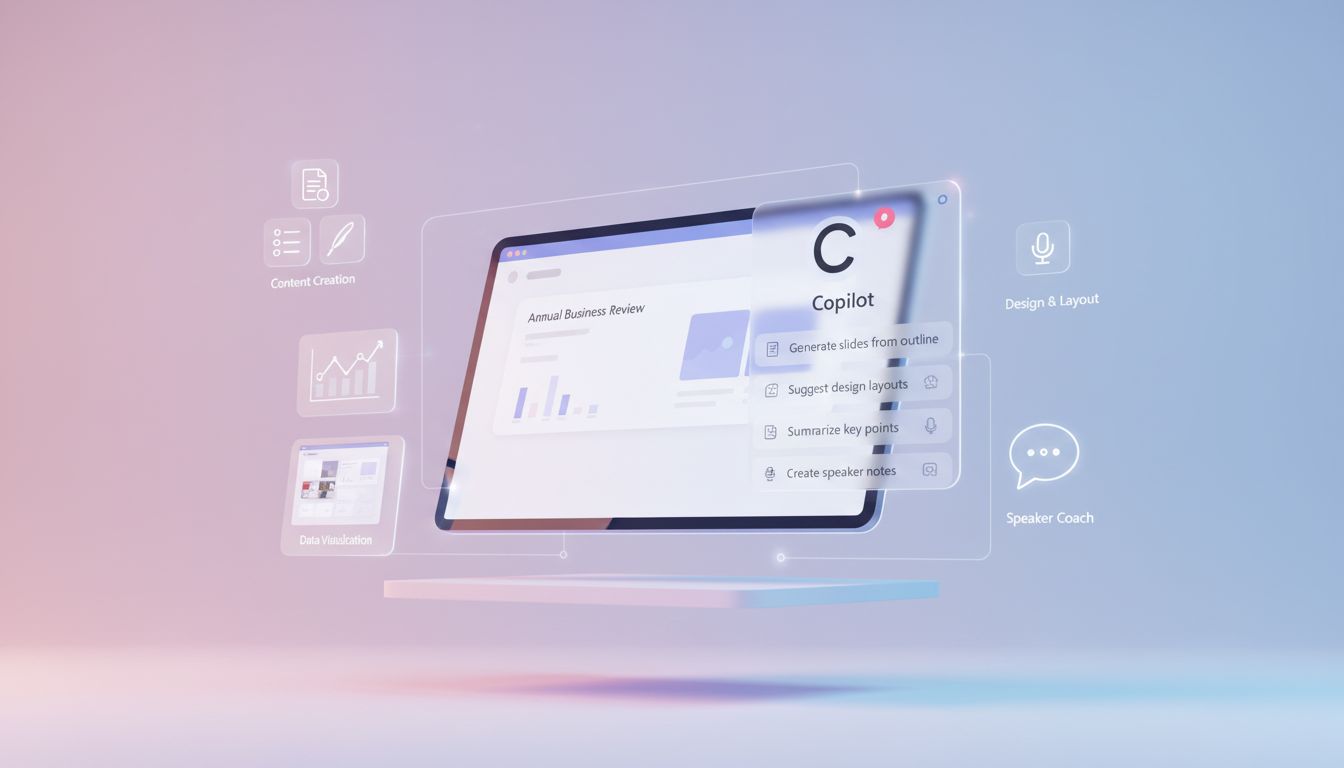
Una guía clara de las principales capacidades de Copilot en PowerPoint, desde la creación de diapositivas hasta la revisión de la precisión.

Una guía súper fácil, paso a paso, para cualquiera que necesite redactar y presentar un discurso corto usando Microsoft Copilot. No se requieren habilidades ni ...