



Servidor Playwright MCP
El Servidor Playwright MCP otorga a los agentes de IA y desarrolladores automatización avanzada de navegadores e interacción con APIs, permitiendo una integraci...
5 min de lectura
Automation
AI Integration
+5
Una guía paso a paso para instalar y usar el servidor Playwright MCP con Claude Code para automatización de navegadores, pruebas de extremo a extremo y flujos de trabajo web impulsados por IA.
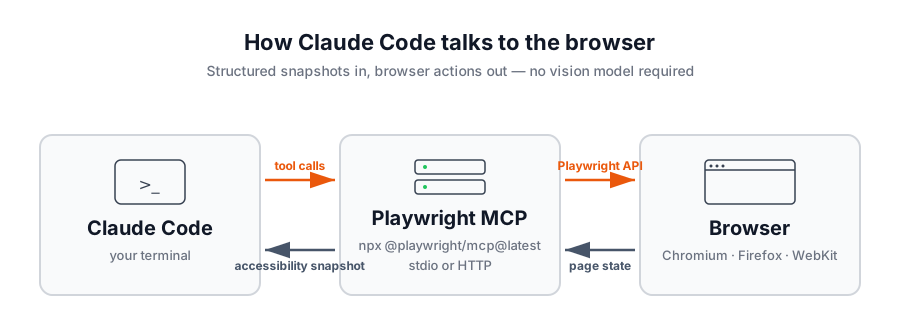
El servidor Playwright MCP le da a cualquier cliente del Protocolo de Contexto de Modelo superpoderes de automatización de navegadores. En lugar de pedirle a una IA que “mire” píxeles, el servidor devuelve snapshots estructurados de accesibilidad de la página, y el modelo interactúa con elementos por ID de referencia. Eso hace que el bucle sea rápido, determinista y libre de la sobrecarga de modelos de visión. Funciona con VS Code, Cursor, Windsurf, Claude Desktop, Claude Code y cualquier otro cliente MCP.
Para Claude Code en particular, esto significa que el agente en tu terminal ahora puede abrir un navegador, hacer clic, rellenar formularios, simular solicitudes de red, capturar pantallas e incluso ejecutar scripts personalizados de Playwright — todo impulsado por indicaciones en lenguaje natural.

Antes de comenzar, asegúrate de tener:
claude en tu terminal para verificar)Eso es todo — Playwright MCP descarga sus propios binarios de navegador en la primera ejecución.

Comienza tu prueba gratuita hoy y ve resultados en días.
Conectar Playwright MCP a Claude Code es un comando único. Sigue estos pasos para conectarlo:
Abre tu terminal y ejecuta:
claude mcp add playwright npx @playwright/mcp@latest
Esto registra un nuevo servidor MCP llamado playwright que Claude Code lanza a través de npx siempre que necesita herramientas de navegador. La primera invocación descarga el paquete y los binarios de navegador requeridos, así que dale un minuto la primera vez.
Inicia una nueva sesión de Claude Code y ejecuta el comando /mcp:
claude
/mcp
Deberías ver playwright listado como un servidor conectado, junto con las herramientas que expone (navegación, hacer clic, escribir, capturas de pantalla, simulación de red y más).
Si prefieres editar archivos de configuración directamente, el mismo servidor se puede agregar a ~/.claude.json (o un archivo .mcp.json con alcance de proyecto) usando el formato MCP estándar:
{
  "mcpServers": {
    "playwright": {
      "command": "npx",
      "args": [
        "@playwright/mcp@latest"
      ]
    }
  }
}
Reinicia Claude Code después de editar el archivo y el servidor aparecerá en /mcp.
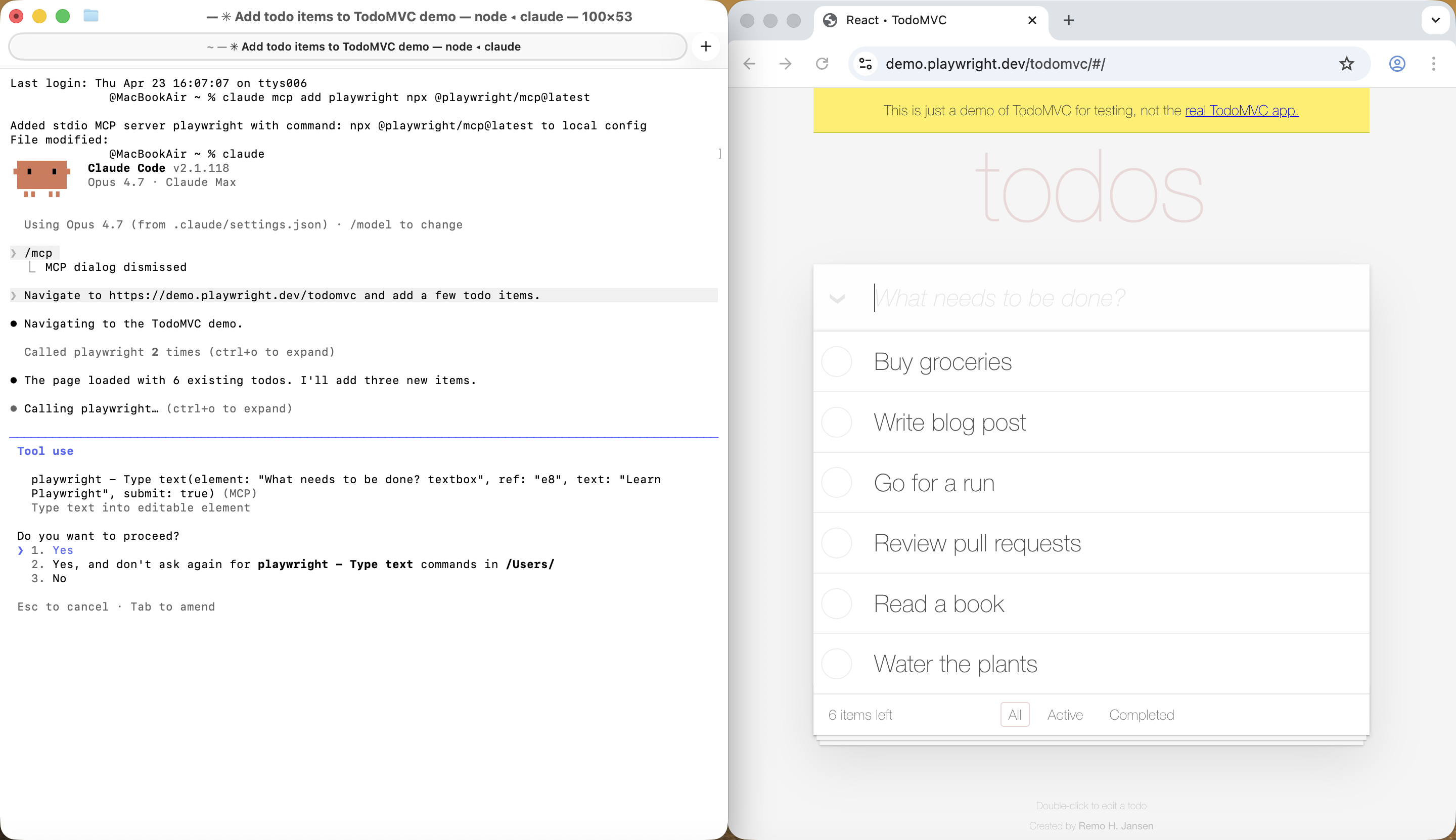
Con el servidor conectado, tus indicaciones ahora pueden controlar un navegador real. Intenta la interacción canónica de primer paso de la documentación de Playwright:
Navega a https://demo.playwright.dev/todomvc y agrega algunos elementos de tareas.
Claude Code abrirá el navegador, solicitará un snapshot de accesibilidad de la página, ubicará la entrada por su referencia de elemento, escribirá cada tarea y confirmará el resultado en tu terminal.
Atención sobre qué navegador se abre: por defecto esto lanza Chromium en modo con interfaz gráfica. Para cambiarlo, agrega banderas a los args en tu configuración MCP y reinicia Claude Code: --headless para ocultar la ventana, o --browser=firefox|webkit|msedge para cambiar motores.
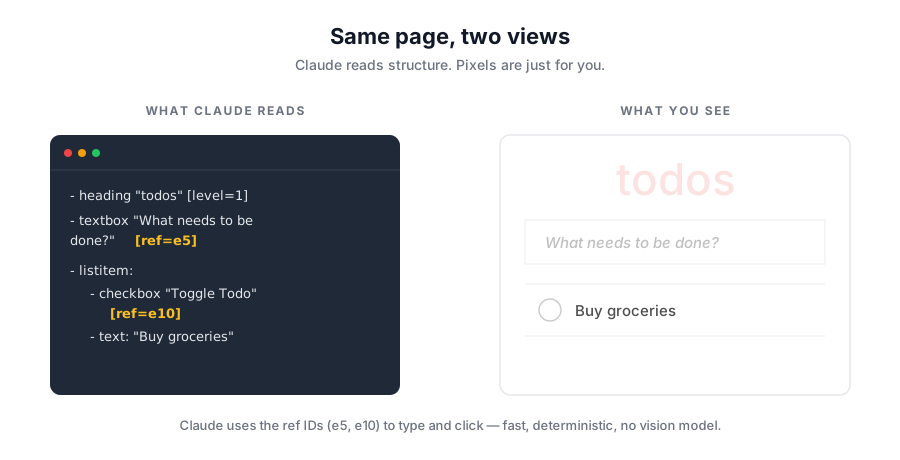
Cuando se ejecuta una herramienta de Playwright MCP, devuelve un snapshot estructurado de la página — roles de elementos, contenido de texto e IDs de referencia — en lugar de píxeles. Claude lee el snapshot y usa referencias como ref=e5 para escribir en el cuadro de texto o ref=e10 para activar la casilla de verificación. Sin empuje de píxeles, sin selectores CSS frágiles — solo estado de página estructurado en el que el modelo puede razonar.
Obtén los últimos consejos, tendencias y ofertas gratis.
Una vez que Playwright MCP está conectado, las mismas indicaciones que le darías a un compañero funcionan en Claude Code:
Para flujos de trabajo que necesitan más de una llamada a herramienta única, puedes pedirle a Claude Code que invoque browser_run_code y ejecute un script de Playwright en línea — útil para aserciones, extracción de datos o cualquier cosa que se beneficie de algunas líneas de código imperativo.
Playwright MCP tiene un puñado de banderas que vale la pena conocer. Agréguelas a la matriz args en tu configuración (o al comando claude mcp add después de --).
El navegador se ejecuta con interfaz gráfica por defecto para que puedas ver qué está sucediendo. Para ejecutar sin interfaz gráfica — útil para CI o shells remotos — pasa --headless:
{
  "mcpServers": {
    "playwright": {
      "command": "npx",
      "args": [
        "@playwright/mcp@latest",
        "--headless"
      ]
    }
  }
}
Cambia motores con la bandera --browser. Los valores soportados son chrome, firefox, webkit y msedge:
{
  "mcpServers": {
    "playwright": {
      "command": "npx",
      "args": [
        "@playwright/mcp@latest",
        "--browser=firefox"
      ]
    }
  }
}
Playwright MCP soporta tres modos de perfil:
--isolated para comenzar cada sesión de nuevo, opcionalmente sembrada con --storage-state.--extension para conectarte a tus pestañas de navegador existentes a través de la extensión Playwright MCP Bridge.Si necesitas ejecutar un navegador con interfaz gráfica en algún lugar sin pantalla conectada (o desde un worker del IDE), lanza el servidor por separado y conéctate a través de HTTP.
Abre una segunda terminal — déjala ejecutándose durante toda la sesión — e inicia el servidor allí:
npx @playwright/mcp@latest --port 8931
Mantén esa terminal abierta. Es lo que expone el navegador en localhost:8931 para que puedas ver la sesión en tu propio navegador y para que Claude Code tenga algo a lo que conectarse. Cerrar la terminal apaga el servidor.
Luego, en la terminal donde ejecutas Claude Code, apunta a él actualizando tu configuración:
{
  "mcpServers": {
    "playwright": {
      "url": "http://localhost:8931/mcp"
    }
  }
}
Una vez que Playwright MCP está conectado, Claude Code puede manejar andamiaje de pruebas de extremo a extremo, reproducciones de errores, verificaciones de simulación de API, auditorías de páginas y pruebas de humo de lanzamiento — cualquier cosa que implique controlar un navegador e informar de vuelta.
Dos cosas hacen que esas indicaciones funcionen en la práctica. Primero, un CLAUDE.md en la raíz de tu proyecto que documente tu URL de ensayo, credenciales de demostración y cualquier convención que el agente deba seguir — sin él, “inicia sesión como el usuario de demostración” no tiene nada a lo que aferrarse. Segundo, si quieres que Claude Code extraiga contexto de problemas o tickets, conecta un segundo servidor MCP para eso — el servidor GitHub MCP
es la opción común. Omite ambos y Claude Code te preguntará (razonablemente) qué es el problema #482.
Algunas razones por las que esta combinación es difícil de superar:
Agrega el servidor, ejecuta /mcp para confirmar, y tu próxima indicación “ve a probar la página de inicio de sesión” se convierte en una sesión de navegador real — impulsada por Claude Code, observada (o no) en modo con interfaz gráfica, y verificable a través de snapshots de accesibilidad.
Arshia es ingeniera de flujos de trabajo de IA en FlowHunt. Con formación en ciencias de la computación y una pasión por la IA, se especializa en crear flujos de trabajo eficientes que integran herramientas de IA en las tareas cotidianas, mejorando la productividad y la creatividad.

Deja de hacer clic en tareas repetitivas del navegador. Conecta Playwright MCP a Claude Code y deja que tu terminal maneje la web.
El Servidor Playwright MCP otorga a los agentes de IA y desarrolladores automatización avanzada de navegadores e interacción con APIs, permitiendo una integraci...
Integra FlowHunt con Playwright MCP Server para habilitar automatización avanzada de navegadores, pruebas en tiempo real, scraping web y flujos de trabajo intel...

Integra la gestión de proyectos de ClickUp con asistentes de IA utilizando el Servidor MCP de ClickUp. Este puente permite que los agentes de IA accedan y autom...
Consentimiento de Cookies
Usamos cookies para mejorar tu experiencia de navegación y analizar nuestro tráfico. See our privacy policy.