
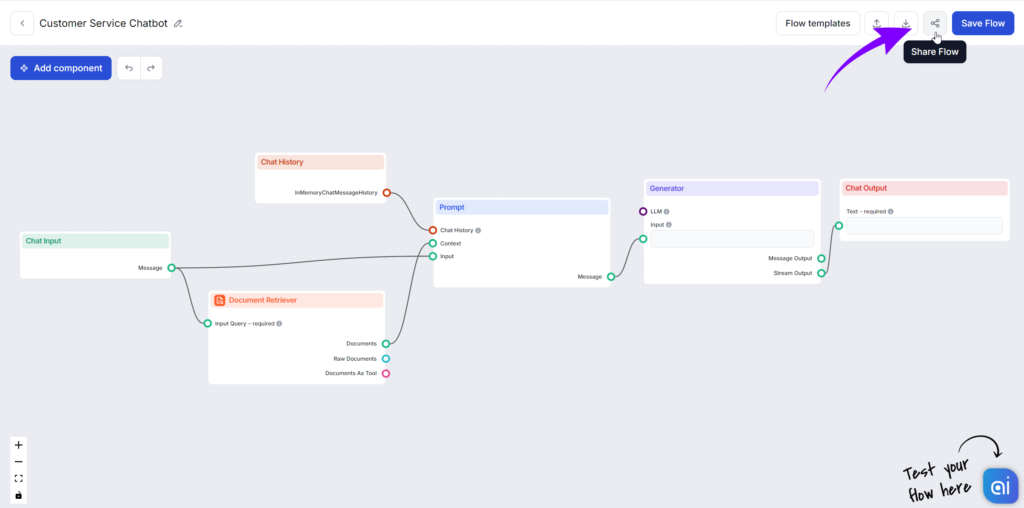
Chatbots
Los chatbots son una forma de dar vida a tus flujos y hacerlos accesibles públicamente. Desde bots de atención al cliente que ofrecen soporte 24/7 hasta herrami...
3 min de lectura
AI
Chatbots
+3

Referencia completa para la integración de FlowHunt JS API v2. Aprenda a incrustar el chatbot, suscribirse a los 10 eventos, usar variables de flujo, rastrear interacciones con parámetros URL y controlar la ventana de chat programáticamente.
La FlowHunt JS API te da control total sobre cómo tu chatbot se integra con tu sitio web. Usando el código de integración v2, puedes incrustar el chatbot, suscribirte a eventos de ciclo de vida e interacción, pasar datos dinámicos mediante variables de flujo, rastrear interacciones con parámetros URL y controlar la ventana de chat programáticamente.
Esta guía cubre todos los aspectos de la JS API con ejemplos de código que puedes copiar y adaptar a tu proyecto.
Cuando creas un chatbot en FlowHunt, obtienes un fragmento de integración. Cópialo y pégalo en tu HTML justo antes de la etiqueta de cierre </body>:
<script id="fh-chatbot-script-YOUR_CHATBOT_ID">
  var currentScript = document.currentScript
    || document.getElementById('fh-chatbot-script-YOUR_CHATBOT_ID');

  var script = document.createElement('script');
  script.async = true;
  script.src = 'https://app.flowhunt.io/api/chatbot/YOUR_CHATBOT_ID'
    + '?workspace_id=YOUR_WORKSPACE_ID&v=2';

  script.onload = function() {
    window.FHChatbot_YOUR_CHATBOT_ID.init(function(chatbotManager) {
      // The chatbot is ready — use chatbotManager here
    });
  };

  if (currentScript && currentScript.parentNode) {
    currentScript.parentNode.insertBefore(script, currentScript.nextSibling);
  } else {
    document.head.appendChild(script);
  }
</script>
Reemplaza YOUR_CHATBOT_ID y YOUR_WORKSPACE_ID con los valores de tu panel de FlowHunt. El ID del chatbot en el nombre de la variable global (window.FHChatbot_YOUR_CHATBOT_ID) usa guiones bajos en lugar de guiones.
Antes de llamar a init(), puedes sobrescribir la configuración predeterminada del chatbot usando setConfig():
<script id="fh-chatbot-script-YOUR_CHATBOT_ID">
  var currentScript = document.currentScript
    || document.getElementById('fh-chatbot-script-YOUR_CHATBOT_ID');

  var script = document.createElement('script');
  script.async = true;
  script.src = 'https://app.flowhunt.io/api/chatbot/YOUR_CHATBOT_ID'
    + '?workspace_id=YOUR_WORKSPACE_ID&v=2';

  script.onload = function() {
    window.FHChatbot_YOUR_CHATBOT_ID.setConfig({
      headerTitle: 'Support Assistant',
      maxWindowWidth: '700px',
      showChatButton: false,
      flowVariables: {
        userId: '12345',
        plan: 'enterprise'
      },
      urlSuffix: '?utm_source=chatbot'
    });

    window.FHChatbot_YOUR_CHATBOT_ID.init(function(chatbotManager) {
      // Chatbot initialized with custom config
    });
  };

  if (currentScript && currentScript.parentNode) {
    currentScript.parentNode.insertBefore(script, currentScript.nextSibling);
  } else {
    document.head.appendChild(script);
  }
</script>
| Option | Type | Descripción |
|---|---|---|
headerTitle | string | Texto personalizado del título del encabezado |
maxWindowWidth | string | Ancho máximo de la ventana de chat (por ejemplo, '700px') |
maxWindowHeight | string | Altura máxima de la ventana de chat |
inputPlaceholder | string | Texto del marcador de posición para el campo de entrada de mensajes |
showChatButton | boolean | Mostrar u ocultar el botón flotante de chat predeterminado |
openChatPanel | boolean | Abrir automáticamente el panel de chat al cargar la página |
flowVariables | object | Pares clave-valor de datos personalizados pasados al flujo |
urlSuffix | string | Cadena de consulta añadida a todas las URLs generadas por el chatbot |
cookieConsent | boolean | Habilitar la persistencia de sesión mediante cookies |
embedded | string | Activar el modo incrustado (sin botón de cierre) |
theme | string | Modo de tema |

Comienza tu prueba gratuita hoy y ve resultados en días.
Las variables de flujo te permiten enviar datos personalizados desde tu sitio web al flujo del chatbot. Esto permite conversaciones personalizadas basadas en el contexto del usuario.
window.FHChatbot_YOUR_CHATBOT_ID.setConfig({
  flowVariables: {
    userId: getCurrentUserId(),
    userEmail: getCurrentUserEmail(),
    currentPage: window.location.pathname,
    plan: 'enterprise'
  }
});
Una vez establecidas, estas variables son accesibles dentro de la lógica del flujo de tu chatbot, permitiéndote personalizar respuestas, enrutar conversaciones o pasar contexto a agentes de IA.
El parámetro urlSuffix añade una cadena de consulta a cada URL generada por el chatbot. Esto es útil para rastrear el tráfico originado por el chatbot en herramientas de análisis:
window.FHChatbot_YOUR_CHATBOT_ID.setConfig({
  urlSuffix: '?utm_source=chatbot&utm_medium=widget'
});
Casos de uso:
Obtén los últimos consejos, tendencias y ofertas gratis.
La FlowHunt JS API despacha 10 eventos personalizados en el objeto window. Todos los eventos usan la API CustomEvent
con bubbles: true y composed: true.
Se dispara cuando el widget del chatbot se ha renderizado completamente y está listo para usar.
Se dispara cuando se crea una nueva sesión de chat en el servidor. También se dispara cuando se reinicia la sesión.
Se dispara cuando el usuario abre la ventana de chat.
Se dispara cuando el usuario cierra la ventana de chat.
Se dispara cuando el usuario envía un mensaje.
event.detail.metadata):{
"content": "Hello, I need help with...",
"createdAt": "2026-02-19T10:30:00.000Z"
}
Se dispara cuando el chatbot recibe y muestra una respuesta.
event.detail.metadata):{
"flow_id": "abc123",
"message_id": "msg_456",
"message": "Sure, I can help you with that!",
"sender": {
"sender_name": "Support Agent",
"sender_avatar": "https://example.com/avatar.png"
}
}
El campo sender es opcional y solo está presente cuando un agente humano está involucrado.
Se dispara cuando el usuario envía datos de formulario a través del chatbot.
event.detail.metadata):{
"objectData": { "name": "John", "email": "john@example.com" },
"createdAt": "2026-02-19T10:31:00.000Z"
}
Se dispara cuando un usuario da una valoración de pulgar arriba o pulgar abajo a un mensaje del chatbot.
event.detail.metadata):{
"message_id": "msg_456",
"content": "Optional feedback text",
"feedback": "P"
}
El valor de feedback es "P" para positivo (pulgar arriba) o "N" para negativo (pulgar abajo).
Se dispara cuando se ejecuta una herramienta o acción durante el procesamiento del flujo.
event.detail.metadata):{
"metadata": {
"flow_id": "abc123",
"message_id": "msg_789",
"message": "Calling search API..."
},
"createdAt": "2026-02-19T10:32:00.000Z"
}
Nota: Solo se dispara en los modos flowAssistant y flowAssistantV3, no en el modo de chatbot estándar.
Se dispara cuando ocurre un error durante la operación del chatbot.
event.detail.metadata):{
"metadata": {
"flow_id": "abc123",
"message_id": "msg_err",
"message": "Flow execution failed"
},
"createdAt": "2026-02-19T10:33:00.000Z"
}
Hay dos formas de suscribirse a los eventos del chatbot.
Usa window.addEventListener en cualquier parte de tu página. Esto funciona incluso antes de que el chatbot se haya cargado:
<script>
document.addEventListener('DOMContentLoaded', function() {
  // Chatbot lifecycle events
  window.addEventListener('onFHChatbotReady', function(event) {
    console.log('Chatbot is ready');
  });

  window.addEventListener('onFHChatbotSessionCreated', function(event) {
    console.log('Session created');
  });

  window.addEventListener('onFHChatbotWindowOpened', function(event) {
    console.log('Chat window opened');
  });

  window.addEventListener('onFHChatbotWindowClosed', function(event) {
    console.log('Chat window closed');
  });

  // Message events
  window.addEventListener('onFHMessageSent', function(event) {
    console.log('User sent:', event.detail.metadata.content);
  });

  window.addEventListener('onFHMessageReceived', function(event) {
    console.log('Bot replied:', event.detail.metadata.message);
  });

  window.addEventListener('onFHFormDataSent', function(event) {
    console.log('Form submitted:', event.detail.metadata.objectData);
  });

  // Feedback
  window.addEventListener('onFHFeedback', function(event) {
    var feedback = event.detail.metadata;
    console.log('Feedback on message', feedback.message_id, ':',
      feedback.feedback);
  });

  // Tool calls (flowAssistant modes only)
  window.addEventListener('onFHToolCall', function(event) {
    console.log('Tool called:', event.detail.metadata);
  });

  // Errors
  window.addEventListener('onFHError', function(event) {
    console.error('Chatbot error:', event.detail.metadata);
  });
});
</script>
Para dejar de escuchar un evento, usa removeEventListener con la misma referencia de función:
var handleMessage = function(event) {
  console.log(event.detail.metadata);
};
window.addEventListener('onFHMessageReceived', handleMessage);

// Later, when you want to stop listening:
window.removeEventListener('onFHMessageReceived', handleMessage);
Dentro del callback de init(), usa los métodos integrados del administrador del chatbot:
window.FHChatbot_YOUR_CHATBOT_ID.init(function(chatbotManager) {
  chatbotManager.onSessionCreated(function() {
    console.log('Session created');
  });

  chatbotManager.onWindowOpened(function() {
    console.log('Window opened');
  });

  chatbotManager.onWindowClosed(function() {
    console.log('Window closed');
  });

  chatbotManager.onMessageSent(function(event) {
    console.log('User sent:', event.metadata);
  });

  chatbotManager.onMessageReceived(function(event) {
    console.log('Bot replied:', event.metadata);
  });

  chatbotManager.onFormDataSent(function(event) {
    console.log('Form data:', event.metadata);
  });

  chatbotManager.onFeedback(function(event) {
    console.log('Feedback:', event.metadata);
  });

  chatbotManager.onToolCall(function(event) {
    console.log('Tool call:', event.metadata);
  });

  chatbotManager.onError(function(event) {
    console.error('Error:', event.metadata);
  });
});
| Method | Parameters | Descripción |
|---|---|---|
onSessionCreated(fn) | fn: () => void | Escuchar la creación de sesión |
onWindowOpened(fn) | fn: () => void | Escuchar la apertura de ventana |
onWindowClosed(fn) | fn: () => void | Escuchar el cierre de ventana |
onMessageSent(fn) | fn: (event) => void | Escuchar mensajes del usuario |
onMessageReceived(fn) | fn: (event) => void | Escuchar respuestas del bot |
onFormDataSent(fn) | fn: (event) => void | Escuchar envíos de formularios |
onFeedback(fn) | fn: (event) => void | Escuchar feedback del usuario |
onToolCall(fn) | fn: (event) => void | Escuchar ejecuciones de herramientas |
onError(fn) | fn: (event) => void | Escuchar errores |
openChat() | — | Abre el panel de chat |
closeChat() | — | Cierra el panel de chat |
Para controlar completamente cuándo aparece el chatbot, oculta el botón flotante predeterminado y abre el chat programáticamente — por ejemplo, desde tu propio botón personalizado.
<!-- Your custom chat button -->
<button id="my-chat-button">Chat with us</button>

<!-- FlowHunt integration with hidden default button -->
<script id="fh-chatbot-script-YOUR_CHATBOT_ID">
  var currentScript = document.currentScript
    || document.getElementById('fh-chatbot-script-YOUR_CHATBOT_ID');

  var script = document.createElement('script');
  script.async = true;
  script.src = 'https://app.flowhunt.io/api/chatbot/YOUR_CHATBOT_ID'
    + '?workspace_id=YOUR_WORKSPACE_ID&v=2';

  script.onload = function() {
    window.FHChatbot_YOUR_CHATBOT_ID.setConfig({
      showChatButton: false
    });

    window.FHChatbot_YOUR_CHATBOT_ID.init(function(chatbotManager) {
      // Open chat when your custom button is clicked
      document.getElementById('my-chat-button')
        .addEventListener('click', function() {
          chatbotManager.openChat();
        });
    });
  };

  if (currentScript && currentScript.parentNode) {
    currentScript.parentNode.insertBefore(script, currentScript.nextSibling);
  } else {
    document.head.appendChild(script);
  }
</script>
Puedes combinar la activación oculta con listeners de eventos para crear interacciones avanzadas:
<button id="open-chat" style="display:none;">Need help?</button>

<script>
// Show a custom button only when the chatbot is ready
window.addEventListener('onFHChatbotReady', function() {
  document.getElementById('open-chat').style.display = 'block';
});
</script>

<!-- FlowHunt integration -->
<script id="fh-chatbot-script-YOUR_CHATBOT_ID">
  var currentScript = document.currentScript
    || document.getElementById('fh-chatbot-script-YOUR_CHATBOT_ID');

  var script = document.createElement('script');
  script.async = true;
  script.src = 'https://app.flowhunt.io/api/chatbot/YOUR_CHATBOT_ID'
    + '?workspace_id=YOUR_WORKSPACE_ID&v=2';

  script.onload = function() {
    window.FHChatbot_YOUR_CHATBOT_ID.setConfig({
      showChatButton: false
    });

    window.FHChatbot_YOUR_CHATBOT_ID.init(function(chatbotManager) {
      document.getElementById('open-chat')
        .addEventListener('click', function() {
          chatbotManager.openChat();
        });
    });
  };

  if (currentScript && currentScript.parentNode) {
    currentScript.parentNode.insertBefore(script, currentScript.nextSibling);
  } else {
    document.head.appendChild(script);
  }
</script>
Un ejemplo funcional completo que demuestra las sobrescrituras de configuración, el seguimiento de eventos y la activación personalizada del chat juntos:
<!DOCTYPE html>
<html lang="en">
<head>
  <meta charset="UTF-8" />
  <meta name="viewport" content="width=device-width, initial-scale=1.0" />
  <title>FlowHunt Chatbot Integration</title>
</head>
<body>
  <h1>My Website</h1>
  <button id="open-chat-btn">Talk to our AI assistant</button>
  <button id="close-chat-btn">Close chat</button>

  <!-- Subscribe to events before the chatbot loads -->
  <script>
  document.addEventListener('DOMContentLoaded', function() {
    window.addEventListener('onFHChatbotReady', function() {
      console.log('Chatbot widget is ready');
    });

    window.addEventListener('onFHChatbotSessionCreated', function() {
      console.log('New chat session started');
    });

    window.addEventListener('onFHMessageSent', function(event) {
      console.log('User message:', event.detail.metadata.content);
    });

    window.addEventListener('onFHMessageReceived', function(event) {
      console.log('Bot response:', event.detail.metadata.message);
    });

    window.addEventListener('onFHFeedback', function(event) {
      var fb = event.detail.metadata;
      if (fb.feedback === 'P') {
        console.log('Positive feedback on message', fb.message_id);
      } else {
        console.log('Negative feedback on message', fb.message_id);
      }
    });

    window.addEventListener('onFHError', function(event) {
      console.error('Chatbot error:', event.detail.metadata);
    });
  });
  </script>

  <!-- FlowHunt integration -->
  <script id="fh-chatbot-script-YOUR_CHATBOT_ID">
    var currentScript = document.currentScript
      || document.getElementById('fh-chatbot-script-YOUR_CHATBOT_ID');

    var script = document.createElement('script');
    script.async = true;
    script.src = 'https://app.flowhunt.io/api/chatbot/YOUR_CHATBOT_ID'
      + '?workspace_id=YOUR_WORKSPACE_ID&v=2';

    script.onload = function() {
      window.FHChatbot_YOUR_CHATBOT_ID.setConfig({
        showChatButton: false,
        headerTitle: 'AI Assistant',
        maxWindowWidth: '600px',
        flowVariables: {
          source: 'website',
          page: window.location.pathname
        },
        urlSuffix: '?utm_source=chatbot'
      });

      window.FHChatbot_YOUR_CHATBOT_ID.init(function(chatbotManager) {
        document.getElementById('open-chat-btn')
          .addEventListener('click', function() {
            chatbotManager.openChat();
          });

        document.getElementById('close-chat-btn')
          .addEventListener('click', function() {
            chatbotManager.closeChat();
          });
      });
    };

    if (currentScript && currentScript.parentNode) {
      currentScript.parentNode.insertBefore(script, currentScript.nextSibling);
    } else {
      document.head.appendChild(script);
    }
  </script>
</body>
</html>
Los chatbots son una forma de dar vida a tus flujos y hacerlos accesibles públicamente. Desde bots de atención al cliente que ofrecen soporte 24/7 hasta herrami...
Guía paso a paso para integrar FlowHunt con Shopify, configurar un chatbot para Shopify desde la Flow Library, publicarlo e incrustarlo en tu tienda de Shopify....

FlowHunt 2.6.12 introduce la integración con Slack, la clasificación de intenciones y el modelo Gemini, mejorando la funcionalidad del chatbot de IA, la compren...
Consentimiento de Cookies
Usamos cookies para mejorar tu experiencia de navegación y analizar nuestro tráfico. See our privacy policy.