

Jos käytät HubSpot-chatbottia ja tekoälypohjaista vastausapua, olet todennäköisesti huomannut sen rajoitukset. Voit käyttää FlowHuntia keskustelujen tehostamiseen kaikissa HubSpotin kanavissa.
FlowHunt toimii nykyisen asetuksesi rinnalla ja antaa sinulle täyden hallinnan vastauksista. Päätä, mitä avustajasi sanoo, mistä se hakee tietonsa ja minkälaista kieltä se käyttää.
Palvelun lisäksi voit yhdistää useita muita automaatio-ominaisuuksia, kuten yhteystietojen hallinta, liidien generointihälytykset, reaaliaikainen yritystutkimus ja paljon muuta.
Huom: Nämä komponentit vaativat HubSpot-integraation. Etkö ole vielä määrittänyt sitä? Aloita tästä pikaoppaasta.
Mitä voit tehdä FlowHuntin HubSpot-chatbotilla?
FlowHunt antaa HubSpot-chatbotillesi enemmän hallintaa ja joustavuutta. Pelkän tervehdyksen sijaan chatbot voi nyt hoitaa oikeita tehtäviä ja hyödyntää oikeaa dataa. Tässä muutamia suosituimpia käyttötapauksia:
- Tietopohjan käyttö myös ilmaisilla tileillä – Et tarvitse maksullista HubSpot-tilausta käyttääksesi tietopohjaasi FlowHuntin kanssa. Lisäksi saat enemmän hallintaa chatbotin tietopohjaan ja pääsyn reaaliaikaiseen hakuun kolmansien osapuolten sivustoilta ja tietokannoista.
- Yhteystietojen hallinta – Päivitä tai luo uusia yhteystietoja reaaliajassa keskustelussa jaettujen tietojen perusteella (muista pyytää tietosuostumus).
- Tietojen rikastaminen – Rikasta yhteystietoja tekemällä reaaliaikaista tutkimusta keskustelussa jaettujen tietojen perusteella (muista pyytää tietosuostumus).
- Ihmisen siirto – Ohjaa tukipyynnöt ihmisedustajille tarvittaessa, saumattomalla siirrolla.
- Liidien keruu ja kvalifiointi – Määritä liidien keruu- ja kvalifiointiprosessit, oikeiden kysymysten esittämisestä ja yhteystietolistojen rikastamisesta aina räätälöityihin raportteihin ja sähköposti-ilmoituksiin asti.
- Personointi – Toimita personoituja tuotesuosituksia tai käyttöönottoa suoraan chatissa.
- Yli 20 AI-mallin käyttö – FlowHunt tukee yli 20 AI-mallia eri palveluntarjoajilta, mukaan lukien pienemmät avoimen lähdekoodin mallit. Sinun ei tarvitse lukittautua yhteen malliin, vaan voit helposti kokeilla ja vertailla LLM:iä löytääksesi parhaiten sopivan.
HubSpot-viestintäkomponenttien yleiskatsaus
Huomaat, että HubSpot-kategoriassa on kuusi komponenttia. Keskitymme Luo uusi viesti HubSpotissa- ja HubSpot-viesti vastaanotettu -komponentteihin, sillä ne ovat chatbotin toiminnan kannalta keskeisiä. Nämä kaksi komponenttia toimivat HubSpot-vastausten alku- ja loppupisteinä ja ohjaavat, missä ja miten chatbotti vastaa.
HubSpot-viesti vastaanotettu

Tämä komponentti edustaa keskustelun alkua FlowHuntin kanssa. Voit ajatella sitä laukaisukomponenttina. Jos olet tuttu Flowsien kanssa, voit myös ajatella tätä Chat Input -komponentin korvaajana, sillä niillä on hyvin samankaltainen tarkoitus.
Komponentin kahvat
Tässä komponentissa on vain yksi ulostulokahva, joka edustaa chatbot-käyttäjän lähettämää viestiä. Koska tämä komponentti on aina Flow’n tai alavirran alussa, siinä ei ole sisääntulokahvaa.
- Ei-agentin viesti – Asiakkaan (ei agentin) lähettämä viesti.
Komponentin asetukset
- Ketjun omistaja – Tämä valinnainen asetus mahdollistaa, että FlowHunt vastaa vain tietyn käyttäjän puolesta. Jos jätät oletukseksi, FlowHunt vastaa kaikkiin ketjuihin. Suosittelemme luomaan FlowHuntille oman käyttäjän ja ohjaamaan saapuvat keskustelut tälle käyttäjälle automaattisesti.
Luo uusi viesti HubSpotissa
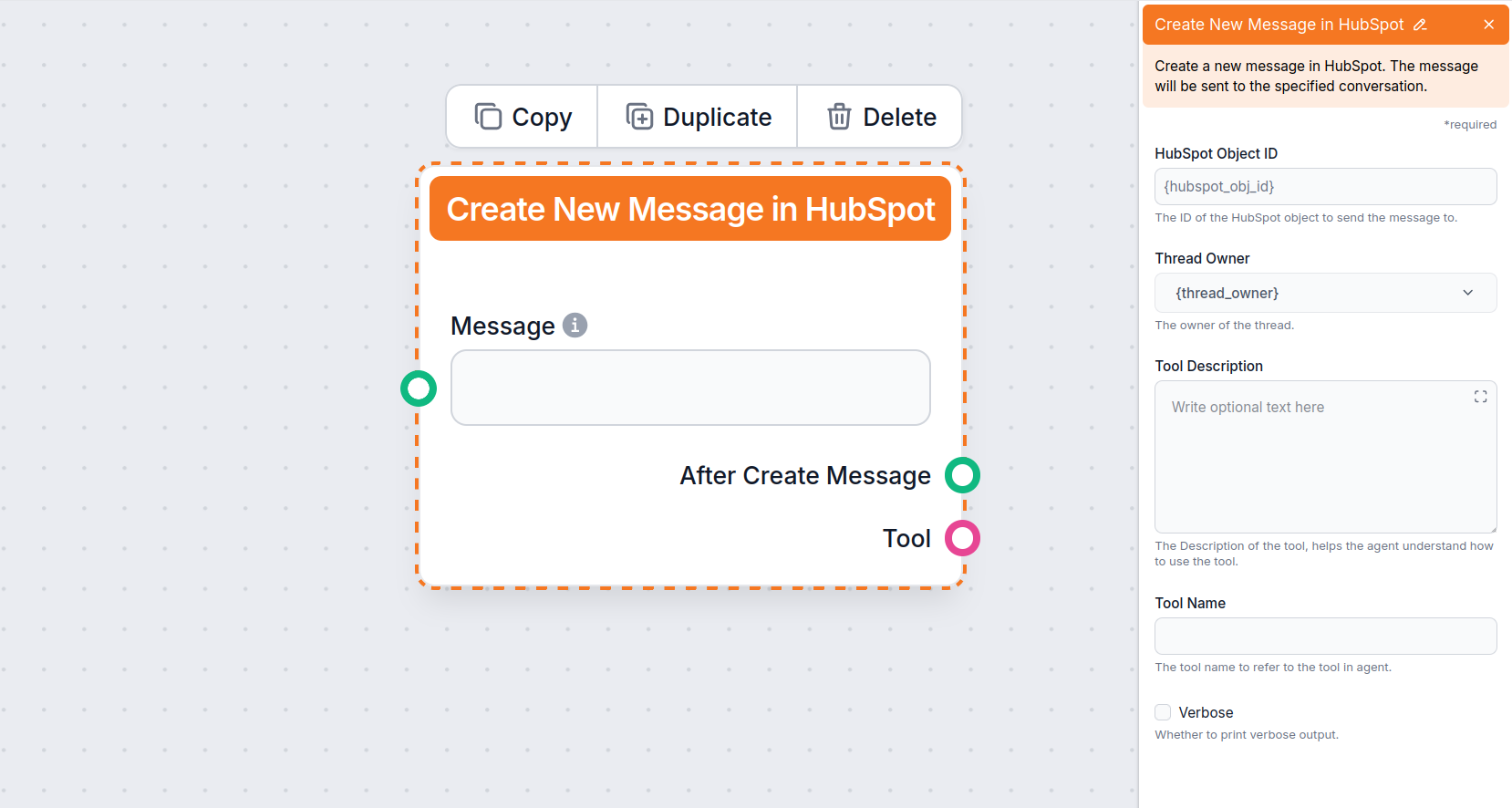
Tämä komponentti edustaa tekoälyn lähettämiä viestejä asiakkaalle. Sen avulla voit hallita, missä ja miten FlowHunt lähettää vastauksia.
Voit ajatella tätä komponenttia Chat Outputin korvaajana. Löydät tämän komponentin yleensä Flow’n lopusta, mutta lopullisen ulostulon voi halutessaan lähettää myös jatkokäsittelyyn.
Komponentin kahvat
Molemmat tämän komponentin ulostulokahvat ovat valinnaisia, ja komponentti toimii hyvin myös Flow’n lopussa. Ainoa pakollinen liitos on viestin sisääntulo.
- Sisääntulo – Viesti: Pakollinen. Määrittää käyttäjälle lähetetyt viestit. Nämä viestit tulevat yleensä AI-agentilta tai generaattorilta.
- Ulostulo – Viestin luonnin jälkeen: Valinnainen. Hyödyllinen jatkotoimintojen ketjuttamiseen.
- Ulostulo – Työkalu: Mahdollistaa komponentin uudelleenkäytön työkaluna kehittyneemmissä Floweissa (esim. yhteystietojen päivittäminen).
Komponentin asetukset
- Objektin ID – Valinnainen asetus, jolla rajaat FlowHuntin vastaamaan vain tiettyyn keskusteluketjuun.
- Ketjun omistaja – Tämä valinnainen asetus mahdollistaa, että FlowHunt vastaa vain tietyn käyttäjän puolesta. Jos jätät oletukseksi, FlowHunt vastaa kaikkiin ketjuihin. Suosittelemme luomaan FlowHuntille oman käyttäjän ja ohjaamaan saapuvat keskustelut tälle käyttäjälle automaattisesti.
- Työkalun kuvaus – Anna lisätietoa, joka auttaa agenttia ymmärtämään työkalun käyttöä.
- Työkalun nimi – Anna nimi, jolla agentti viittaa tähän komponenttiin laajassa ulostulossa. Nimi on tarkoitettu omaan käyttöösi.
- Laaja ulostulo – Valitse, näytetäänkö agentin ajatteluprosessi FlowHuntin chat-käyttöliittymässä. Tämä on erityisen hyödyllinen vianetsinnässä.

Valmis kasvattamaan liiketoimintaasi?
Aloita ilmainen kokeilujakso tänään ja näe tulokset muutamassa päivässä.
HubSpot-chatbotin käyttö
Luodaan yksinkertainen asiakaspalveluchatbotti HubSpotille. Tapoja tehdä chatbotista tehokkaampi ja paremmin tarpeisiisi sopiva on monia. Mahdollisuuksia on runsaasti, joten käsittelemme vain klassisen chatbot-tapauksen, jotta opit käyttämään komponentteja ja näet chatbotin toiminnassa.
Katsotaan ensin yksinkertaisin HubSpot Flow’n perusversio, jotta ymmärrät paremmin HubSpot-viestintäkomponenttien toimintaa. Yksinkertaisimmillaan Flow vaatii vain kolme komponenttia:
- HubSpot-viesti vastaanotettu
- AI-agentti
- Luo uusi viesti HubSpotissa
- Yhdistä HubSpot uusi viesti vastaanotettu AI-agenttiin käyttäen Ei-agentin viesti -kahvaa.
- Yhdistä agentin viestin ulostulo Luo uusi viesti HubSpotissa -komponentin sisääntuloon.
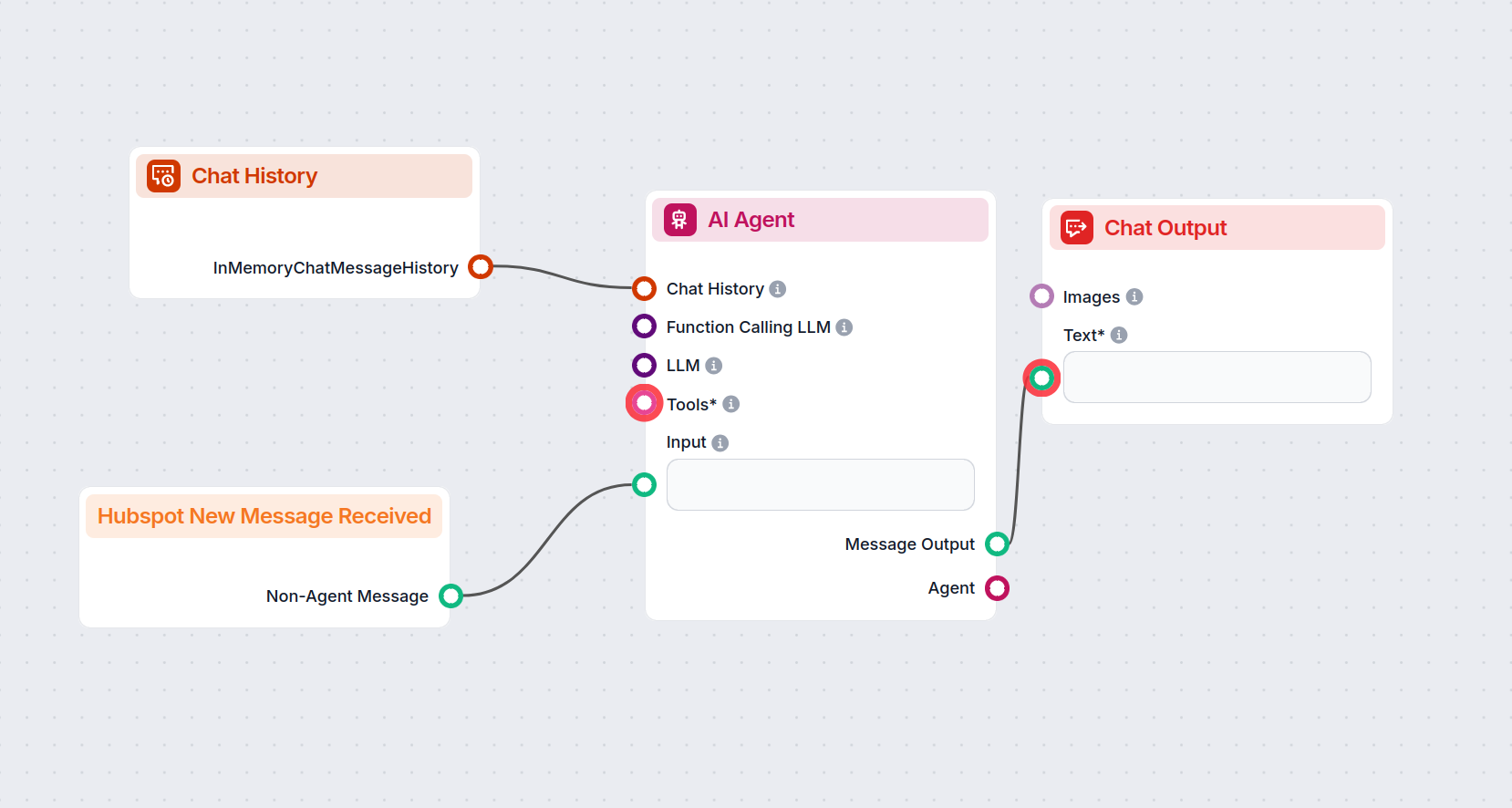
- Jos haluat FlowHuntin vastaavan vain tiettyihin keskusteluketjuihin, voit asettaa ketjun omistajan tai jopa ketju-ID:n.
- Muista kertoa agentille, mikä sen tehtävä on. Jos tarvitset apua AI-agentin määrittämisessä, katso tämä opas.
Yhteyden muodostaminen on näin helppoa. Tämä Flow on kuitenkin vielä kaukana täydellisestä. Lisätään siis ominaisuudet, joita jokaisen hyvän asiakaspalveluchatbotin tulisi sisältää.
Asiakaspalvelu-HubSpot-Flow yhteystietojen hallinnalla
Tässä esimerkkiasiakaspalvelu-Flow’ssa käytetään Claude Sonnet 3.5 -mallia OpenAI:n sijasta. Työkaluina sillä on pääsy luotettuun tietoon sisäisestä tietopohjastasi Document Retriever -komponentin kautta, mutta se voi myös hakea tietoa Googlesta reaaliajassa:
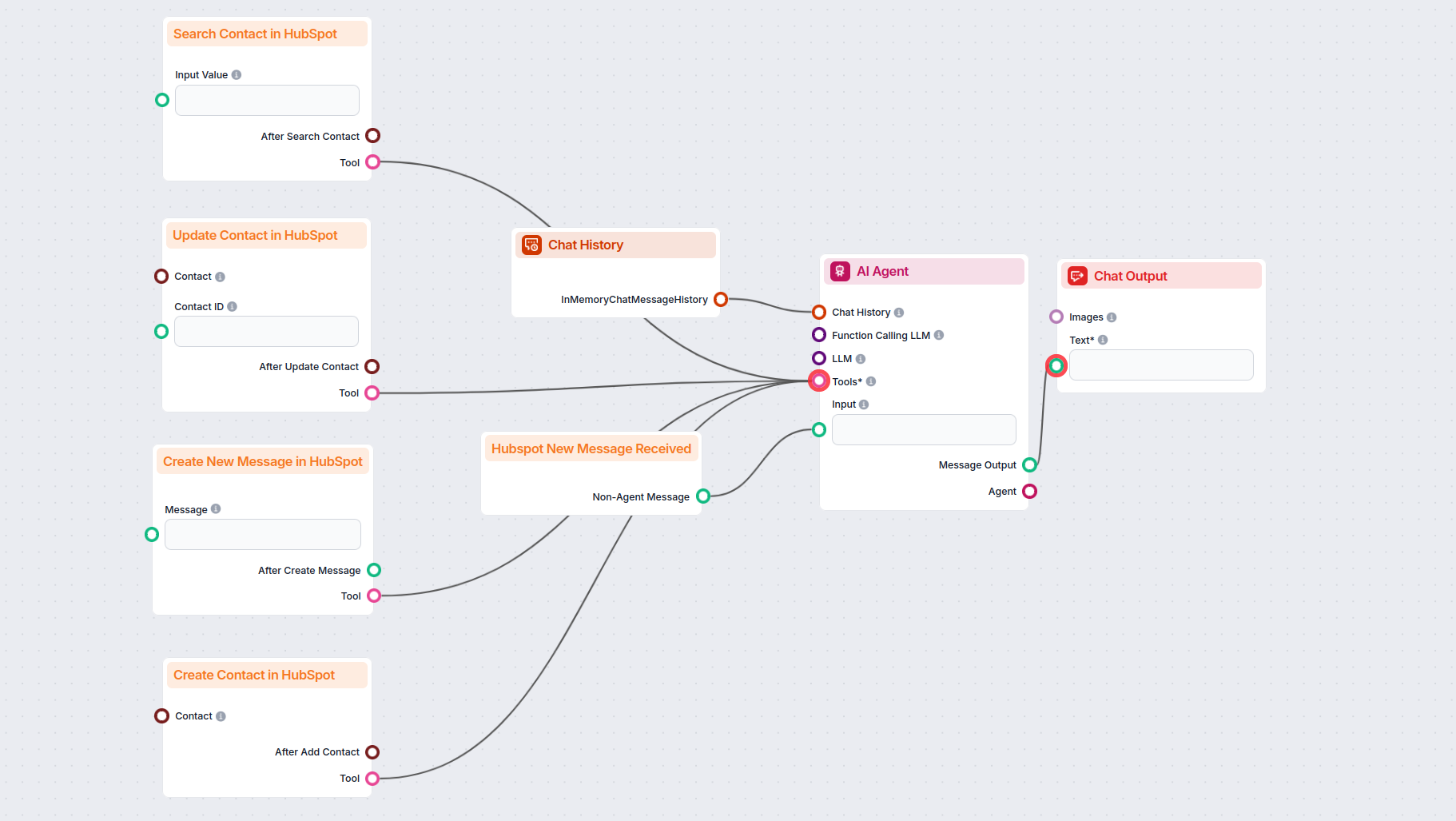
Siirry Flow-kirjastoon saadaksesi tämän ja muita HubSpot-floweja käyttövalmiina pohjina.
Huomaat myös HubSpotin yhteystietojen hallintakomponentit:
- Etsi yhteystieto HubSpotista – Hakee keskustelussa jaettujen tietojen perusteella oikean yhteystiedon. Tämän jälkeen tieto voidaan välittää muille komponenteille, jolloin mahdollisia käyttötapauksia on kymmeniä.
- Luo uusi yhteystieto HubSpotissa – Tallentaa tiedot automaattisesti ja luo yhteystiedon.
- Päivitä yhteystieto HubSpotissa – Muokkaa olemassa olevia yhteystietoja lisäämällä tai muuttamalla tietoja.
Nyt olet rakentanut täysimittaisen asiakaspalveluchatbotin, jonka voimanlähteenä toimii autonominen tekoälyagentti, joka hyödyntää tietolähteitäsi asiakkaiden kysymyksiin. Se osaa myös etsiä, muokata ja luoda asiakastietoa annettujen tietojen pohjalta.
Mutta yksi tärkeä asiakaspalveluominaisuus puuttuu vielä – ihmisen fallback-vaihtoehdot. Jos olet käyttänyt muita asiakaspalveluflow’eja, olet ehkä huomannut, että useimmissa niistä on mukana ihmisen siirto tai ilmoitussähköpostikomponentteja. HubSpotissa tämä tehdään hieman eri tavalla.
Miten siirtää tiketti ihmisedustajalle HubSpotissa
Jotta ihmisedustajat voivat ottaa keskustelun helposti haltuun chatbotilta, kannattaa HubSpotiin luoda oma FlowHunt-käyttäjä ja ohjata viestit automaattisesti hänelle. Tämä pitää siirron sujuvana ja varmistaa, että agentit ovat mukana oikeaan aikaan.
- Luo uusi käyttäjä HubSpotiin menemällä Asetukset → Käyttäjät & tiimit ja napsauta Luo käyttäjä. Lähetä kutsu sähköpostiin, jonka haluat yhdistää chatbottiisi:
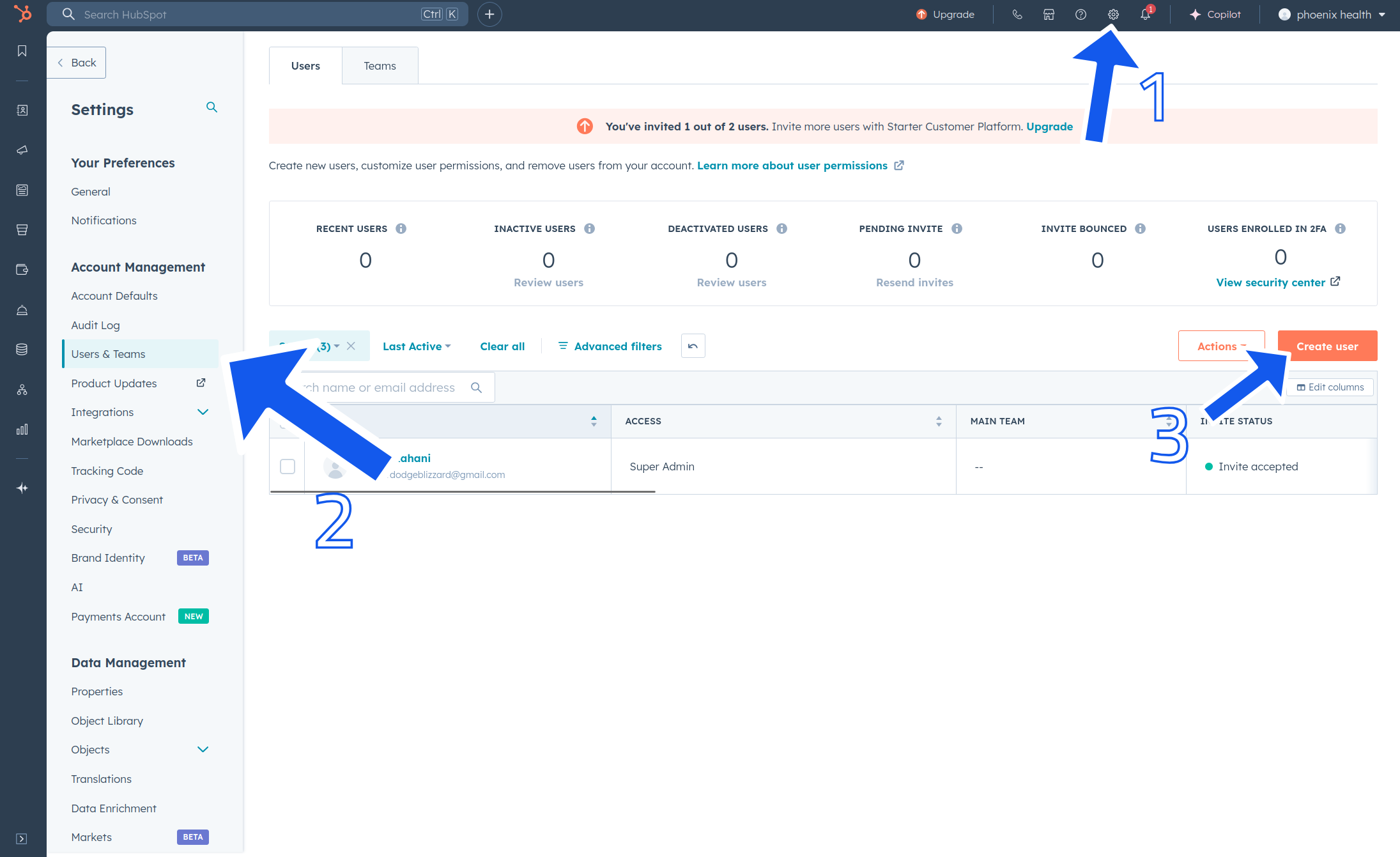
- Heti kutsun lähettämisen jälkeen näet uuden käyttäjän tilassa “Kutsu odottaa”. Mene sähköpostiisi ja hyväksy kutsu.
- Luo uusi käyttäjä myyntioikeuspohjalla. Mallin mukaisesti käyttäjällä on pääsy yhteystietoihin, myyntiin, palveluun, markkinointiin, raportointiin jne.
- Nyt sinun täytyy varmistaa, että chatbot liitetään tiketteihin automaattisesti. Prosessi riippuu kanavasta. Lue lisää HubSpotin tikettien ohjausoppaasta .
- Chat Widget -käyttötapauksissa siirry kohtaan Automaatio → Chatflow. Vie hiiri chatflown päälle ja napsauta Muokkaa.
- Rakenne-välilehdellä napsauta “Osoita keskustelut automaattisesti” ja valitse Osoita juuri luomasi chatbot-käyttäjä:
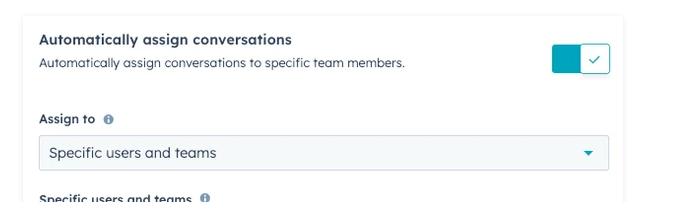
Huom: Ketjujen automaattinen osoitus on käytettävissä vain maksullisilla HubSpot-tileillä. Jos asetuksissa määritellään toiminta käyttäjän ollessa tavoittamattomissa, valitse silti osoitus.
- Siirry Flow’hun ja aseta Ketjun omistaja sekä HubSpot uusi viesti vastaanotettu että Luo uusi HubSpot-viesti -komponentteihin juuri luomasi käyttäjä:
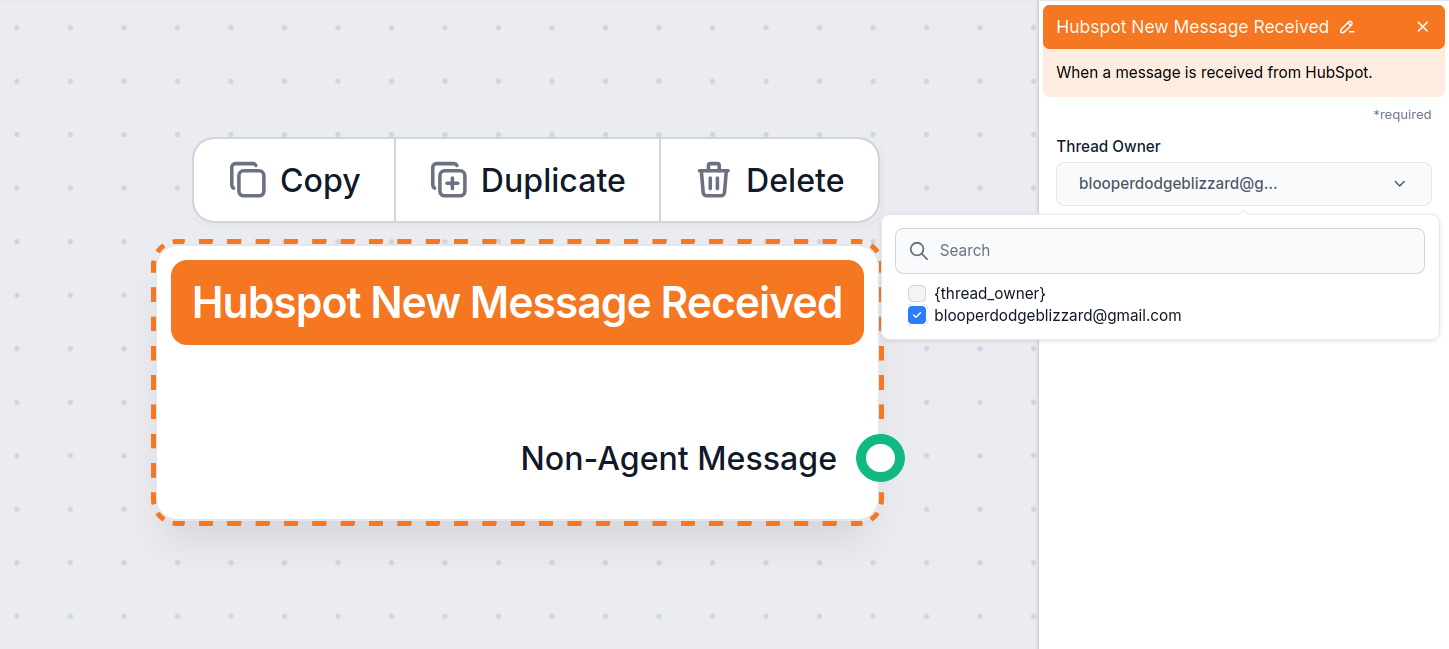
Nyt chatbotisi on täysin valmis ihmisen siirtoon, jolloin voit ottaa tärkeät keskustelut haltuun milloin tahansa. Riittää, että vaihdat tiketin omistajan chatbotilta ihmisedustajalle:
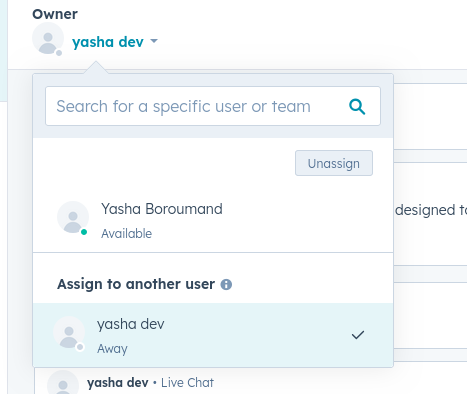
Voit siirtyä takaisin chatbotille osoittamalla tiketin uudelleen.
HubSpot-asiakaspalvelubotin testaus
Nyt on aika testata HubSpot-asiakaspalveluchatbottiasi. HubSpotissa FlowHunt toimii vain taustalla, ja kaikki tärkeät toiminnot tapahtuvat suoraan HubSpotin hallintapaneelissa.
Muista, että FlowHunt voi vastata ketjuihin mistä tahansa lähteestä:
- Sähköpostilaatikko
- Facebook Messenger
- HubSpotin chat-widget
Tässä esimerkissä käytämme chat-widgetiä, sillä se on helpoin tapa testata ja varmistaa chatbotin toiminta.
- Oletamme, että olet jo luonut chat-widgetin. Jos et, voit luoda sen .
- Testausta varten voit käyttää mitä tahansa käyttäjää, mutta suosittelemme luomaan oman käyttäjän FlowHunt-chatbotille.
- Jos käytössäsi on maksullinen HubSpot-tili, voit asettaa chat-widgetin osoittamaan saapuvat tiketit chatbot-käyttäjälle automaattisesti.
- Käytämme Flow’ta, jonka käsittelimme aiemmissa osioissa. Löydät sen helposti Flow-kirjastosta tai voit rakentaa sen itse. Asiakaskysymyksiin vastaamisen lisäksi tämä Flow hakee ja päivittää yhteystietoja automaattisesti asiakkaan vastausten perusteella:
Siirry Chatflow’n esikatselutilaan. Pääset siihen menemällä kohtaan automaatit → Chatflows, napsauttamalla chatflown kohdalla Muokkaa ja sitten oikeasta yläkulmasta Esikatselu-painiketta:
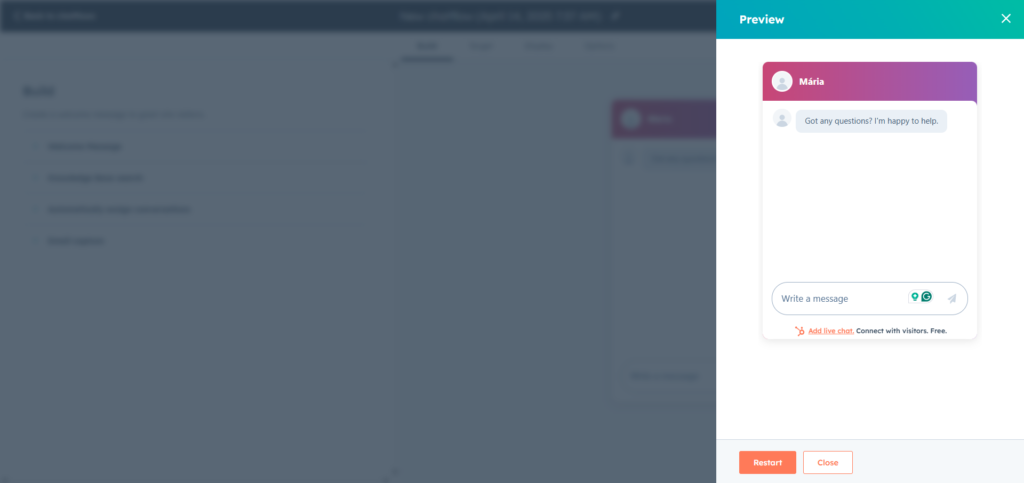
Kysymme yksinkertaisen kysymyksen:
Mitkä ovat FlowHuntin hinnat?
Koska tiedämme, että FlowHuntin hinnastosivu on mukana tietolähteissämme, chatbotin pitäisi pystyä antamaan täsmällinen vastaus Document Retrieverin ansiosta:
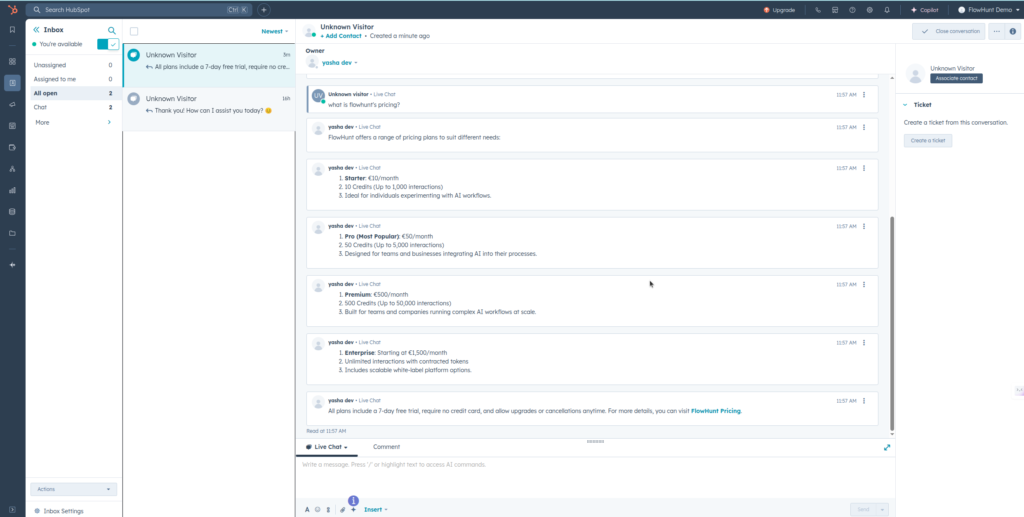
Chatbotti vastasi nopeasti oikeilla tiedoilla. Huomaat, että chatbotti jakoi isomman viestin useampaan pienempään viestiin. Tämä johtuu HubSpotin viestikokorajoituksista.
Vianetsintävinkkejä
Jos FlowHuntin vastaus ei näy, syynä on todennäköisesti keskusteluketjun omistaja. Etsi ketju postilaatikostasi ja tarkista ylhäältä Omistaja.
Jos omistajaa ei ole määritetty, sinulla on kaksi vaihtoehtoa:
- **Ilmaiset