
Tämän integraation avulla voit tuoda minkä tahansa Flown Slack-työtilaasi, jolloin voit hyödyntää tekoälyä siellä missä jo teet yhteistyötä, säästää aikaa ja pitää kaiken yhdessä paikassa.
Mihin FlowHunt-integraatiosta on apua:
Tekoälyavustaja Flow: Anna tekoälybotin vastata tietopohjan kysymyksiin, auttaa yksinkertaisissa tehtävissä ja parantaa kirjoittamistasi.
Asiakaspalveluintegraatio: Seuraa chatbot-keskusteluja, saa ilmoitus kun tekoäly tarvitsee apuasi ja siirry suoraan Slackista mihin tahansa chatbot-keskusteluun.
Räätälöidyt työkalut: Rakenna ja ota käyttöön kanavakohtaisia työkaluja helpottamaan arkea ja lisäämään tuottavuutta.
Näin Slack integroidaan FlowHuntiin
- Siirry vasemmasta päävalikosta kohtaan Integraatiot.
- Etsi Slack-integraatio ja klikkaa Integroi.
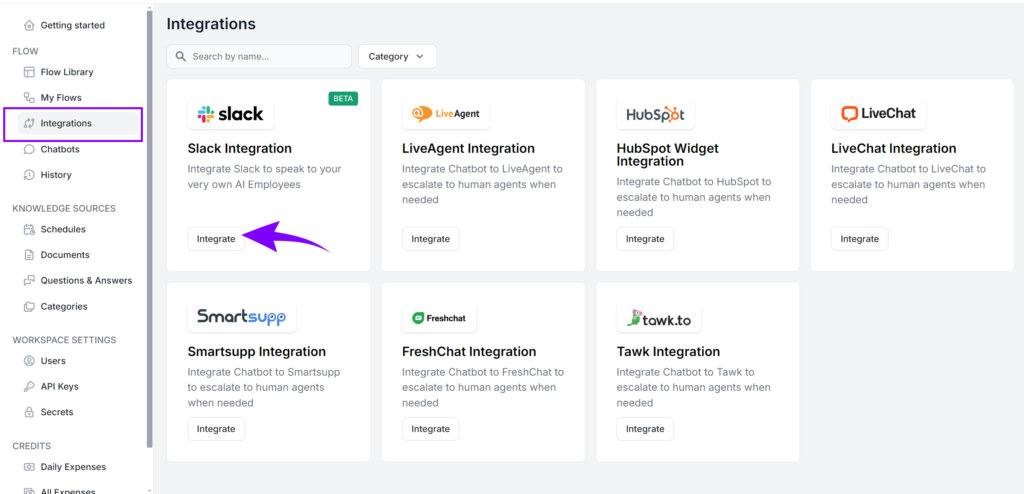
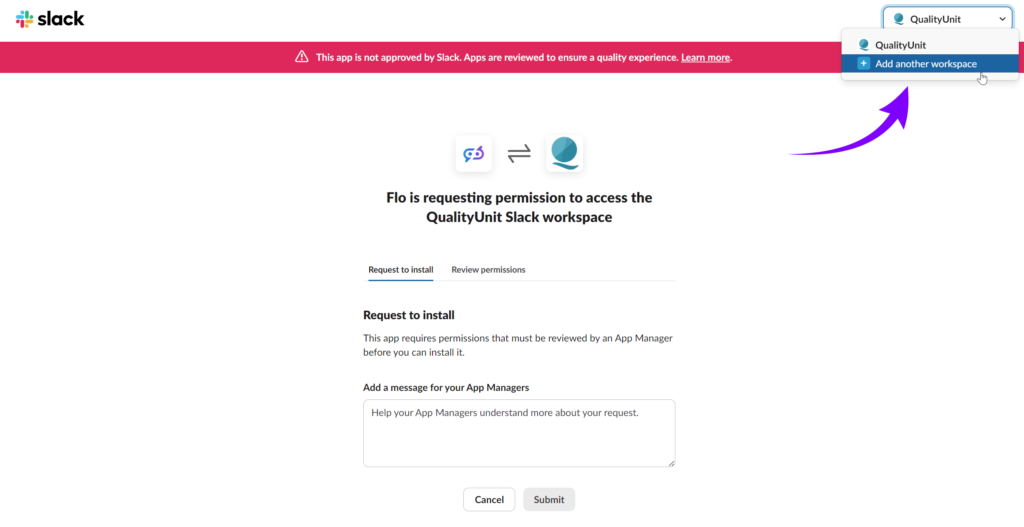
- Sinut ohjataan Slackin integraationäkymään, jossa Flo pyytää pääsyä työtilaasi.
- Jos sinulla on useampi työtila, käytä oikean yläkulman pudotusvalikkoa:
- Kun olet valinnut oikean työtilan, tarkista käyttöoikeudet ja klikkaa Salli.
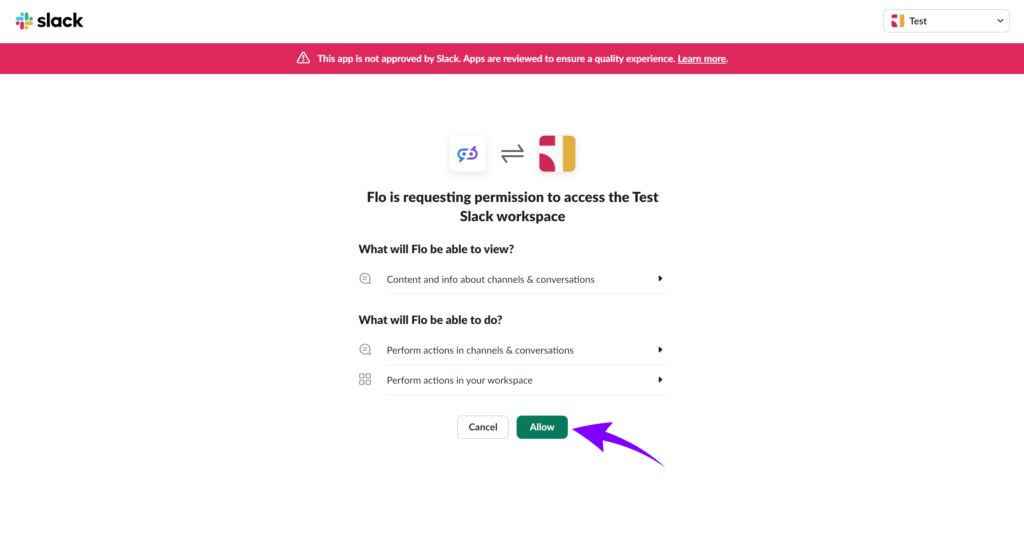
Jos haluat integroida työtilan, jossa et ole ylläpitäjä, sinun täytyy lähettää asennuspyyntö työtilan ylläpitäjälle.
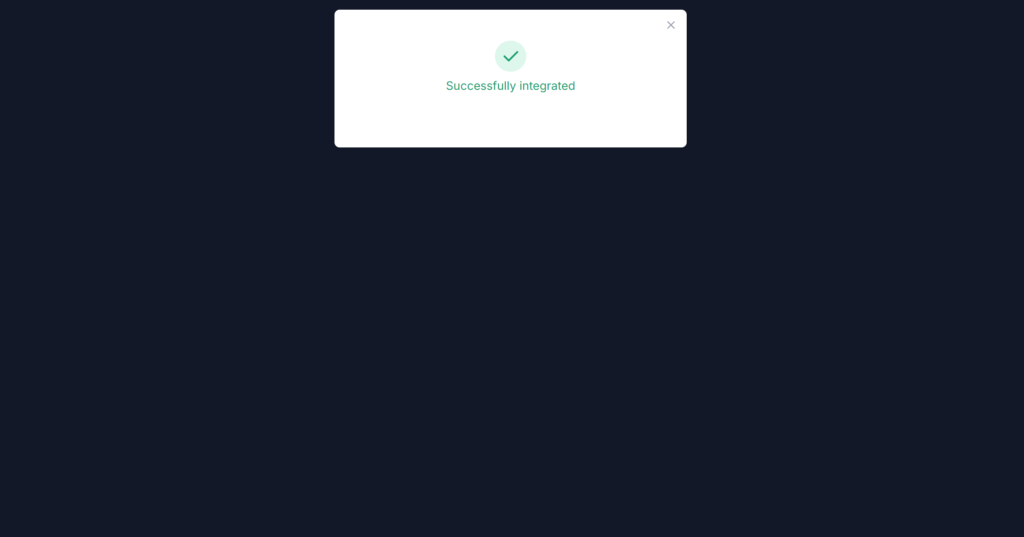
- Saat ilmoituksen onnistuneesta integraatiosta.
- Siirry Slack-työtilaasi. Näet Flowhuntin asennettujen sovellusten joukossa:
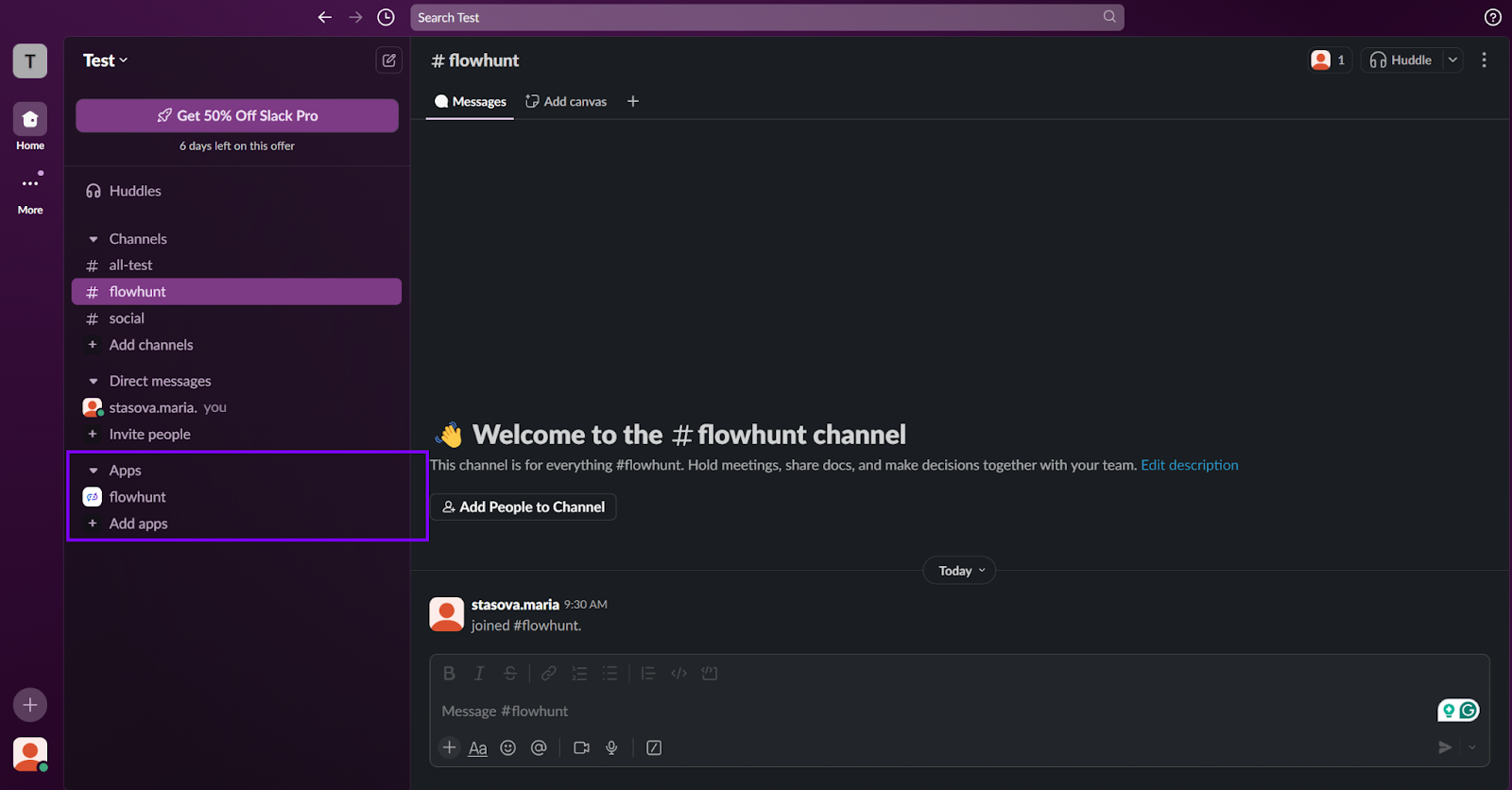
Nyt kun tilisi on yhdistetty, on aika aloittaa käyttämäsi Flow’t.
Yleiskatsaus Slack-komponentteihin
Palaa FlowHuntiin ja avaa Flow-editori.
Huomaat, että tarjolla on kaksi Slackiin liittyvää komponenttia:
- Slack Message Received
- Slack Send Message
Nämä toimivat Slack-vastausten alku- ja loppupisteinä ja hallitsevat, milloin ja miten Flow on vuorovaikutuksessa Slack-kanavan kanssa.
Slack Message Received
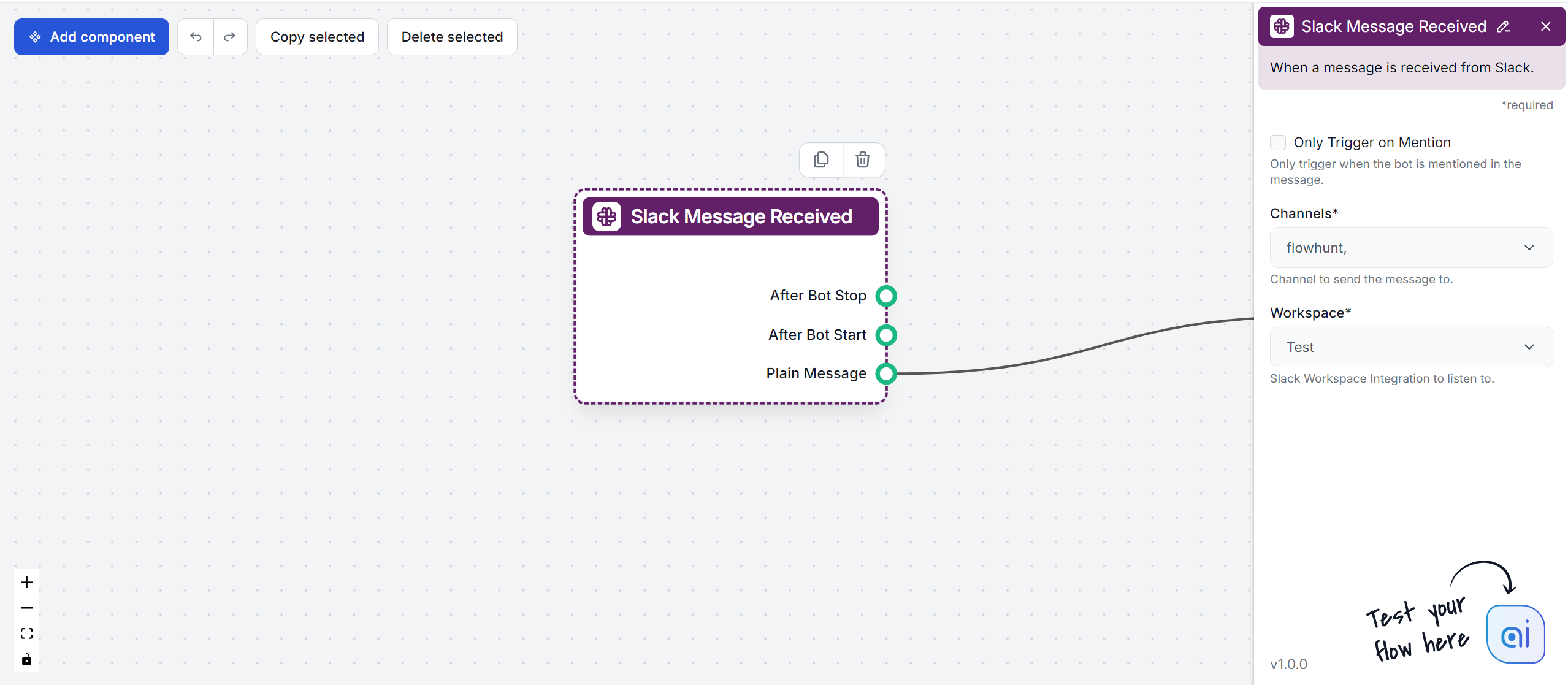
Tämä komponentti edustaa Slack-keskustelun alkua FlowHuntin kanssa. Voit ajatella sitä laukaisukomponenttina. Se mahdollistaa sen hallinnan, milloin, missä ja miten Flon vastaukset käynnistyvät.
Komponentin ohjaimet
Tässä komponentissa on kolme lähtöohjainta, jotka ohjaavat toimintaa Slackissa eri tilanteissa. Koska tämä on aina Flown tai aliflown alussa, tulo-ohjainta ei ole.
- After Bot Stop: Määrittää, mitä tapahtuu kun botti on manuaalisesti poistettu käytöstä Slackissa.
- After Bot Start: Määrittää, mitä tapahtuu kun botti on otettu uudelleen käyttöön Slackissa.
- Plain message: Määrittää, mitä tapahtuu kun Slack-käyttäjä (sinä) lähettää viestin.
Komponentin asetukset
- Kanava: Valitse ne kanavat, joihin haluat lisätä FlowHuntin.
- Työtila: Valitse se työtila, johon haluat lisätä FlowHuntin.
Kanavien ja työtilan määrittäminen on välttämätöntä Flown toiminnalle.
Käynnistä vain maininnasta
Tällä asetuksella hallitset, miten Flon vastaus käynnistyy:
- Jos jätät valitsematta: Flo vastaa jokaiseen viestiin valitussa kanavassa tai ketjussa. Tämä sopii kanaviin, joissa keskustellaan vain FlowHuntin kanssa, kuten asiakaspalveluchatbot-kanaviin. Älä käytä tätä vilkkaissa sisäisissä kanavissa, joissa muut keskustelevat, sillä FlowHunt saattaa tulla häiritsevästi mukaan kaikkiin keskusteluihin.
- Jos valitset: Botti ei vastaa, ellei sitä mainita. Mainitse Flo @flowhunt-maininnalla. Suosittelemme tätä, kun tarvitset nopeaa apua tiedonhakuun tai tiivistämiseen, erityisesti vilkkaissa kanavissa.
Slack Send Message
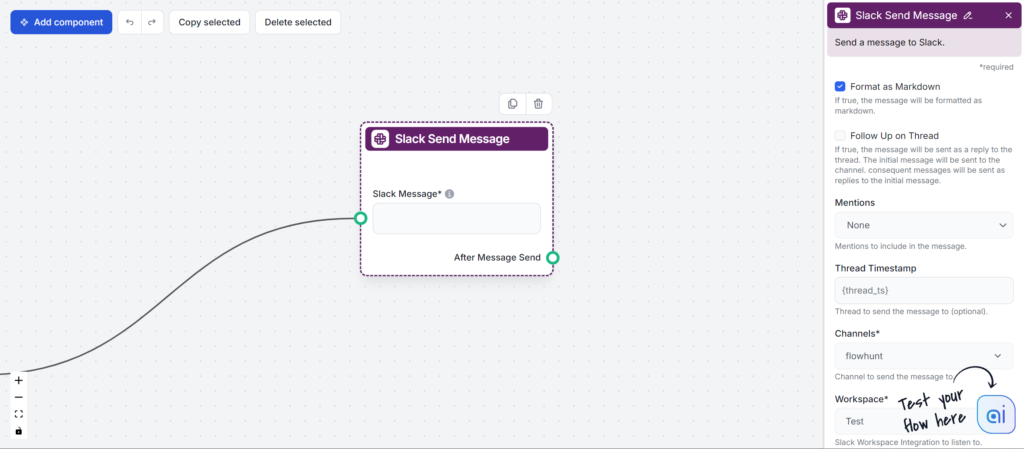
Tämä komponentti edustaa Flowhuntin Slack-viestejä sinulle. Voit määrittää, minne, miten ja kenelle Flo lähettää vastauksia.
Komponentin ohjaimet
- Slack Message: Tähän tulo-ohjaimeen syötetään lähetettävä viesti. Se on yleensä tekoälyagentin tai -generaattorin tuotos. Syötteen kytkeminen on pakollista.
- After Message Send: Tämän lähtöohjaimen avulla voit määrittää lisätoimintoja ja -käyttäytymistä FlowHuntin vastauksen jälkeen. Kytkeminen on vapaaehtoista.
Komponentin asetukset
- Muotoile Markdowniksi: Jos valittuna, viestit muotoillaan Markdownilla. Jos ei, viestit ovat ilman muotoilua.
- Seuraa ketjua: FlowHunt jatkaa vastaamista niissä keskusteluketjuissa, joihin se on liitetty, esimerkiksi asiakaspalvelukeskusteluissa.
- Maininnat: FlowHuntin on joskus saatava huomiotasi. Esimerkiksi kun asiakaspalveluchatbotin käyttäjä pyytää siirtoa ihmiselle. FlowHunt ilmoittaa sinulle käyttämällä valitsemaasi mainintaa.
- Ketjun aikaleima: Voit rajata FlowHuntin vain yhteen ketjuun.
- Kanava: Valitse kanavat, joihin haluat lisätä FlowHuntin.
- Työtila: Valitse työtila, johon haluat lisätä FlowHuntin.
Huom: Sinun tulee valita kanavat ja työtilat molemmissa komponenteissa, koska on tilanteita, joissa käytät vain toista komponenttia tai haluat vastaukset eri tai useisiin kanaviin.

Valmis kasvattamaan liiketoimintaasi?
Aloita ilmainen kokeilujakso tänään ja näe tulokset muutamassa päivässä.
Slack-integraation hyödyntäminen
Eri käyttötapaukset vaativat erilaisia tapoja käyttää Slack-komponentteja. Käydään läpi kaksi suosituimpaa käyttötapausta.
Tekoälyavustaja Flow
Ensimmäinen esimerkki Slack-integraatiosta on yksinkertainen tekoälyavustaja Flow. Tämän avulla voit lisätä Flo-botin eri kanaviin ja keskustella sen kanssa, jolloin se vastaa tietopohjan kysymyksiin tai auttaa kirjoittamisessa.
Pelkkä perusversio vaatii vain kolme komponenttia:
- Slack Message Received
- AI Agent
- Slack Send message
- Kytke Slack Message Received AI Agenttiin Plain Message -ohjaimella.
- Kytke Agentin message output Slack Send message -komponentin tuloon.
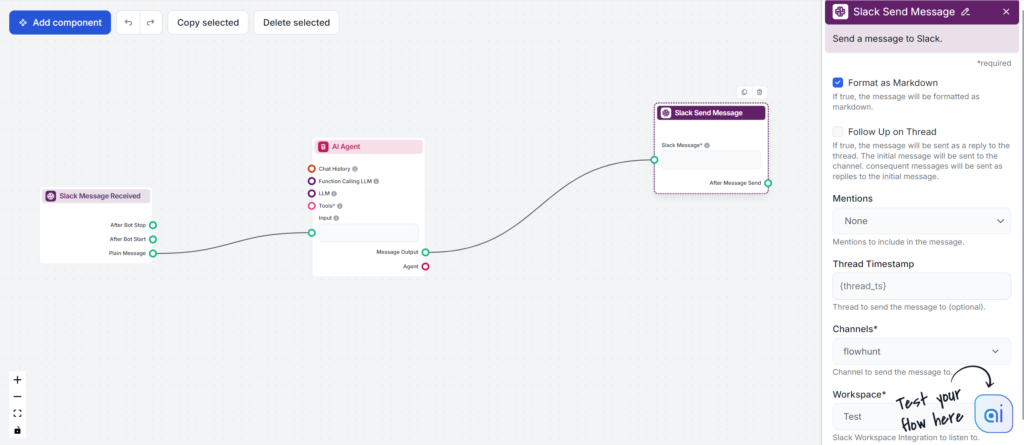
- Aseta molemmat Slack-komponentit samaan työtilaan ja kanavaan. Määritä muut asetukset haluamallasi tavalla.
- Muista kertoa Agentille sen tehtävä. Jos tarvitset apua AI Agentin määrittelyssä, katso tämä opas.
Tämä perusversio mahdollistaa keskustelun OpenAI:n GPT4o-mallin kanssa Slackissa. Jotta siitä tulisi oikea tekoälyavustaja, harkitse muiden komponenttien lisäämistä, kuten:
- Keskusteluhistoria, jotta Flow säilyttää kontekstin.
- Muita LLM-komponentteja, jos haluat vaihtaa oletus-GPT-4o:sta johonkin FlowHuntin tukemista malleista.
- Työkaluja, joiden avulla Agentti voi hakea tietoa tai suorittaa tehtäviä.
Tässä esimerkki Flow’sta, jossa LLM:nä toimii Claude Sonnet 3.5 OpenAI:n mallien sijaan. Työkalujen osalta sillä on pääsy sisäisen tietopohjasi varmennettuun tietoon Document Retriever -komponentin kautta, mutta se voi myös etsiä tietoa Googlesta reaaliajassa. Lopuksi ei unohdeta keskusteluhistoriaa:
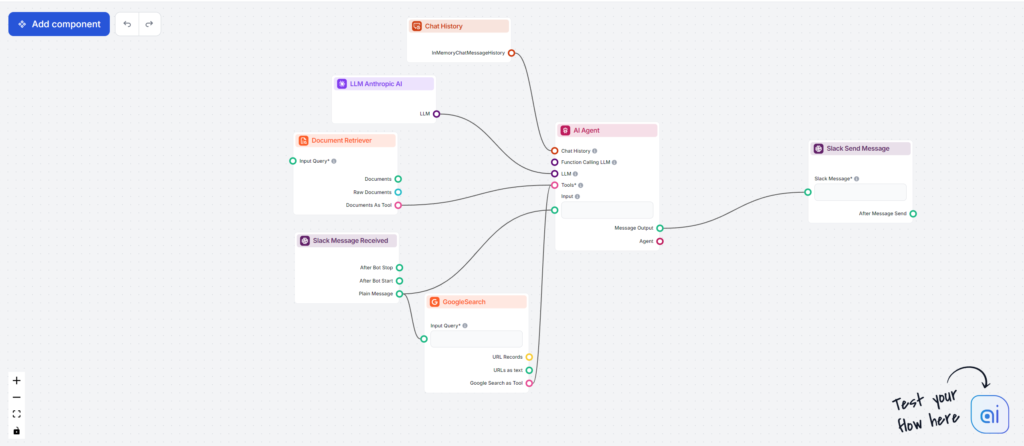
Siirry Flow-kirjastoon ja nappaa tämä Flow valmiina pohjana.
Nyt tämä botti pystyy vastaamaan kysymyksiisi tuoreella tiedolla ja käymään keskustelua datasta.
Slack-asiakaspalvelu Flow
Toinen tärkeä käyttötapaus on asiakaspalveluchatbotin yhdistäminen Slackiin. Näin voit paitsi seurata kaikkia chatbot-keskusteluja, myös hypätä mukaan milloin tahansa ja saat ilmoituksen kun botti tarvitsee apuasi.
Tätä kutsutaan termillä “ihminen mukana” – tekoälyä täydennetään ihmisen asiantuntemuksella tarkkuuden, virheiden vähentämisen ja eettisten näkökohtien takaamiseksi eri sovelluksissa. Toisin sanoen, tekoäly ilmoittaa sinulle tilanteista ja pyytää sinua ottamaan ohjat chatbot-ikkunassa sen sijaan, että käyttäjälle tarjottaisiin vain mahdollisuus ottaa itse yhteyttä.
Kaikki nämä skenaariot vaativat useita osia toimiakseen. Voit ohittaa kaiken vaivan ja hakea tämän Flown valmiina pohjana Flow-kirjastosta.
Voimme jakaa tämän Flown kolmeen pääosaan. Ensin rakennetaan itse asiakaspalveluchatbot. Toisena ovat laukaisijat, joiden avulla voit ottaa ohjat Slackin kautta. Viimeinen osa on yksinkertaisia lisäominaisuuksia. Aloitetaan chatbotin rakentamisesta.
Osa 1: Chatbotin aliflown luominen
- Kuten aina, kaikki chatbot-Flow’t alkavat käyttäjän Chat Input -laukaisimella.
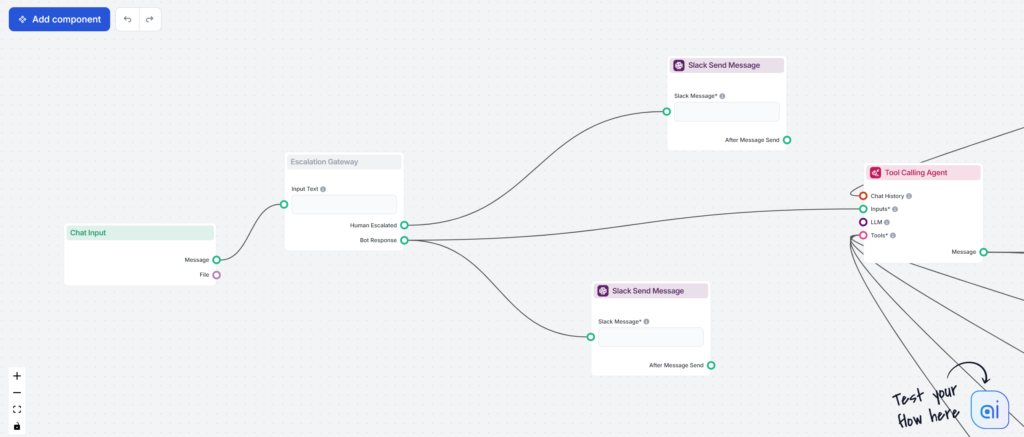
- Seuraavaksi määritetään eskalointi. Aloita yhdistämällä Escalation Gateway Chat Inputiin:
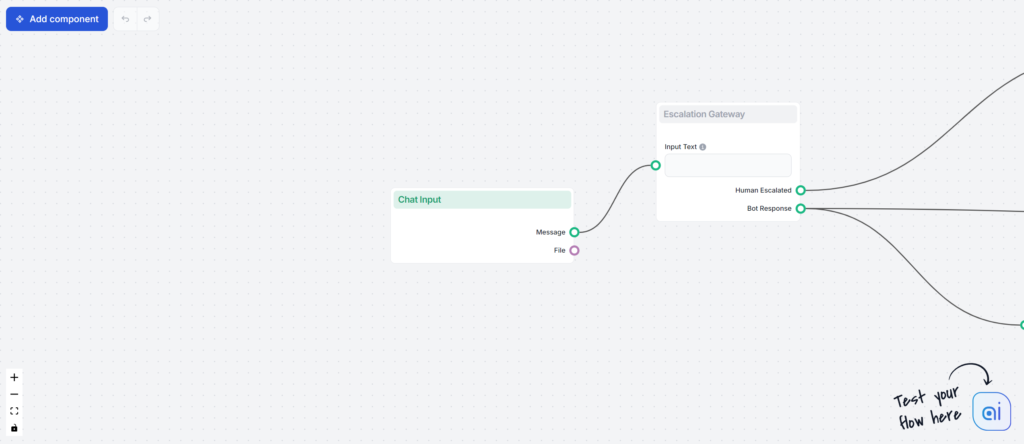
- Tässä komponentissa tekoäly päättää ottaa joko “Human Escalation” tai “Bot Escalation” -polun. Toisin sanoen, vastaako tekoäly itse vai pyytääkö se apuasi.
- Jatka yhdistämällä Slack Send Message -komponentti molempiin polkuihin. Näin molemmat vaihtoehdot raportoidaan Slack-kanavaan ja pysyt tietoisena päätöksestä.
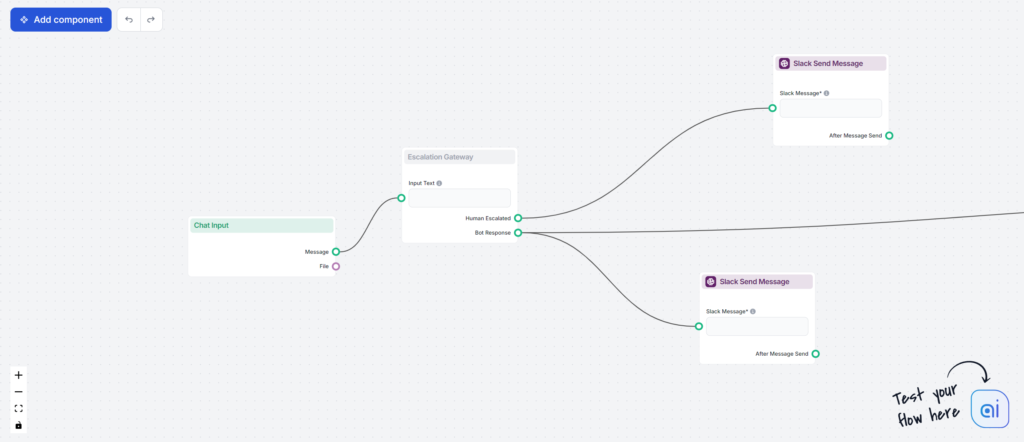
- Avaa Slack Send Message -asetukset ja valitse Työtila ja Kanava (tai kanavat), joissa chatbotin tulee olla aktiivinen. Valitse samat työtilat ja kanavat molempiin komponentteihin:
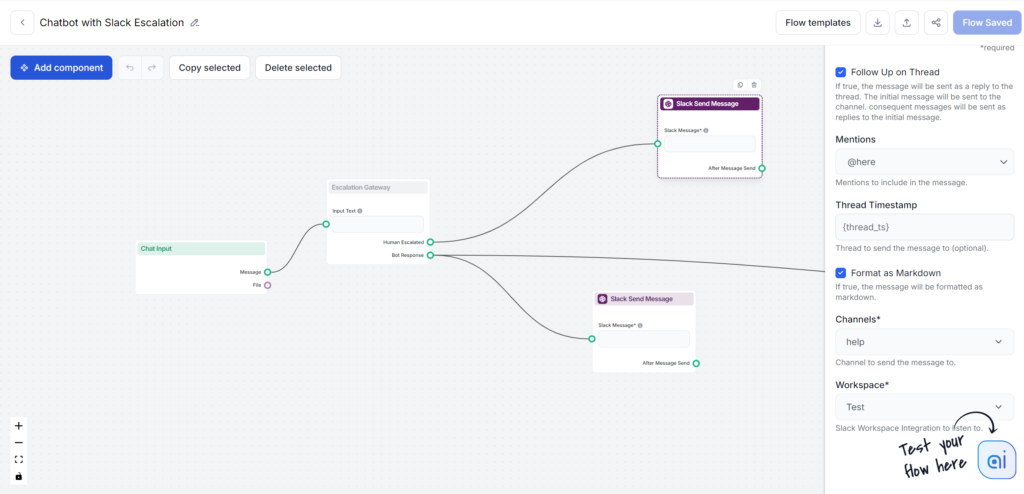
- Avaa nyt Slack Send Message -komponentti, joka on yhdistetty human escalation -polkuun. Tässä botti ilmoittaa tarvitsevansa apuasi. Määritä Maininta, jotta oikeat henkilöt saavat ilmoituksen. Suosittelemme käyttämään @here, joka ilmoittaa kaikille kanavan jäsenille, jotka ovat paikalla.
- Jos haluat saada ilmoituksen jokaisesta käyttäjän viestistä, voit määrittää Maininnan myös siihen Slack Send Message -komponenttiin, joka on kytketty Bot Response -polkuun.
- Tietenkin botin täytyy myös vastata käyttäjälle chatissa. Sitä varten tarvitaan AI Agent. Yhdistä Bot Response -ohjain AI Agentin tulo-ohjaimeen:
- Viimeinen vaihe on lisätä agentille lähdöt. Haluamme sen vastaavan käyttäjille chatissa, mutta haluamme myös kuunnella vastauksia Slackissa. Siksi yhdistämme AI Agentin sekä Slack Send Message että Chat output -komponentteihin:
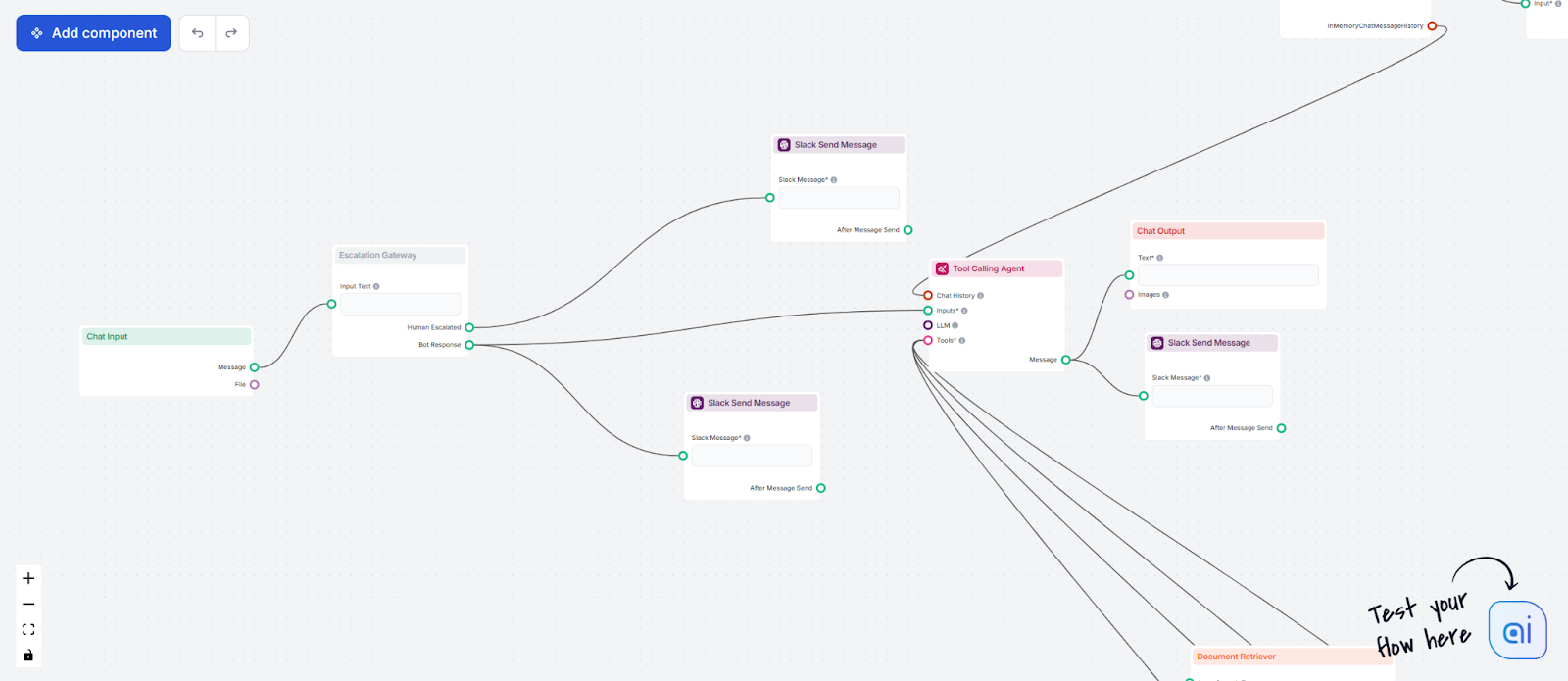
- Aseta sama Työtila ja Kanava kuin muuallakin.
Nyt meillä on yksinkertainen GPT-4o Chatbot, joka osaa pyytää apuasi tarvittaessa. Mutta tämä ei vielä ole täydellinen asiakaspalveluchatbot. Lisätään kaikki hyvän asiakaspalvelubotin ominaisuudet.
Osa 2: Asiakaspalveluchatbot
Lisätään vielä muutama