
Agent IA pour Microsoft Excel
Automatisez vos flux de travail Excel avec l'IA. FlowHunt se connecte directement aux classeurs Microsoft Excel stockés dans OneDrive, permettant aux agents IA de lire les plages de données, mettre à jour les cellules, appliquer des formules, créer des feuilles de calcul et des graphiques, et lister vos classeurs — tout sans ouvrir une feuille de calcul.
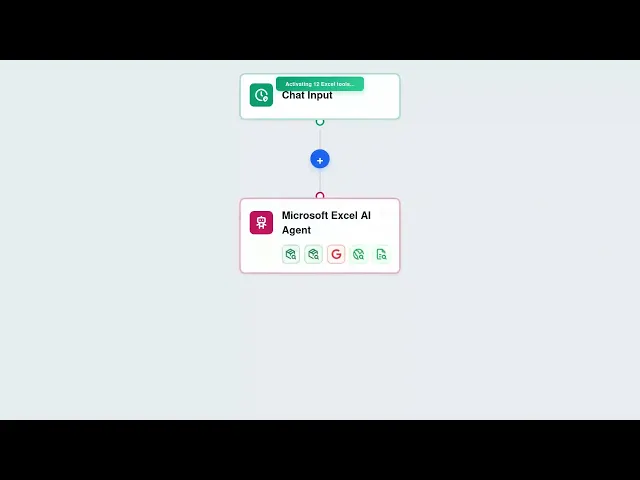




Contrôle complet des classeurs Excel via l'IA
FlowHunt donne à vos agents IA un accès direct aux classeurs Excel via l'API Microsoft Graph. Lisez des plages de cellules spécifiques, mettez à jour les données par programmation, appliquez des formules aux plages, créez des feuilles de calcul, générez des graphiques et gérez toute la structure de votre classeur — tout à partir de flux automatisés.
- Lire et écrire des plages:
- Obtenez des données de n'importe quelle plage de cellules dans votre feuille de calcul et mettez à jour les valeurs par programmation sans saisie manuelle de données.
- Appliquer des formules:
- Les agents IA appliquent des formules à des cellules ou des plages spécifiques, automatisant les calculs et l'analyse dans vos classeurs.
- Créer des graphiques:
- Générez automatiquement des graphiques à partir de vos données de feuille de calcul dans le cadre de flux de travail de rapports et de visualisation.
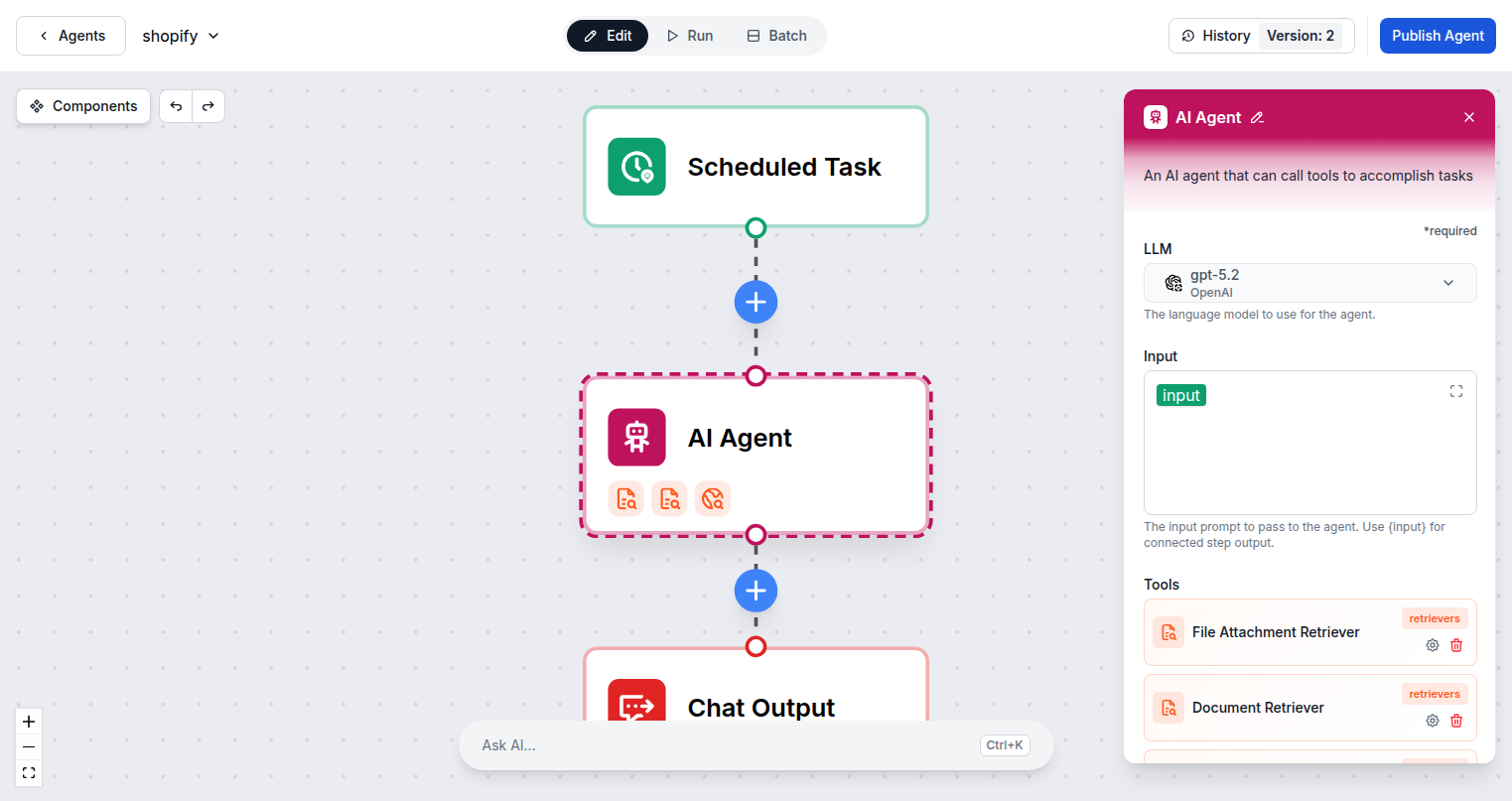
Automatisation de feuille de calcul alimentée par l'IA
Connectez FlowHunt à Excel et créez des flux de travail IA qui gèrent automatiquement le traitement des données. Remplissez les feuilles de calcul à partir des soumissions de formulaires, lisez les données pour alimenter l'analyse IA, mettez à jour les rapports selon un calendrier et créez des feuilles de calcul pour de nouveaux projets — tout sans travail manuel sur feuille de calcul.
- Remplissage automatique à partir des déclencheurs:
- Écrivez automatiquement les données dans Excel lorsque des formulaires sont soumis, des commandes sont passées ou tout événement de déclenchement se produit.
- Découverte de classeurs:
- Listez tous les classeurs Excel de OneDrive pour que l'IA puisse identifier et cibler le bon fichier pour chaque tâche.
- Gestion dynamique des feuilles:
- Créez automatiquement de nouvelles feuilles de calcul pour chaque projet, client ou période de rapports dans le cadre de flux de travail de configuration automatisés.
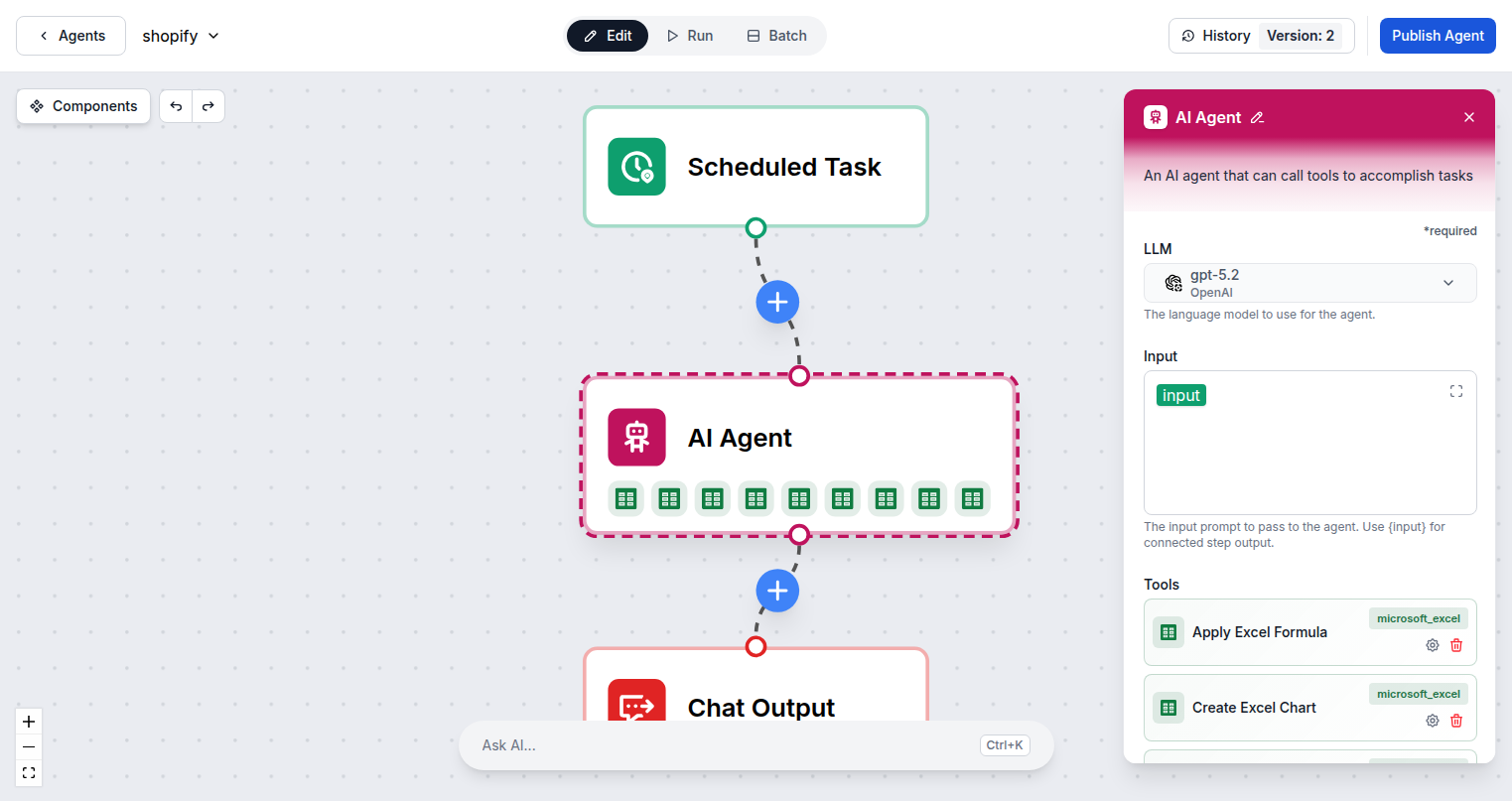
Une connexion Microsoft — 9 actions Excel
La connexion de FlowHunt à Microsoft Excel ne nécessite que votre compte Microsoft. Connectez-vous une seule fois via OAuth standard et les 9 actions d'outil Excel sont immédiatement disponibles pour être ajoutées à tout flux d'agent IA dans votre espace de travail.
- Authentification OAuth:
- Une seule connexion Microsoft fournit l'accès à Excel et à toutes les autres intégrations Microsoft 365 dans FlowHunt.
- 9 actions Excel:
- Lisez les plages, mettez à jour les données, appliquez des formules, gérez les feuilles de calcul, créez des graphiques et listez les classeurs.
- Accès basé sur OneDrive:
- Fonctionne avec tous les classeurs Excel stockés dans votre OneDrive — fichiers personnels et partagés.
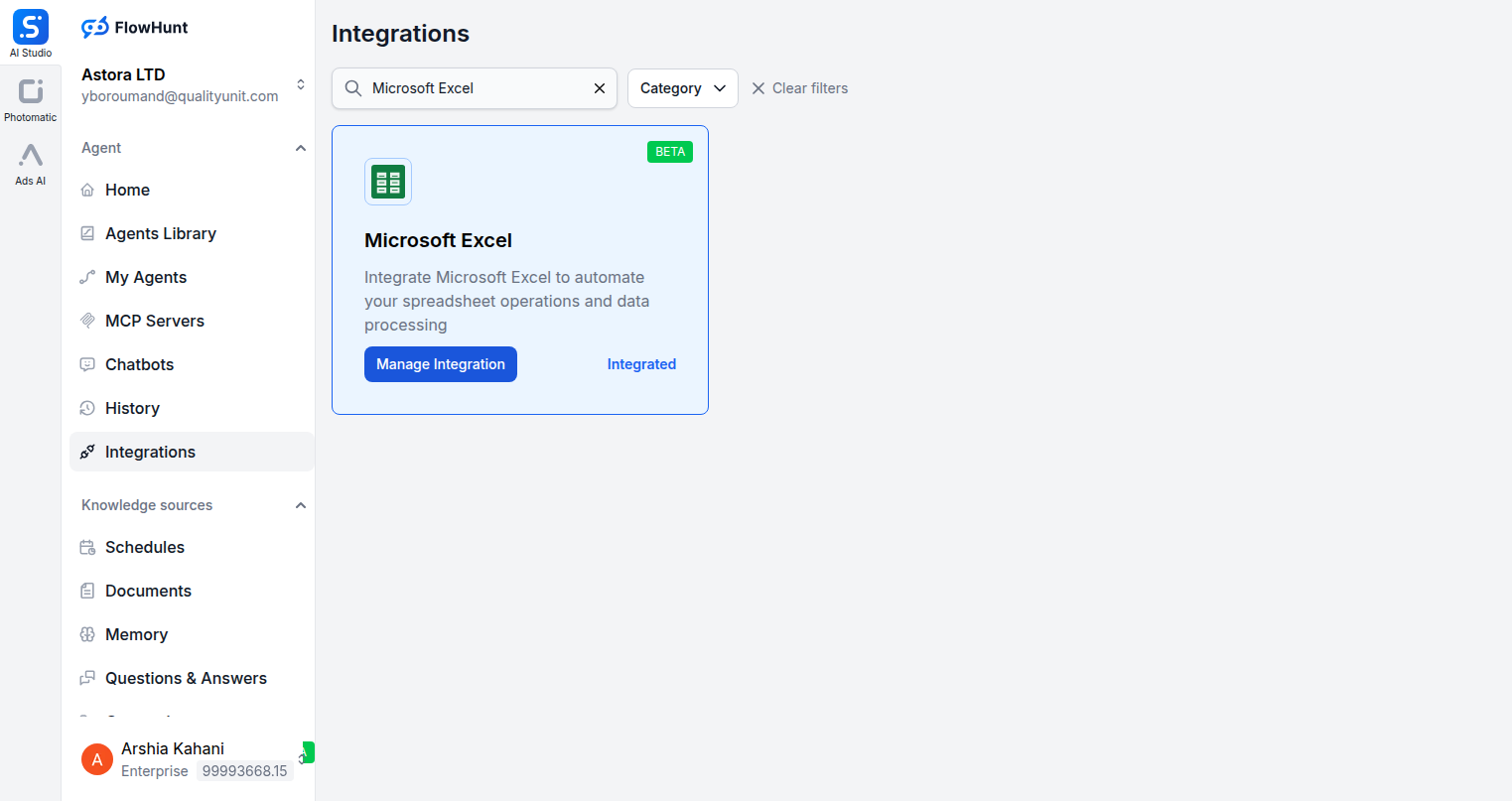
Étape 1
Ouvrir les intégrations
Accédez à la page Intégrations dans FlowHunt et trouvez Microsoft Excel.
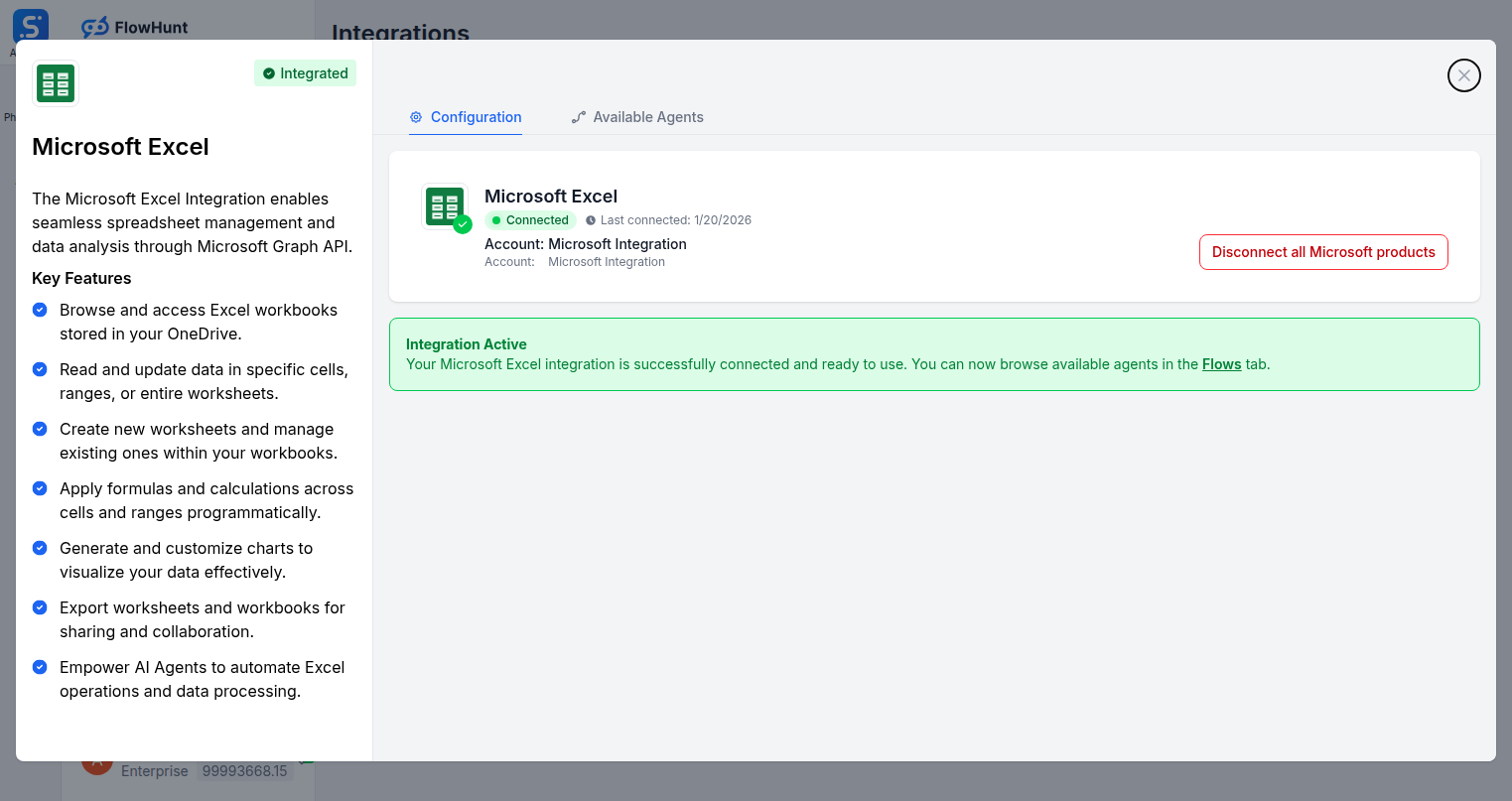
Étape 2
Connecter Microsoft Excel
Cliquez sur Gérer l'intégration sur la carte Microsoft Excel et connectez-vous avec votre compte Microsoft pour autoriser l'accès à vos classeurs Excel.
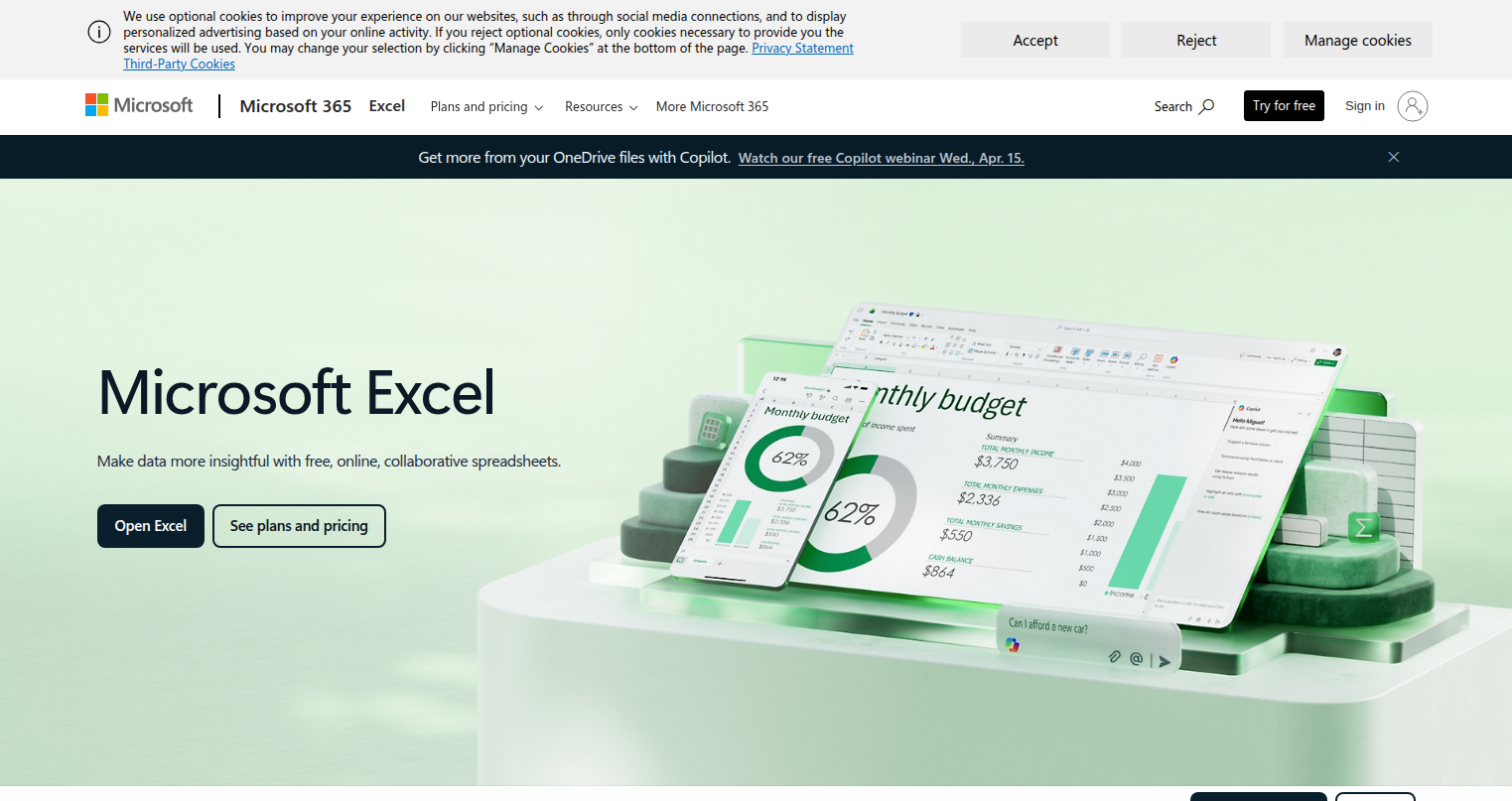
Étape 3
Accéder à Microsoft Excel
Connectez-vous à votre compte Microsoft sur microsoft.com/excel où vos classeurs sont stockés et gérés via OneDrive.
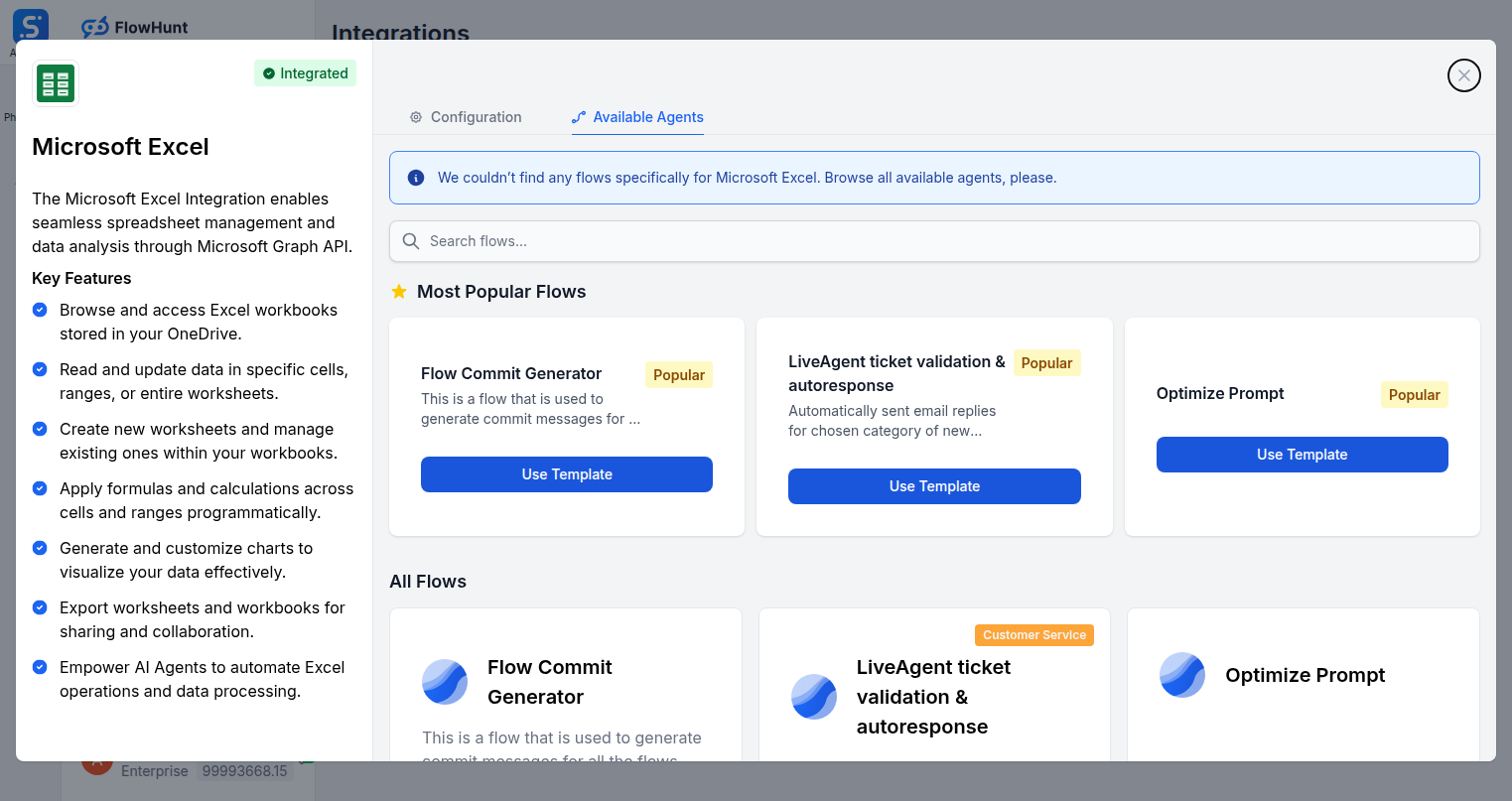
Étape 4
Ajouter à votre agent
Ouvrez l'onglet Agents disponibles et ajoutez les outils Microsoft Excel à votre flux de travail d'agent IA.
Cas d'utilisation
Ce que vous pouvez faire avec Microsoft Excel + FlowHunt
L'intégration Microsoft Excel de FlowHunt transforme l'IA en moteur d'automatisation de feuille de calcul. Utilisez les 9 actions Excel dans n'importe quel flux pour éliminer la saisie manuelle de données et garder vos classeurs toujours à jour.
- Remplissage automatique des rapports
- Écrivez automatiquement les données dans Excel à partir des soumissions de formulaires, des API ou de tout outil connecté.
- Exports de données programmés
- Exportez les données de votre CRM, analyses ou bases de données directement dans les classeurs Excel selon un calendrier.
- Application de formules
- L'IA applique des formules complexes aux plages après l'écriture des données, complétant automatiquement les calculs.
- Génération de graphiques
- Créez des graphiques visuels à partir des plages de données mises à jour dans le cadre de flux de travail de rapports automatisés.
- Projets multi-feuilles
- Créez automatiquement de nouvelles feuilles de calcul pour chaque client, projet ou période à mesure que les flux de travail se développent.
- Analyse des données
- Lisez les plages Excel et alimentez les données dans l'IA pour l'analyse, la synthèse ou la prise de décision.
- Suivi des stocks
- Mettez à jour automatiquement les cellules de quantité de produits lorsque des commandes sont passées ou que le stock change.
- Rapports financiers
- Remplissez les feuilles de calcul du modèle financier à partir des outils comptables et appliquez des formules à chaque cycle.
Composants Microsoft Excel
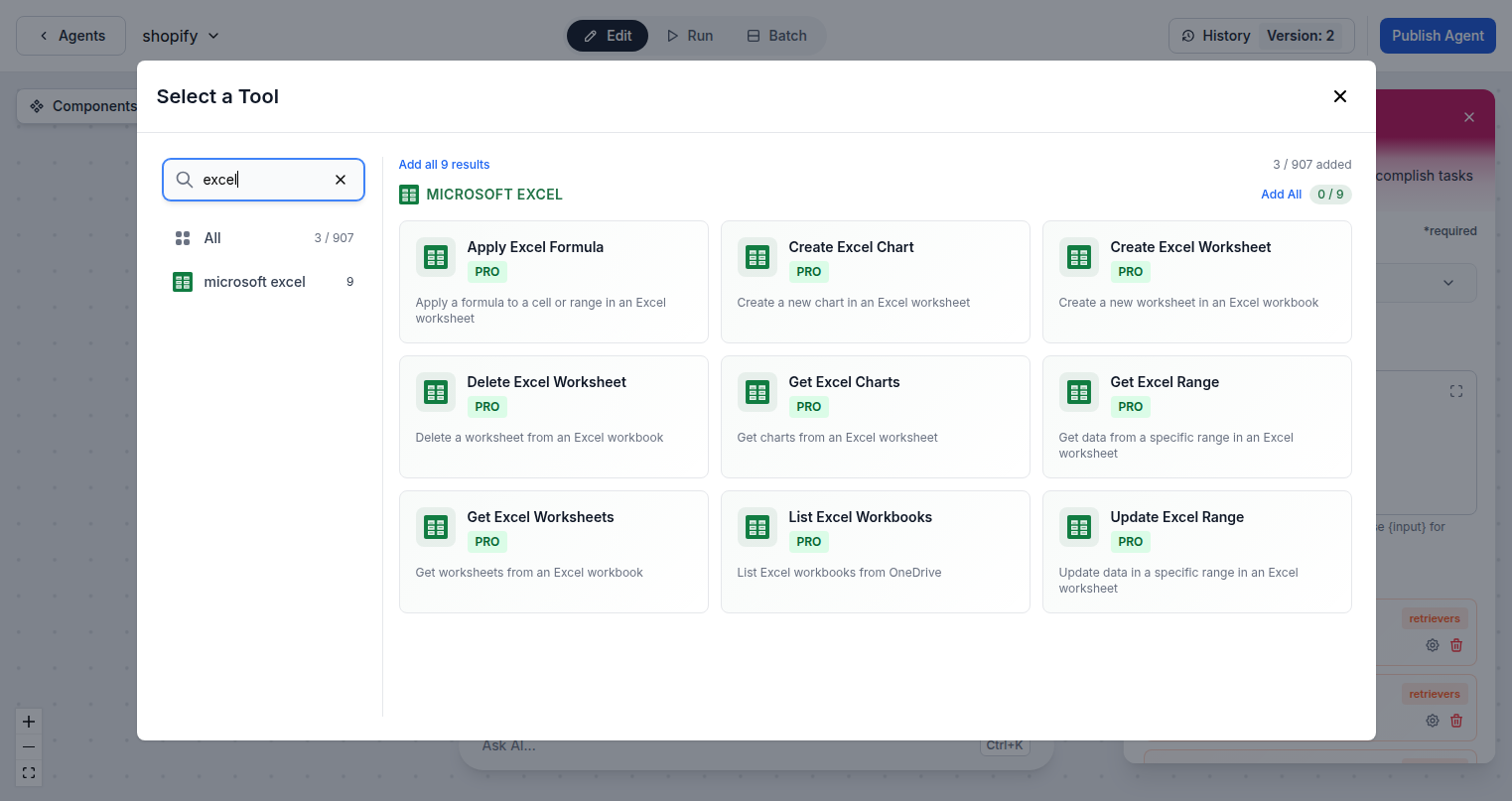
Toutes les actions d’outil Microsoft Excel disponibles dans FlowHunt — ajoutez-en n’importe quelle à vos flux d’agent IA.
| Composant | Description |
|---|---|
| Appliquer une formule Excel | Appliquez une formule à une cellule ou une plage dans une feuille de calcul Excel. |
| Créer un graphique Excel | Créez un nouveau graphique dans une feuille de calcul Excel. |
| Créer une feuille de calcul Excel | Créez une nouvelle feuille de calcul dans un classeur Excel. |
| Supprimer une feuille de calcul Excel | Supprimez une feuille de calcul d’un classeur Excel. |
| Obtenir les graphiques Excel | Obtenez les graphiques d’une feuille de calcul Excel. |
| Obtenir une plage Excel | Obtenez les données d’une plage spécifique dans une feuille de calcul Excel. |
| Obtenir les feuilles de calcul Excel | Obtenez les feuilles de calcul d’un classeur Excel. |
| Lister les classeurs Excel | Listez les classeurs Excel de OneDrive. |
| Mettre à jour une plage Excel | Mettez à jour les données dans une plage spécifique dans une feuille de calcul Excel. |