Comment ajouter un Planning
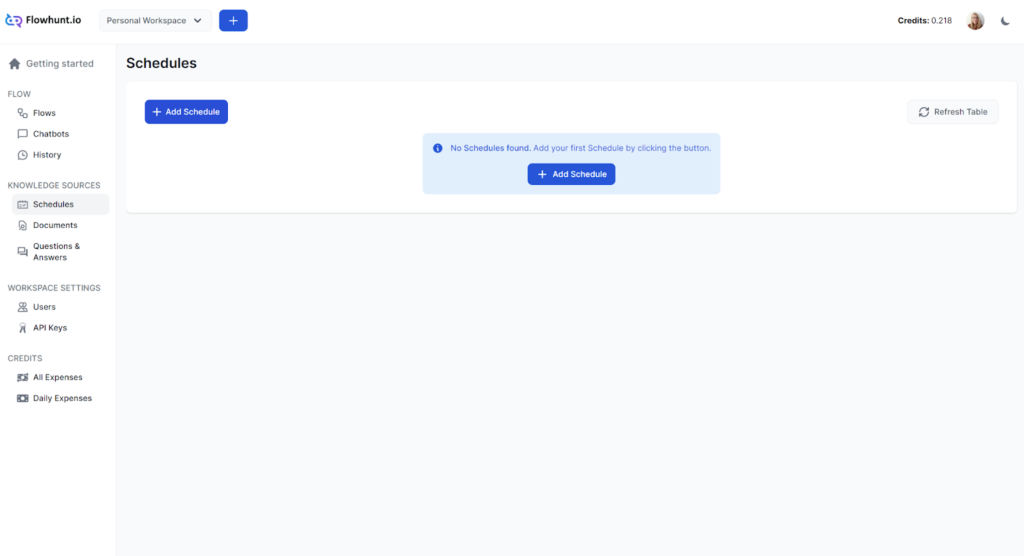
- Allez sur l’écran Plannings et cliquez sur Ajouter un planning :
- Une fenêtre contextuelle va apparaître :
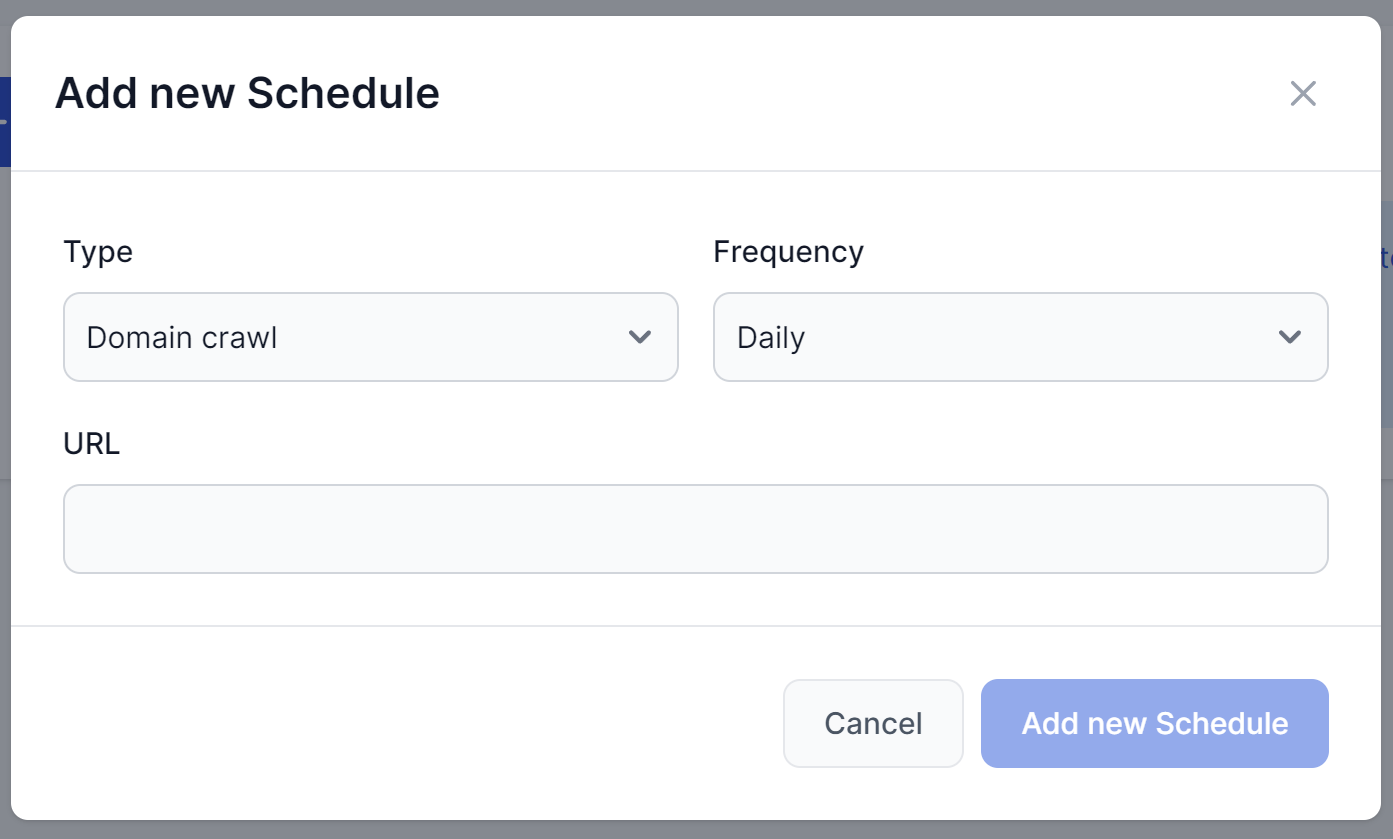
Choisissez le type d’exploration :
- Exploration de domaine – Parcourt l’ensemble de votre domaine, apprenant de chaque page.
- Exploration d’URL unique – Idéal pour les pages nécessitant une exploration quotidienne ou pour ajouter des sources externes de manière contrôlée.
- Exploration de sitemap – Apprend des informations sur vos pages, les médias liés et les fichiers pour mieux comprendre votre site et l’explorer plus efficacement.
- Chaîne YouTube – Indexe les sous-titres de vos vidéos YouTube.
FlowHunt utilise les sous-titres vidéo pour indexer le contenu des vidéos YouTube. Cependant, les sous-titres générés automatiquement par YouTube ne sont pas toujours fiables. Si vous souhaitez garantir que votre Chatbot dispose des bonnes informations, nous vous recommandons de créer vous-même les sous-titres ou, au minimum, de vérifier ceux générés automatiquement.
Les sous-titres générés automatiquement par YouTube ne sont pas toujours fiables. Pour garantir que votre Chatbot dispose des bonnes informations, vérifiez les sous-titres générés automatiquement ou prenez le temps de les créer vous-même.
Choisissez la fréquence – à quelle fréquence le planning est-il répété :
- Quotidienne
- Hebdomadaire
- Mensuelle
- Annuelle
N’oubliez pas que l’exploration coûte des crédits, et que les plannings volumineux peuvent devenir assez coûteux. Lors du choix de la fréquence, considérez à quelle fréquence vous mettez à jour les données et l’importance pour le flux de disposer des informations les plus récentes. Il est probable que vous n’ayez pas besoin d’explorer l’ensemble de votre domaine quotidiennement, mais des explorations quotidiennes sur des URLs fréquemment mises à jour peuvent être bénéfiques.
Saisissez l’URL. Selon le type d’exploration, utilisez ces structures d’URL :
- Exploration de domaine :
https://www.example.com - Exploration d’URL unique :
https://www.example.com/blog/article1 - Exploration de sitemap :
https://www.example.com/page-sitemap.xml
- Exploration de domaine :
Cliquez sur Ajouter un nouveau planning.
Gérer les Plannings
Votre planning a été créé et s’affichera comme en attente. Pour voir la progression, actualisez la page :
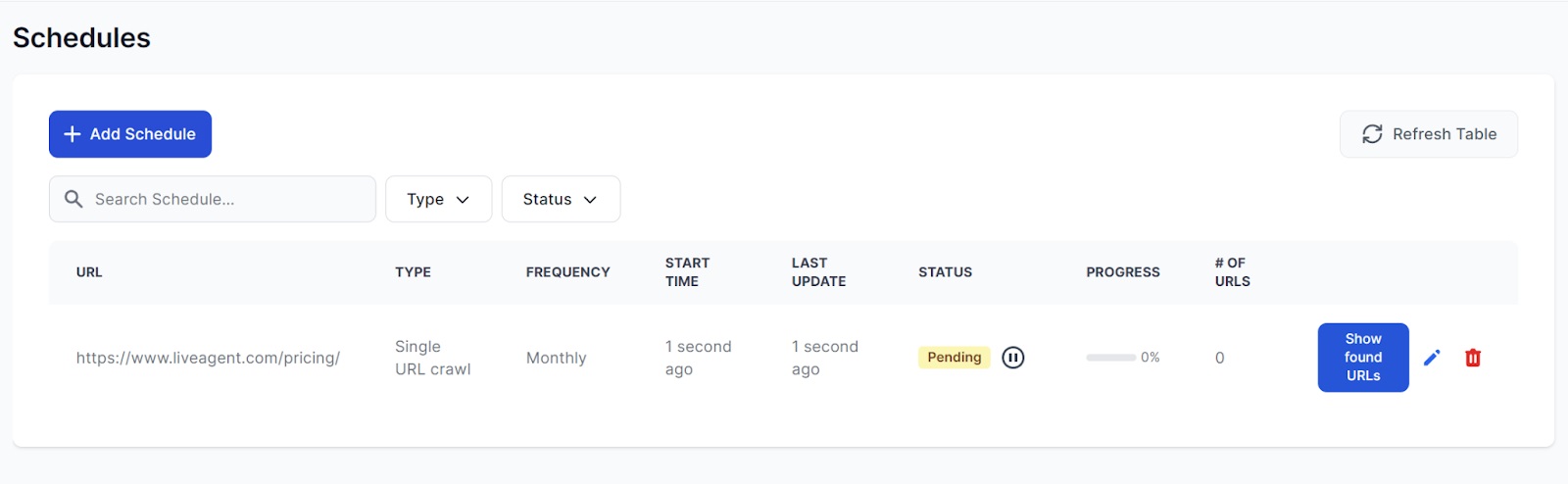
L’exploration ne devrait pas prendre plus de quelques minutes. Dans cet exemple, nous effectuons une exploration d’URL unique, qui prend moins de cinq secondes. Si votre planning rencontre une erreur, survolez simplement l’étiquette d’état ‘Erreur’ en rouge pour en savoir plus.
Le planning peut toujours être modifié ou supprimé. Une fois terminé, vous n’avez pas besoin d’attendre la prochaine exécution planifiée. Si besoin, vous pouvez relancer le planning manuellement en cliquant sur l’icône de répétition à côté de l’étiquette d’état :
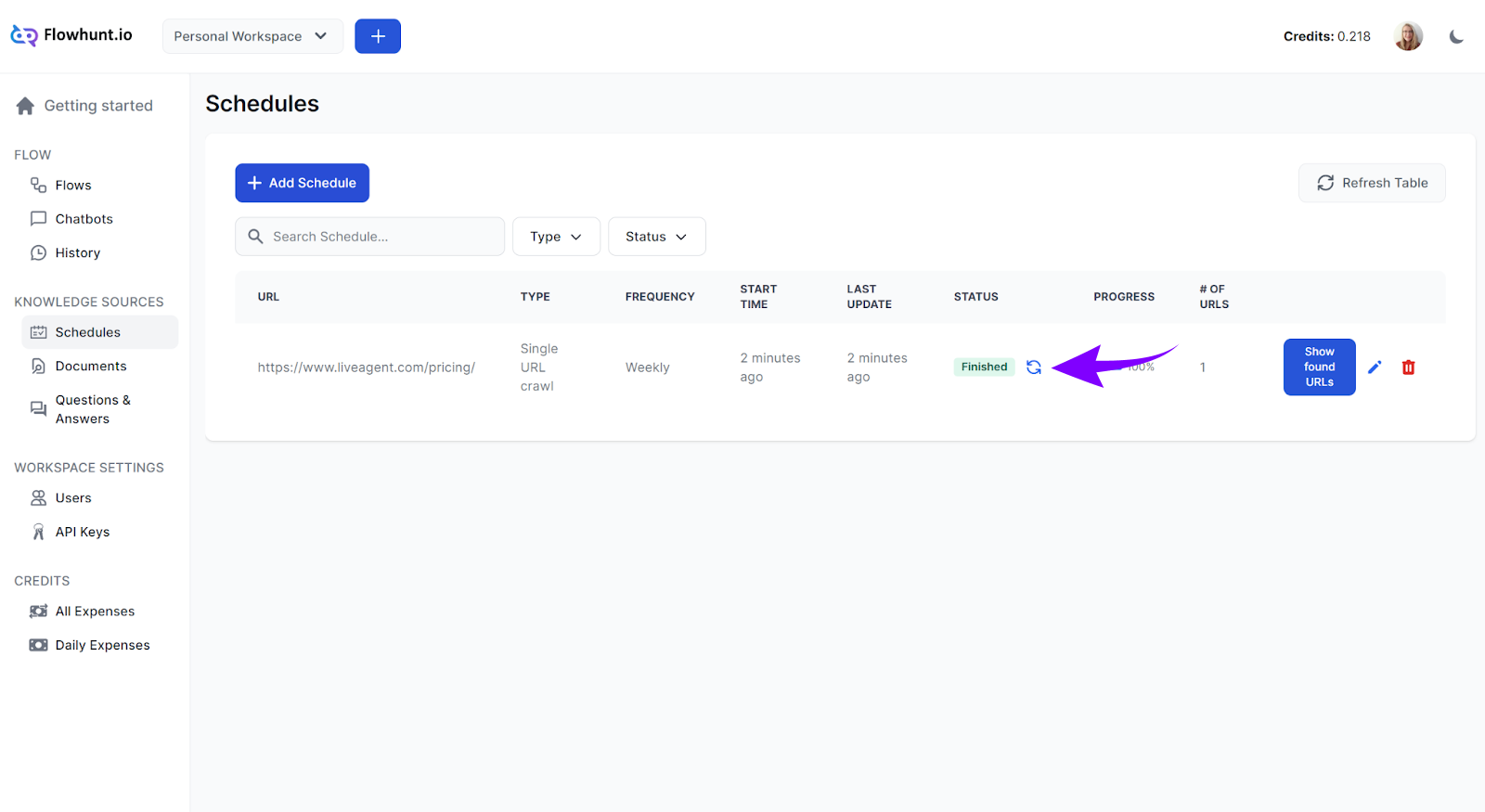
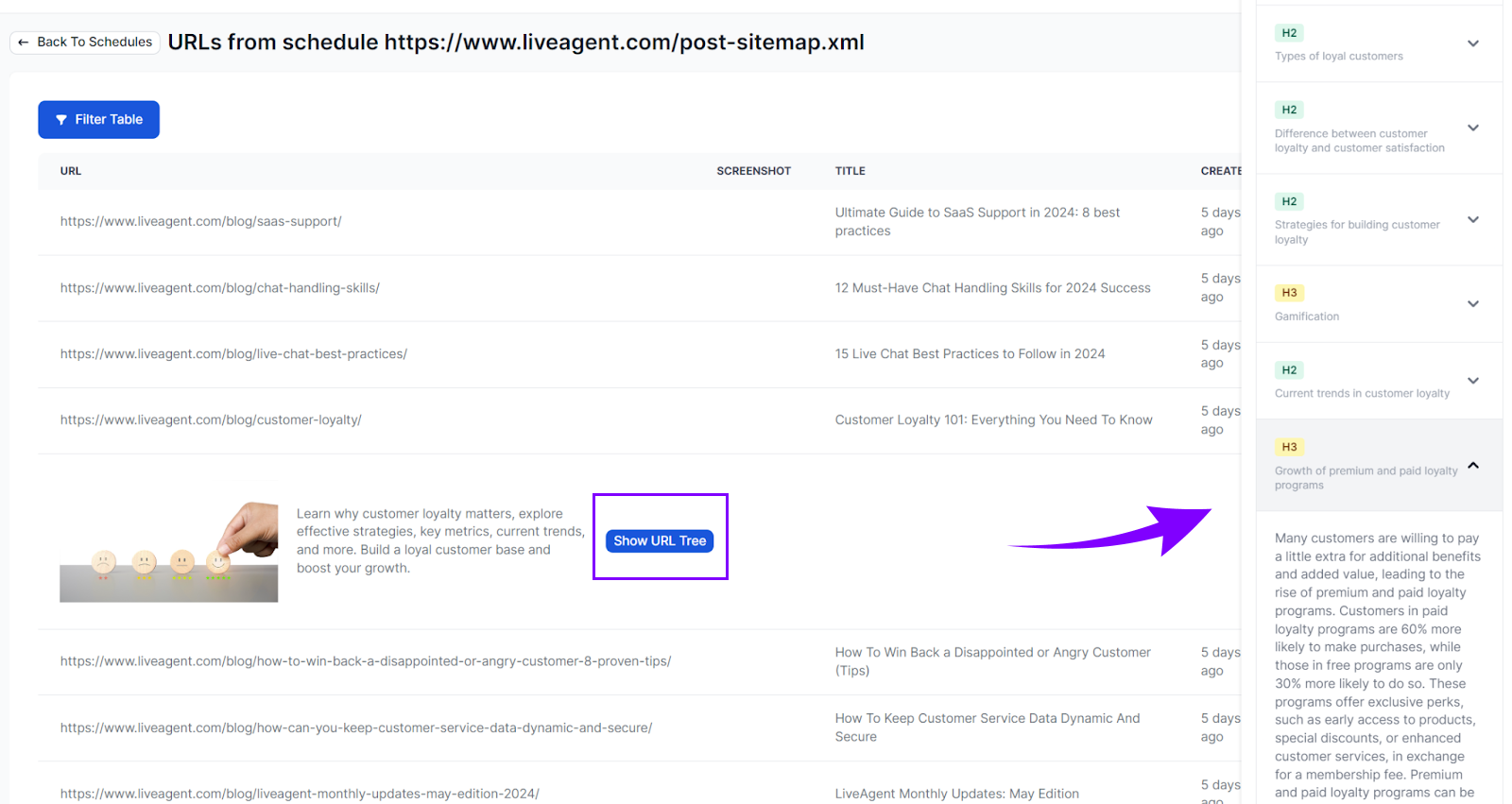
Vous pouvez facilement vérifier les URLs explorées pour vous assurer que toutes les informations nécessaires ont été collectées. Pour cela, cliquez sur Afficher les URLs trouvées. Cela vous montrera une liste de toutes les URLs explorées dans le cadre du planning. Pour en savoir plus sur une URL spécifique, cliquez sur Détails :
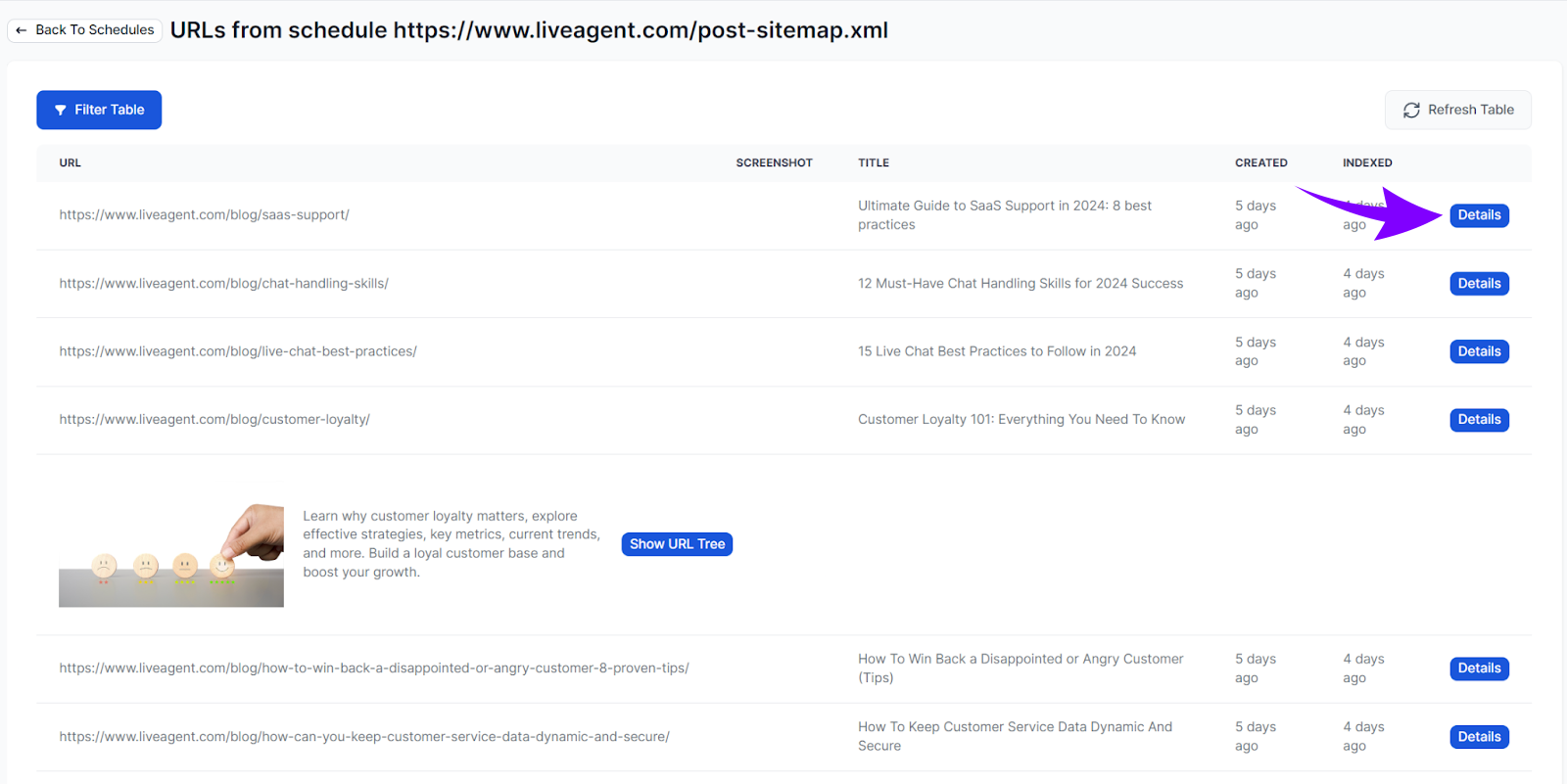
Pour aller encore plus loin, cliquez sur Afficher l’arborescence des URLs dans le détail d’une URL. Cela vous permettra de voir la structure de la page par titres. Cliquer sur un titre révélera le contenu :