



Playwright MCP Server
Il Playwright MCP Server offre ad agenti AI e sviluppatori un'automazione avanzata del browser e interazione con le API, consentendo un'integrazione senza soluz...
5 min di lettura
Automation
AI Integration
+5
Una guida passo dopo passo per installare e utilizzare il server Playwright MCP con Claude Code per l’automazione del browser, test end-to-end e flussi di lavoro web guidati da AI.
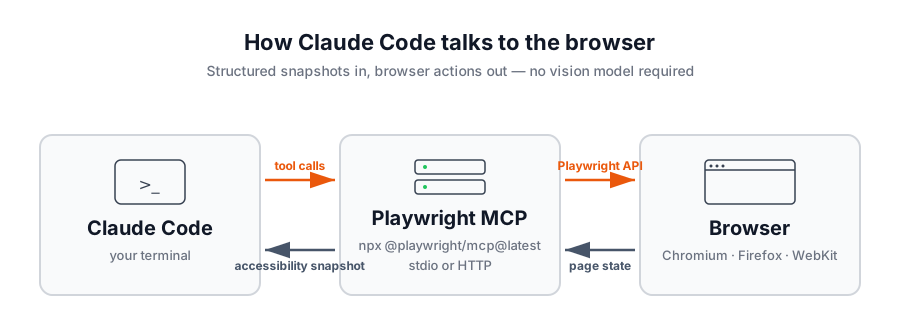
Il server Playwright MCP dà a qualsiasi client Model Context Protocol i superpoteri dell’automazione del browser. Invece di chiedere a un’AI di “guardare” i pixel, il server restituisce snapshot strutturati di accessibilità della pagina, e il modello interagisce con gli elementi per ID di riferimento. Questo rende il ciclo veloce, deterministico e libero da overhead del modello di visione. Funziona con VS Code, Cursor, Windsurf, Claude Desktop, Claude Code e qualsiasi altro client MCP.
Per Claude Code in particolare, questo significa che l’agente nel tuo terminale può ora aprire un browser, fare clic, compilare moduli, mockare richieste di rete, acquisire screenshot e persino eseguire script Playwright personalizzati — tutto guidato da prompt in linguaggio naturale.

Prima di iniziare, assicurati di avere:
claude nel tuo terminale per verificare)Tutto qui — Playwright MCP scarica i propri binari del browser al primo avvio.

Inizia oggi la tua prova gratuita e vedi i risultati in pochi giorni.
Collegare Playwright MCP a Claude Code è un singolo comando. Segui questi passaggi per collegarlo:
Apri il tuo terminale ed esegui:
claude mcp add playwright npx @playwright/mcp@latest
Questo registra un nuovo server MCP denominato playwright che Claude Code avvia tramite npx ogni volta che ha bisogno di strumenti del browser. La prima invocazione scarica il pacchetto e i binari del browser richiesti, quindi concedigli un minuto la prima volta.
Avvia una nuova sessione di Claude Code ed esegui il comando /mcp:
claude
/mcp
Dovresti vedere playwright elencato come server connesso, insieme agli strumenti che espone (navigazione, clic, digitazione, screenshot, network mocking e altro).
Se preferisci modificare i file di configurazione direttamente, lo stesso server può essere aggiunto a ~/.claude.json (o a un .mcp.json con ambito di progetto) utilizzando il formato MCP standard:
{
  "mcpServers": {
    "playwright": {
      "command": "npx",
      "args": [
        "@playwright/mcp@latest"
      ]
    }
  }
}
Riavvia Claude Code dopo aver modificato il file e il server apparirà in /mcp.
Con il server connesso, i tuoi prompt possono ora guidare un vero browser. Prova l’interazione canonica dal primo tutorial della documentazione di Playwright:
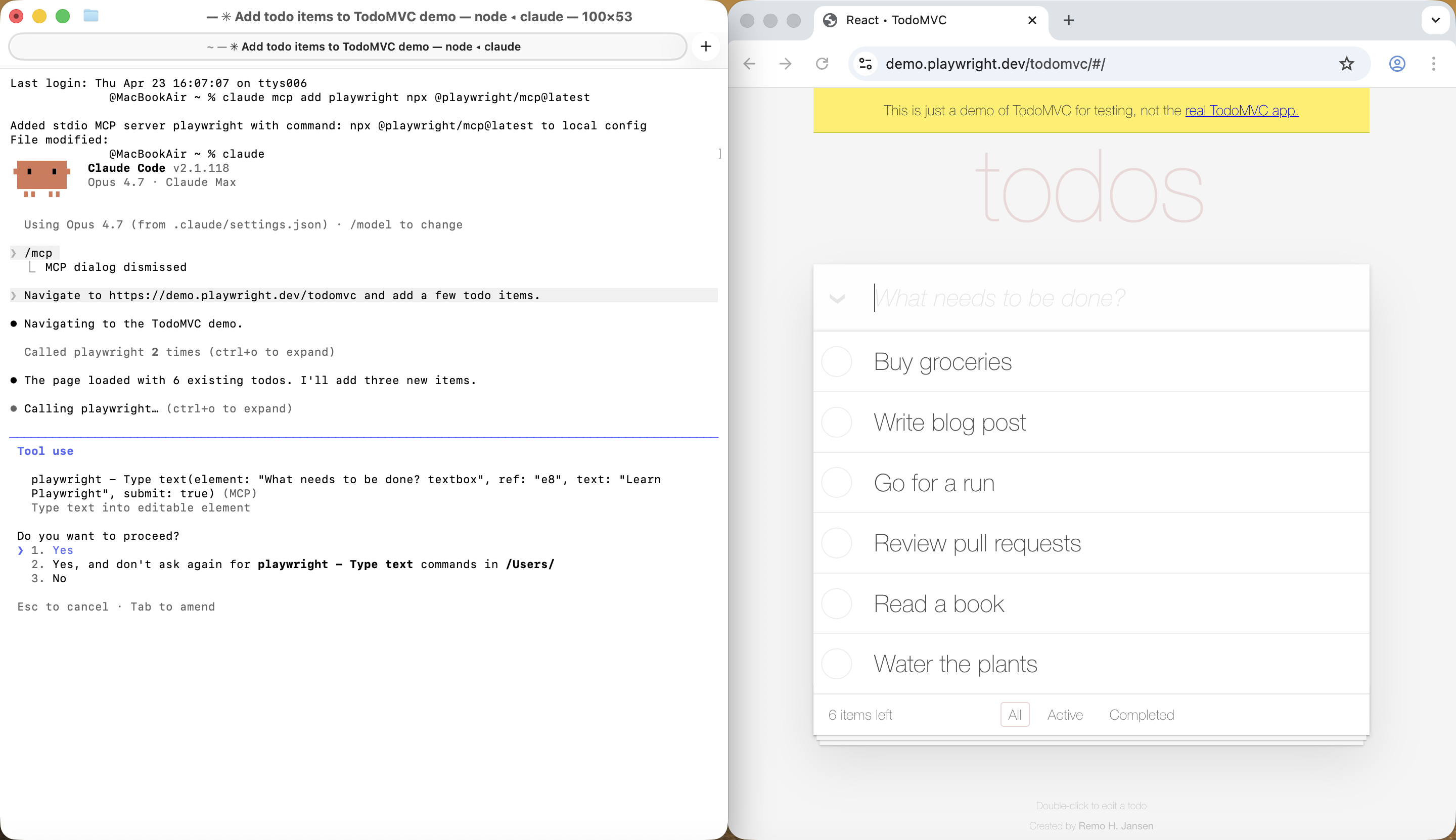
Naviga a https://demo.playwright.dev/todomvc e aggiungi alcuni elementi todo.
Claude Code aprirà il browser, richiederà uno snapshot di accessibilità della pagina, individuerà l’input dal suo riferimento di elemento, digiterà ogni todo e ti confermerà il risultato nel terminale.
Attenzione su quale browser si apre: per impostazione predefinita questo avvia Chromium in modalità headed. Per modificarlo, aggiungi flag agli args nella configurazione MCP e riavvia Claude Code: --headless per nascondere la finestra, o --browser=firefox|webkit|msedge per cambiare motore.
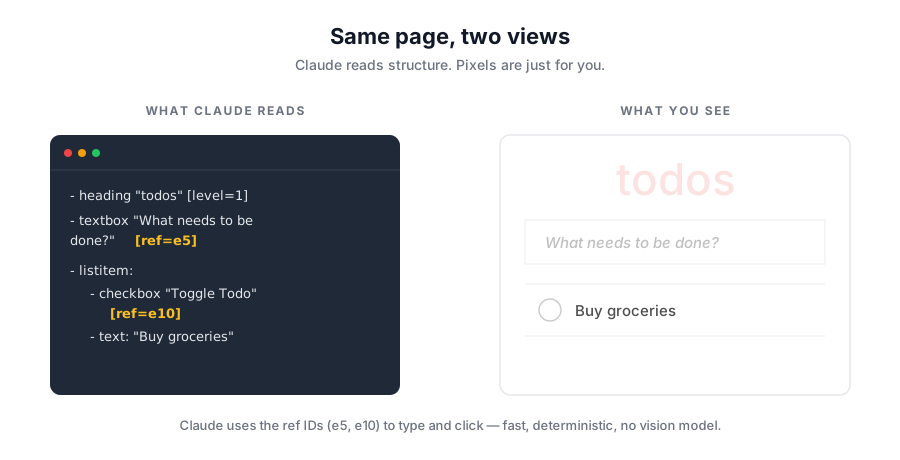
Quando uno strumento Playwright MCP viene eseguito, restituisce uno snapshot strutturato della pagina — ruoli degli elementi, contenuto di testo e ID di riferimento — invece di pixel. Claude legge lo snapshot e utilizza riferimenti come ref=e5 per digitare nella casella di testo o ref=e10 per attivare la casella di controllo. Nessuna spinta di pixel, nessun selettore CSS fragile — solo lo stato della pagina strutturato su cui il modello può ragionare.
Ricevi gratuitamente gli ultimi consigli, tendenze e offerte.
Una volta che Playwright MCP è collegato, gli stessi prompt che daresti a un collega funzionano in Claude Code:
Per i flussi di lavoro che richiedono più di una singola chiamata di strumento, puoi chiedere a Claude Code di invocare browser_run_code ed eseguire uno script Playwright inline — utile per asserzioni, estrazione di dati o qualsiasi cosa che benefici di poche righe di codice imperativo.
Playwright MCP ha un paio di flag che vale la pena conoscere. Aggiungili all’array args nella tua configurazione (o al comando claude mcp add dopo --).
Il browser viene eseguito in modalità headed per impostazione predefinita in modo da poter guardare cosa sta accadendo. Per eseguirlo in modalità headless — utile per CI o shell remoti — passa --headless:
{
  "mcpServers": {
    "playwright": {
      "command": "npx",
      "args": [
        "@playwright/mcp@latest",
        "--headless"
      ]
    }
  }
}
Cambia motore con il flag --browser. I valori supportati sono chrome, firefox, webkit e msedge:
{
  "mcpServers": {
    "playwright": {
      "command": "npx",
      "args": [
        "@playwright/mcp@latest",
        "--browser=firefox"
      ]
    }
  }
}
Playwright MCP supporta tre modalità di profilo:
--isolated per avviare ogni sessione da zero, facoltativamente inizializzata con --storage-state.--extension per collegarti alle tue schede browser esistenti tramite l’estensione Playwright MCP Bridge.Se hai bisogno di eseguire un browser headed da qualche parte senza un display collegato (o da un worker IDE), avvia il server separatamente e connettiti tramite HTTP.
Apri un secondo terminale — tienilo aperto per l’intera sessione — e avvia il server lì:
npx @playwright/mcp@latest --port 8931
Mantieni quel terminale aperto. È quello che espone il browser su localhost:8931 in modo da poter visualizzare la sessione nel tuo browser e in modo che Claude Code abbia qualcosa a cui connettersi. Chiudere il terminale spegne il server.
Quindi, nel terminale in cui esegui Claude Code, puntalo all’endpoint aggiornando la tua configurazione:
{
  "mcpServers": {
    "playwright": {
      "url": "http://localhost:8931/mcp"
    }
  }
}
Una volta che Playwright MCP è connesso, Claude Code può gestire lo scaffolding dei test end-to-end, le riproduzioni di bug, i controlli di mocking API, i controlli della pagina e i test di fumo della versione — qualsiasi cosa che comporti la guida di un browser e la segnalazione indietro.
Due cose rendono quei prompt effettivamente funzionanti nella pratica. Innanzitutto, un CLAUDE.md nella radice del tuo progetto che documenta l’URL di staging, le credenziali demo e le convenzioni che l’agente dovrebbe seguire — senza di esso, “accedi come utente demo” non ha nulla a cui agganciarsi. In secondo luogo, se vuoi che Claude Code tragga il contesto da problemi o ticket, connetti un secondo server MCP per quello — il server GitHub MCP
è la scelta comune. Salta entrambi e Claude Code ti chiederà (ragionevolmente) cos’è il problema #482.
Un paio di motivi per cui questa combinazione è difficile da battere:
Aggiungi il server, esegui /mcp per confermare, e il tuo prossimo prompt “vai a testare la pagina di accesso” diventa una vera sessione del browser — guidata da Claude Code, guardata (o no) in modalità headed, e verificabile attraverso snapshot di accessibilità.
Arshia è una AI Workflow Engineer presso FlowHunt. Con una formazione in informatica e una passione per l'IA, è specializzata nella creazione di workflow efficienti che integrano strumenti di intelligenza artificiale nelle attività quotidiane, migliorando produttività e creatività.

Smetti di cliccare attraverso attività ripetitive del browser. Collega Playwright MCP a Claude Code e lascia che il tuo terminale guidi il web.
Il Playwright MCP Server offre ad agenti AI e sviluppatori un'automazione avanzata del browser e interazione con le API, consentendo un'integrazione senza soluz...
Integra FlowHunt con Playwright MCP Server per abilitare automazione avanzata dei browser, test in tempo reale, web scraping e flussi di lavoro intelligenti ali...

Il Browserbase MCP Server consente un'automazione sicura del browser in cloud per l'IA e i LLM, permettendo un'interazione web avanzata, estrazione dati, test U...
Consenso Cookie
Usiamo i cookie per migliorare la tua esperienza di navigazione e analizzare il nostro traffico. See our privacy policy.