
I chatbot sono un modo per dare vita ai tuoi Flows e renderli pubblicamente accessibili. Dai bot di assistenza clienti disponibili 24/7 agli strumenti di automazione di nicchia, puoi facilmente distribuire il tuo Flow incorporandolo nel tuo sito web come chatbot.
Come creare un Chatbot
Puoi creare un Chatbot sia dalla pagina dedicata ai Chatbot che direttamente dal Flow Builder.
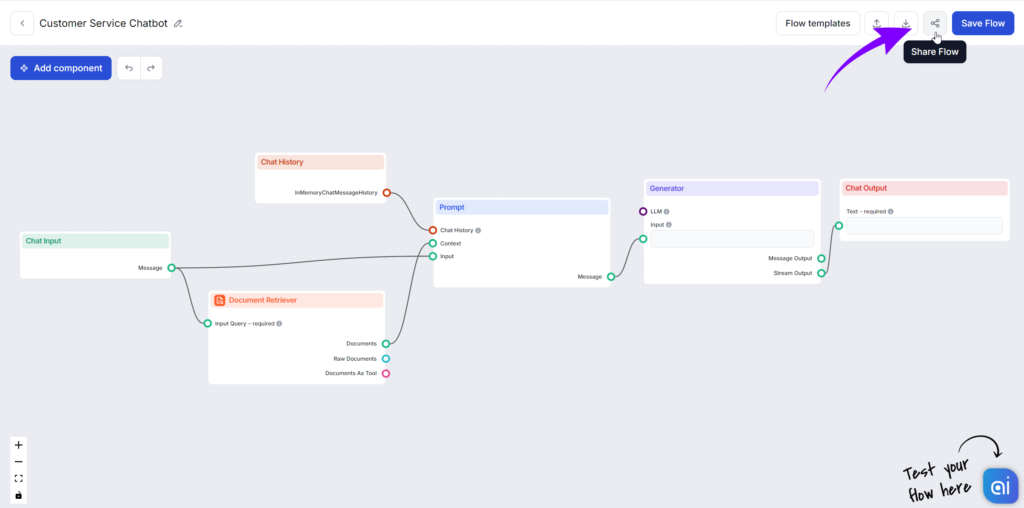
- Per distribuire un Chatbot dal Flow Builder, assicurati di salvare il tuo Flow e poi clicca semplicemente sul pulsante Condividi in alto a destra:
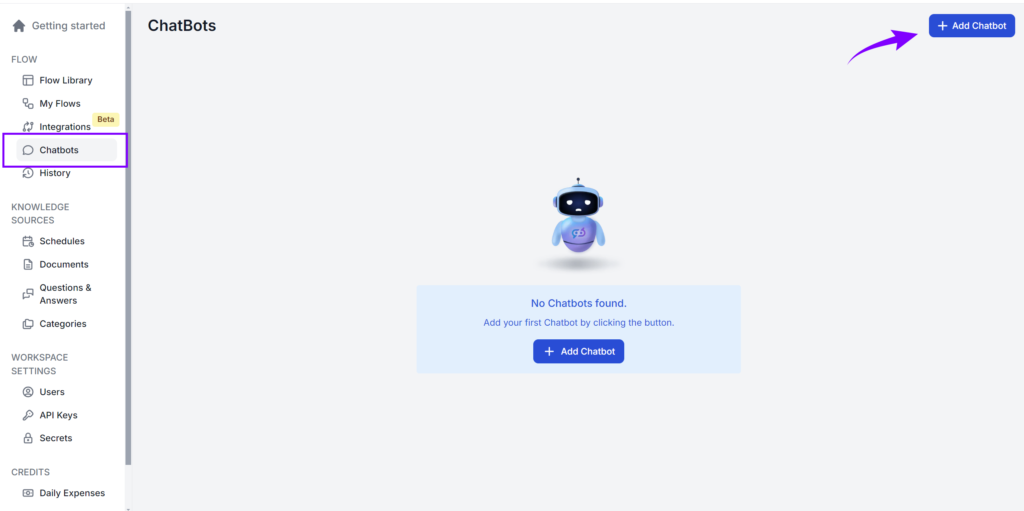
- Per creare un chatbot dalla schermata Chatbot, vai su Chatbot nel menu principale. Poi clicca su + Aggiungi Chatbot:
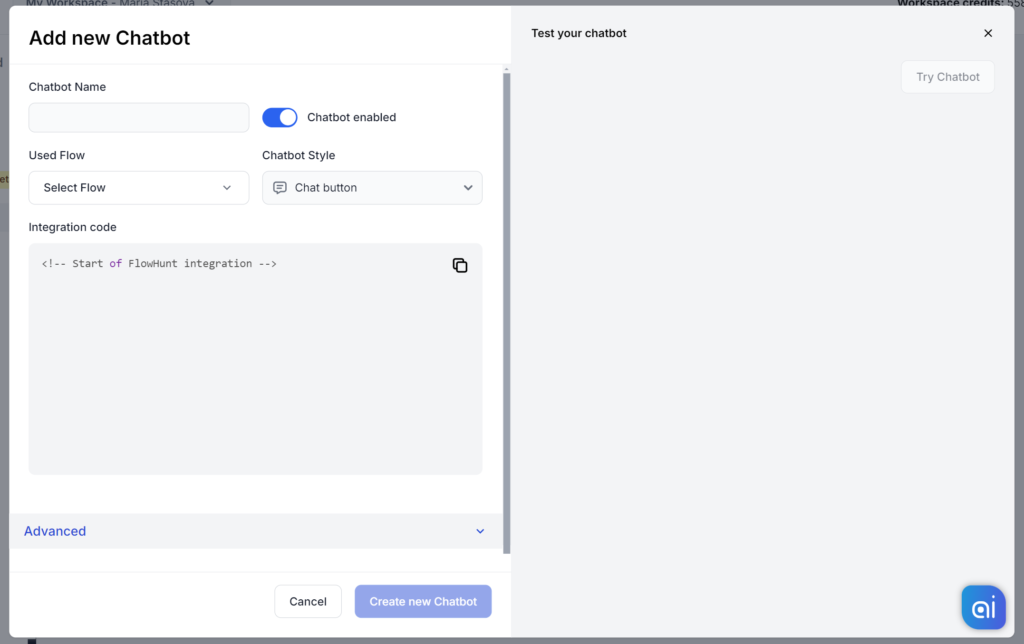
Entrambi i modi apriranno l’editor del Chatbot. Qui puoi personalizzare l’aspetto del Chatbot, aggiungere nuove funzionalità e ottenere il codice di integrazione:
Impostazioni del Chatbot
- Nome Chatbot: Questo nome viene usato solo nell’elenco dei tuoi chatbot e NON è pubblico.
- Flow utilizzato: Scegli quale Flow userà il chatbot (Questa impostazione non è visibile quando accedi all’editor del chatbot tramite il builder).
- Stato Chatbot: Disabilita il bot invece di dover eliminare il codice di integrazione dal tuo sito web.
- Codice di integrazione: Il codice verrà visualizzato qui una volta che il Chatbot è pronto.
Stile del Chatbot
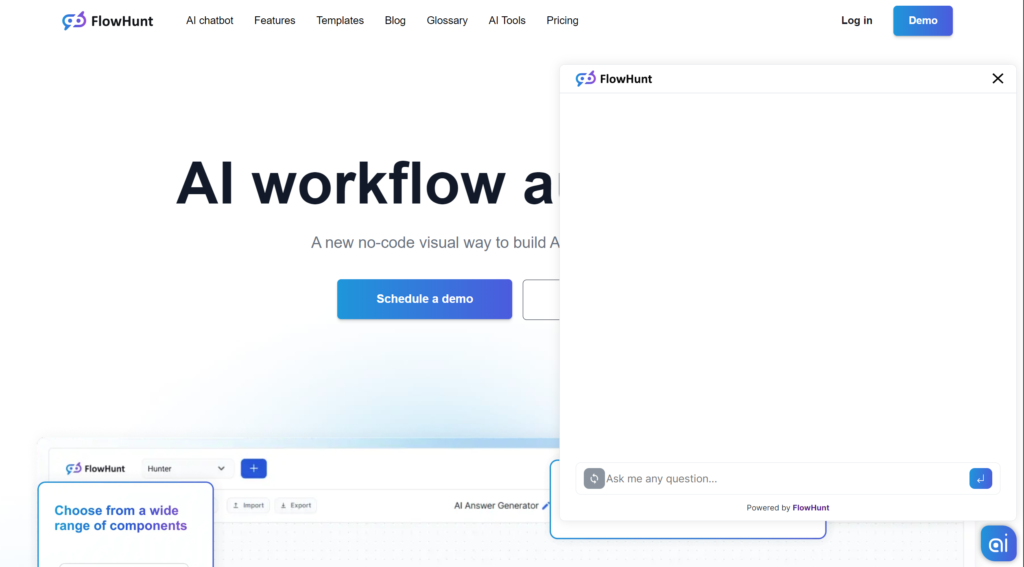
- Pulsante chat – Incorpora un semplice pulsante di chat sul tuo sito web. Quando viene cliccato, la finestra della chat si espande:
- Incorporato – Incorpora una finestra di chat completamente espansa sul tuo sito web:
Impostazioni avanzate
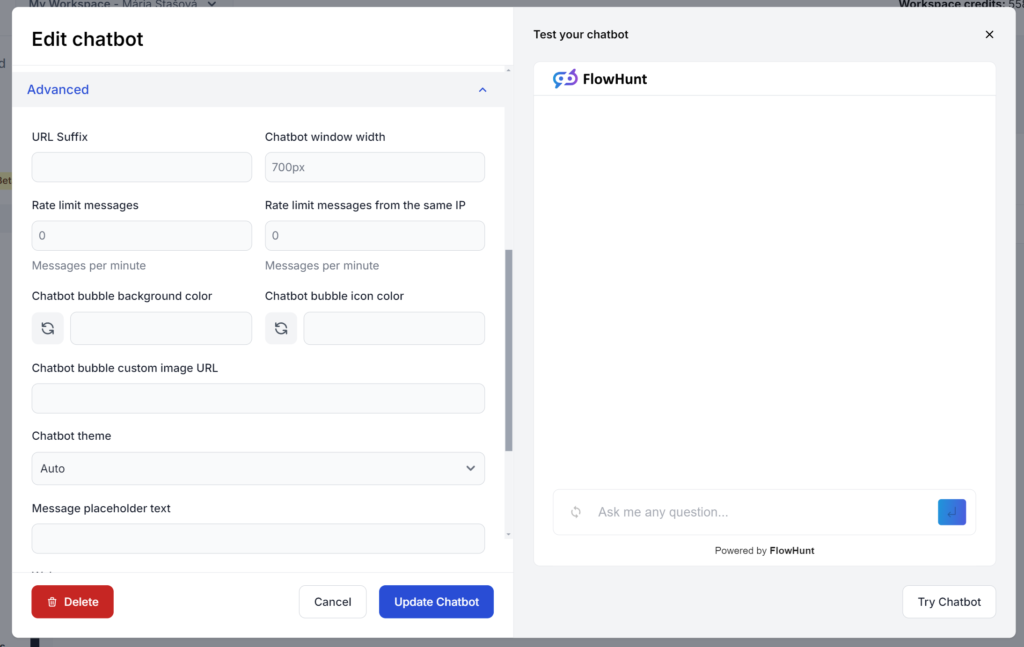
- Suffisso URL: Aggiungi suffissi di tracciamento.
- Larghezza finestra del chatbot: Larghezza totale della finestra del chatbot espansa.
- Limite di messaggi: Limita il numero totale di messaggi inviati al chatbot per minuto, bloccando attacchi e impedendo usi impropri del tuo chatbot pubblico.
- Limite di messaggi dallo stesso IP: Limita il numero di messaggi al chatbot per minuto da uno stesso IP.
- Colore sfondo bolla chatbot: Colora la bolla del pulsante chatbot.
- Colore icona bolla chatbot: Colore dell’icona nel pulsante chatbot.
- URL immagine personalizzata bolla Chatbot: Permette di sostituire il pulsante chatbot con una tua immagine.
- Tema chatbot: Scegli tra i temi disponibili. Il tema chiaro è quello predefinito.
- Testo segnaposto messaggio: Personalizza il testo visualizzato nel campo messaggio quando è vuoto. Il valore predefinito è “Fai una domanda”.
Messaggio di benvenuto
I messaggi di benvenuto sono messaggi automatici che il chatbot invia per accogliere calorosamente gli utenti, guidarli sull’utilizzo del chatbot e impostare le aspettative per la conversazione—senza che sia richiesta alcuna interazione da parte dell’utente.
L’editor avanzato ti permette di personalizzare questo messaggio usando formattazione, tabelle o emoji.