



Membase
Integra l’AI Agent di FlowHunt con Membase, il primo livello di memoria decentralizzato per agenti AI alimentato da Unibase. Archivia, recupera e gestisci in mo...
4 min di lettura
AI
Membase
+3
Crea voci di memoria persistenti che danno ai tuoi agenti un contesto coerente in tutti i workflow — o lascia che gli agenti costruiscano la propria memoria mentre vengono eseguiti.
La memoria dà ai tuoi workflow conoscenze persistenti e sempre disponibili che gli agenti possono leggere e scrivere in ogni workflow del tuo workspace. Dove la maggior parte delle fonti di conoscenza si affida alla ricerca semantica per trovare contenuti rilevanti, le voci di memoria vengono presentate direttamente come contesto — rendendole ideali per fatti brevi e ad alta priorità che vuoi che l’agente conosca senza doverli cercare.
Gli usi comuni includono la memorizzazione di regole aziendali, limitazioni note del tuo prodotto, definizioni di terminologia, o qualsiasi altra cosa che dovrebbe dare forma in modo coerente a come risponde il tuo agente.
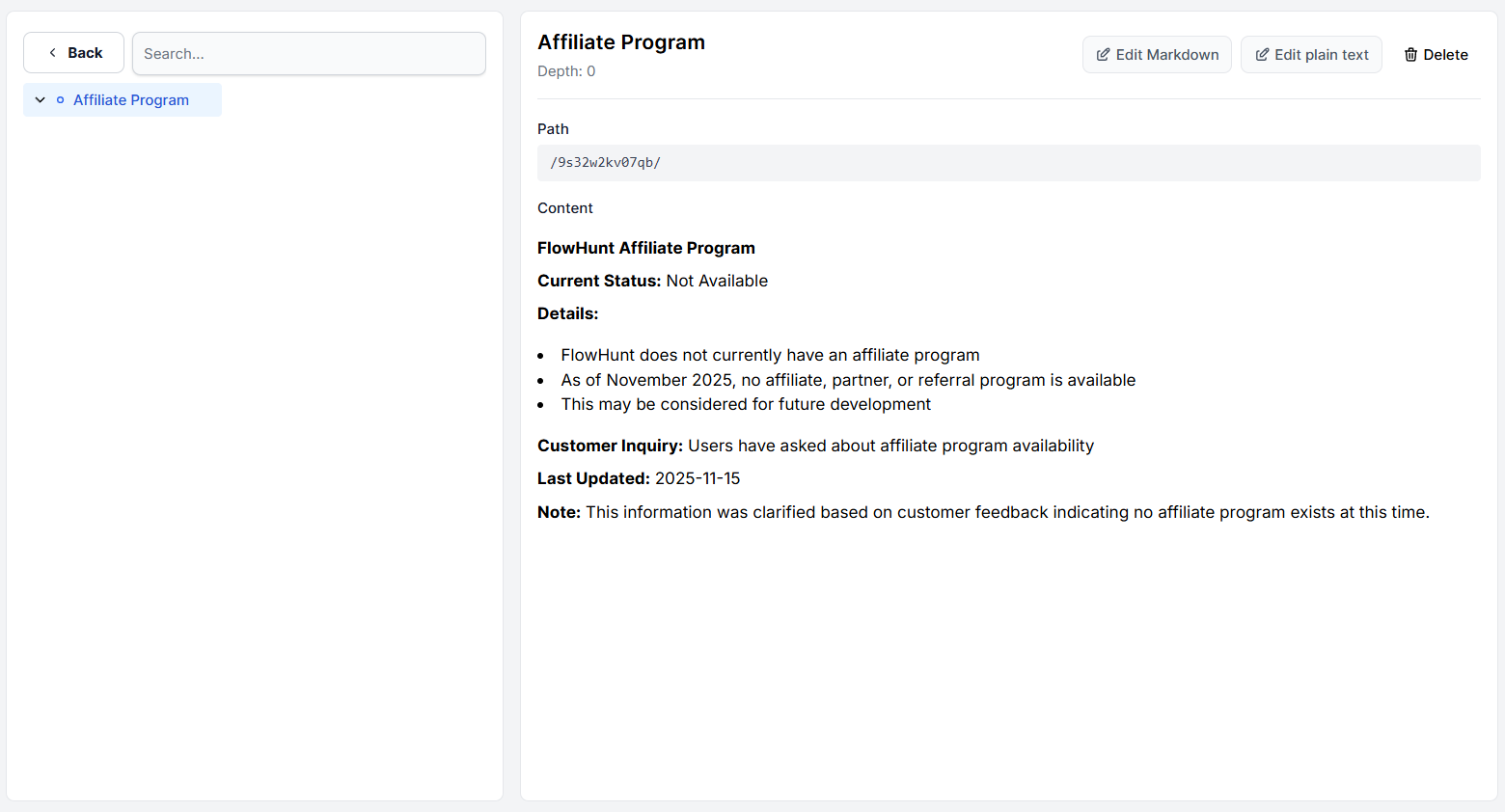
Ad esempio, abbiamo avuto visitatori che chiedevano del programma di affiliazione di FlowHunt. Non ne abbiamo uno, ma non lo menzioniamo nemmeno nel nostro contenuto. Senza di esso, un agente interrogato sugli affiliati cercherebbe tutto il contenuto e non troverebbe nulla di conclusivo. Poi risponderebbe che non sa o peggio, allucinare una risposta positiva. Con una voce di memoria che indica che non esiste alcun programma di affiliazione, l’agente ha una risposta chiara e diretta pronta prima ancora di iniziare a cercare.

Ricevi gratuitamente gli ultimi consigli, tendenze e offerte.
Memoria e Q&A sono simili in quanto entrambi ti permettono di definire manualmente brevi pezzi di conoscenza specifica, ma ci sono diverse differenze chiave.
Clicca su Memoria nel menu di sinistra per aprire il dashboard della memoria. Qui visualizzi e gestisci tutte le voci di memoria nel tuo workspace.
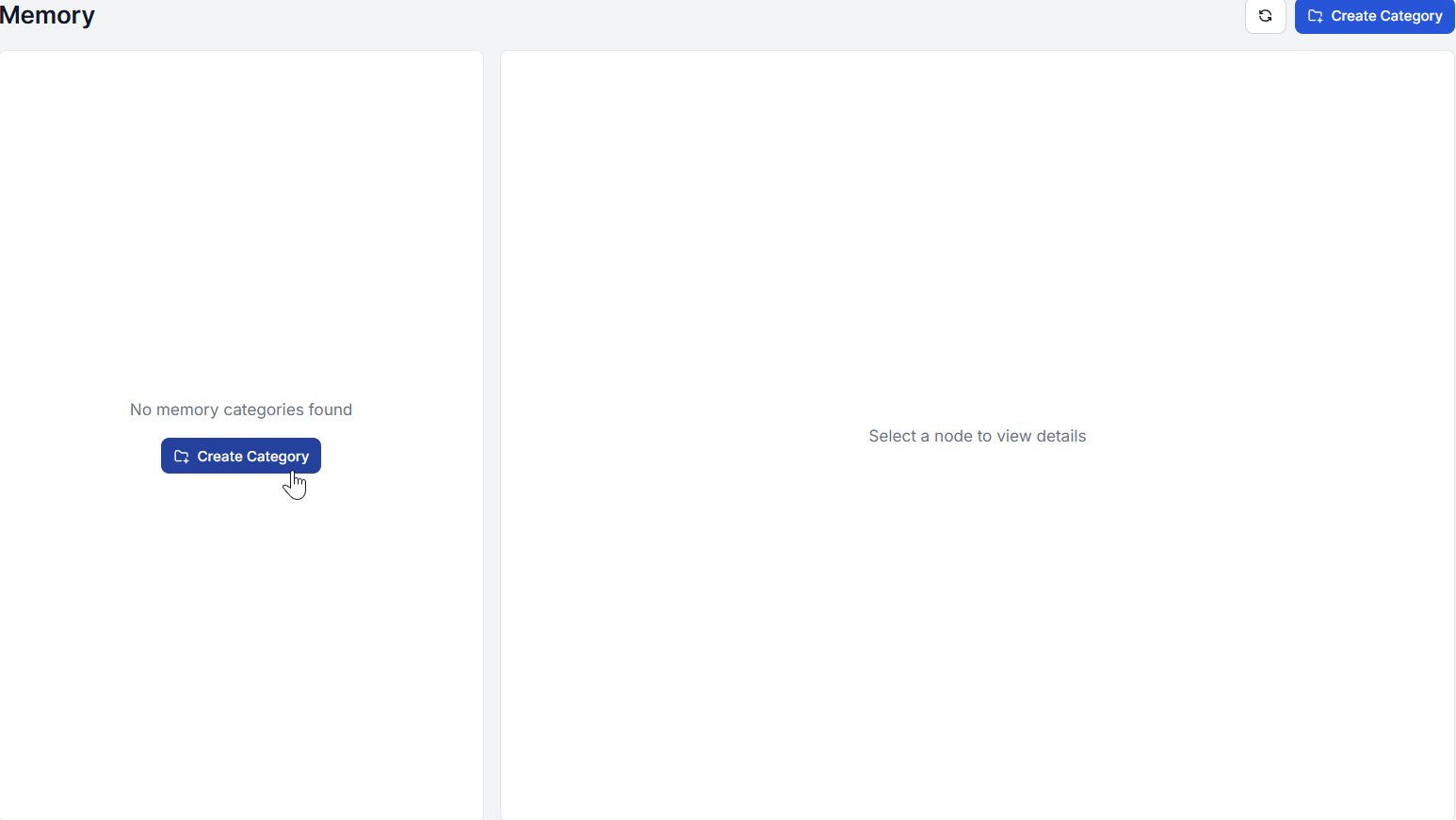
La memoria è organizzata in categorie codificate per colore che ti aiutano a mantenere le voci organizzate per argomento, workflow o qualsiasi struttura abbia senso per il tuo workspace. All’interno di ogni categoria ci sono nodi, che sono i singoli documenti di conoscenza che contengono il contenuto della memoria.
Puoi modificare o eliminare qualsiasi nodo o categoria direttamente da questo dashboard.
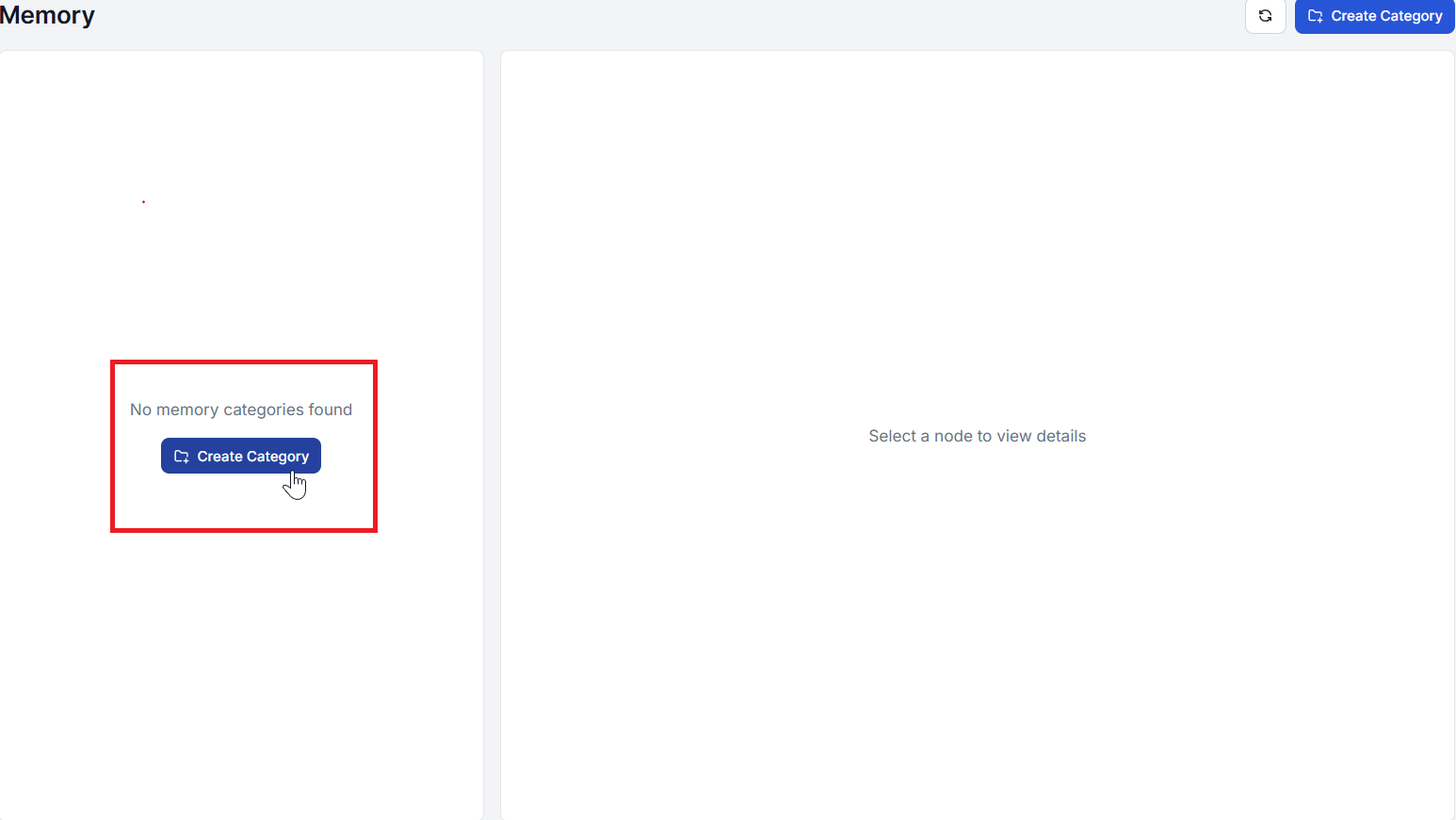
Prima di aggiungere nodi, hai bisogno di almeno una categoria in cui metterli. Clicca su + Aggiungi Categoria, dagli un nome e scegli un colore. Il colore è puramente per l’organizzazione visiva.
Clicca sulla categoria per entrarci, poi clicca su + Aggiungi Nodo. Si apre un editor di testo ricco dove puoi scrivere il contenuto della memoria con supporto completo per la formattazione — intestazioni, punti elenco, testo in grassetto, link e altro.

Apparirà un editor pop-up. Scrivi la conoscenza che vuoi che l’agente abbia. Mantieni i nodi focalizzati — un argomento o fatto per nodo li rende più facili da gestire e più affidabilmente presentati:
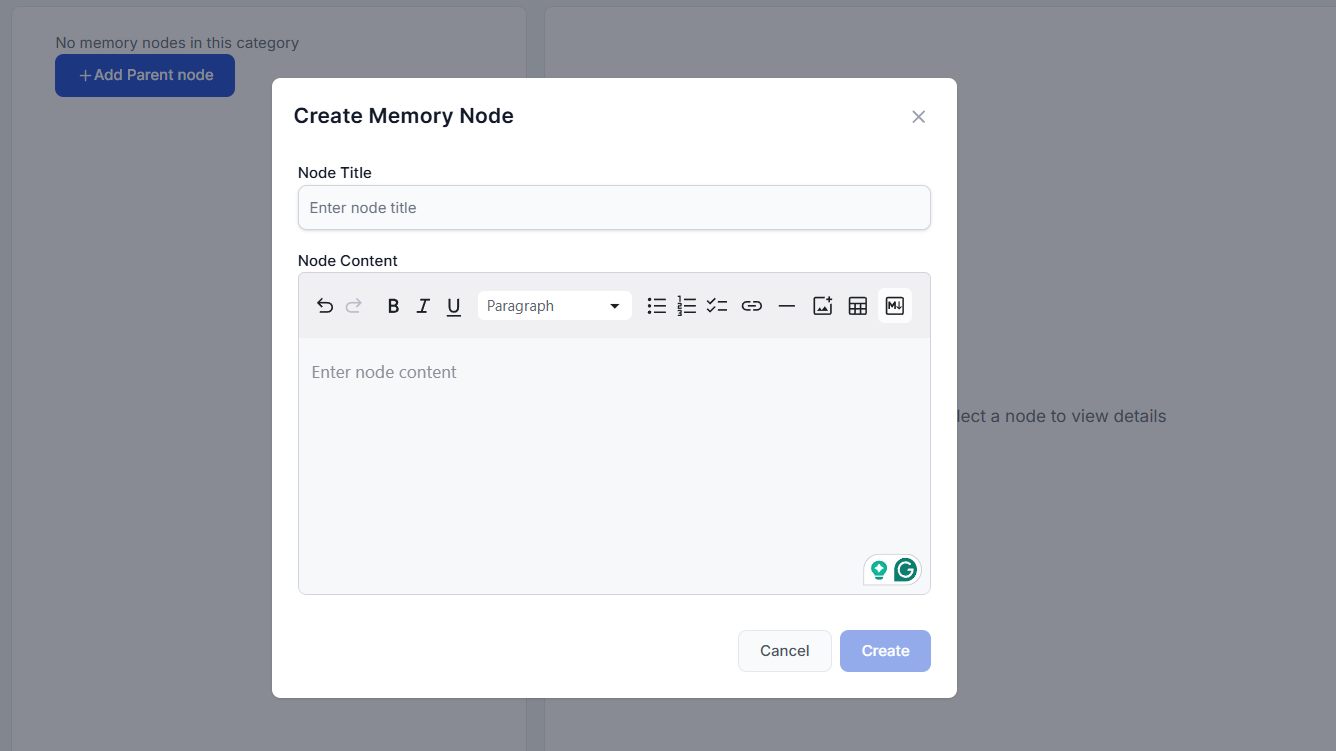
Salva il nodo e diventa immediatamente disponibile per qualsiasi agente con accesso alla memoria abilitato.
La memoria è abilitata per agente, all’interno dell’editor di flow. Ad esempio, il tuo Flow può usare diversi agenti ma solo uno avrà l’accesso alla memoria abilitato.
Apri il workflow nell’editor di flow e clicca sul componente Agente a cui vuoi dare accesso alla memoria. Il pannello delle impostazioni si aprirà a destra. Scorri verso il basso fino alla sezione Memoria dell’Agente e espandila.
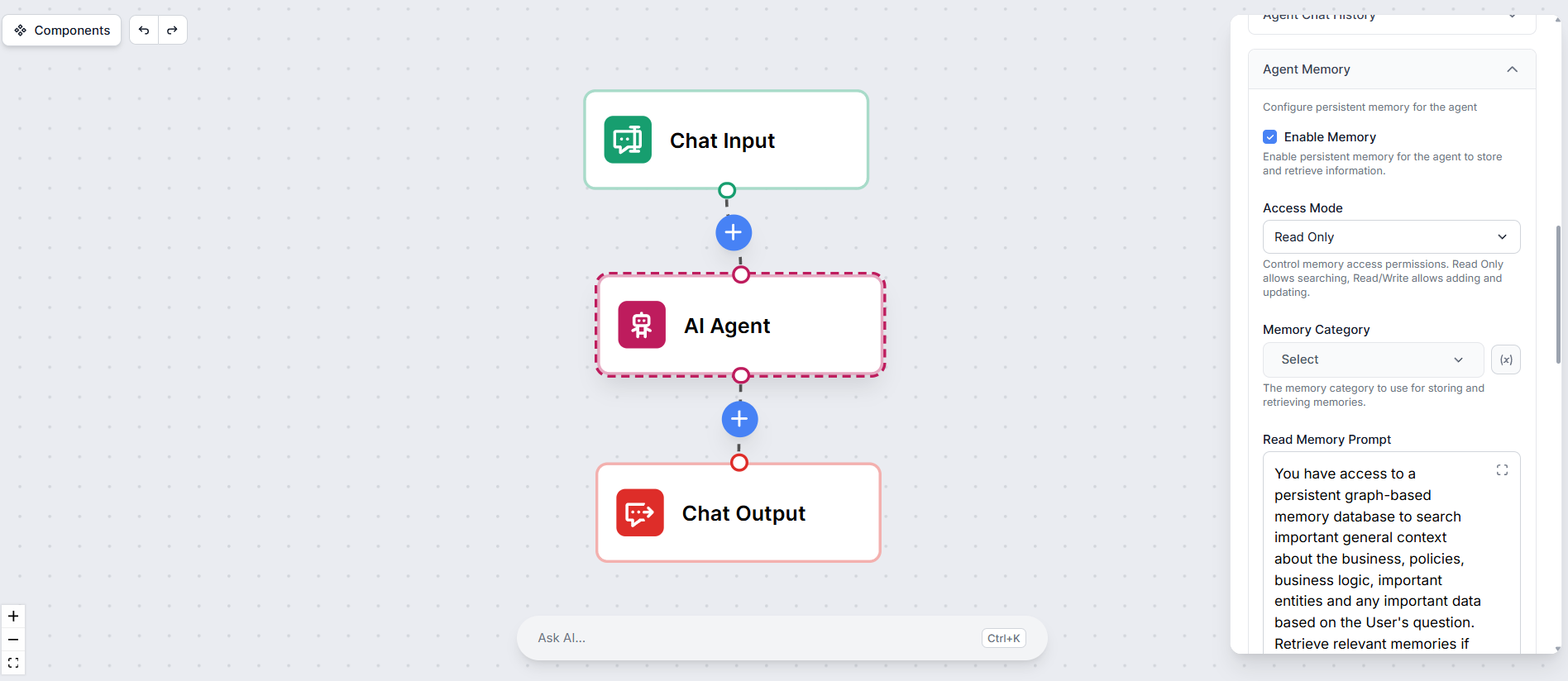
Spunta Abilita Memoria. Appariranno sotto un insieme di impostazioni aggiuntive.
Il menu a discesa Modalità di Accesso controlla cosa l’agente è autorizzato a fare con la memoria:
Se vuoi il pieno controllo su cosa entra nella memoria e vuoi solo che l’agente la consumi, rimani con Lettura. Usa Lettura / Scrittura quando vuoi che l’agente costruisca la propria memoria nel tempo.
Puoi opzionalmente limitare l’agente a una categoria di memoria specifica. Questo è utile quando hai più agenti in workflow diversi e vuoi che ognuno acceda solo alla memoria rilevante per lui, piuttosto che all’intera memoria del workspace.
Due campi di prompt ti permettono di controllare come l’agente pensa alla memoria:
Salva e pubblica il workflow. L’agente consulterà ora la memoria ad ogni esecuzione e, se l’accesso in scrittura è abilitato, vi contribuirà nel tempo.
Inizia a costruire memoria persistente in FlowHunt e rendi i tuoi agenti più intelligenti ad ogni interazione.
Integra l’AI Agent di FlowHunt con Membase, il primo livello di memoria decentralizzato per agenti AI alimentato da Unibase. Archivia, recupera e gestisci in mo...

Integra FlowHunt con il Memory Server mcp-rag-local per abilitare l'archiviazione e il recupero avanzati e semantici dei dati di testo. Sfrutta flussi di lavoro...

La memoria associativa nell'intelligenza artificiale (IA) consente ai sistemi di richiamare informazioni sulla base di schemi e associazioni, imitando la memori...
Consenso Cookie
Usiamo i cookie per migliorare la tua esperienza di navigazione e analizzare il nostro traffico. See our privacy policy.