
Questa integrazione ti aiuta ad automatizzare completamente la pipeline dei contenuti WordPress collegando i tuoi Flussi a WordPress. Non solo i tuoi post possono essere generati automaticamente, ma ora possono anche essere inviati a WordPress o addirittura pubblicati automaticamente.
Grazie agli strumenti SEO integrati, alla possibilità di ottenere conoscenze in tempo reale e generare o acquisire screenshot di immagini, il contenuto può avvicinarsi il più possibile a quello creato da un essere umano. Tutto ciò che devi fare è modificarlo e pubblicare, oppure puoi persino impostare la pubblicazione automatica senza intervento umano.
Una volta integrato, un Flusso che utilizza Crea post WordPress può inviare output a WordPress. Il primo passo è collegare i tuoi account, quindi iniziamo subito.
Nota: Questa è solo la guida all’integrazione. Hai già integrato WordPress e vuoi imparare a usarlo? Consulta la guida Crea post WordPress.
Ottenere la Password Applicazione WordPress
Iniziamo recuperando le credenziali WordPress necessarie. Per farlo, devi essere l’amministratore del sito oppure chiedere al tuo amministratore di eseguire questi passaggi iniziali.
- Vai alla tua bacheca WordPress e naviga su Utente > Profilo.
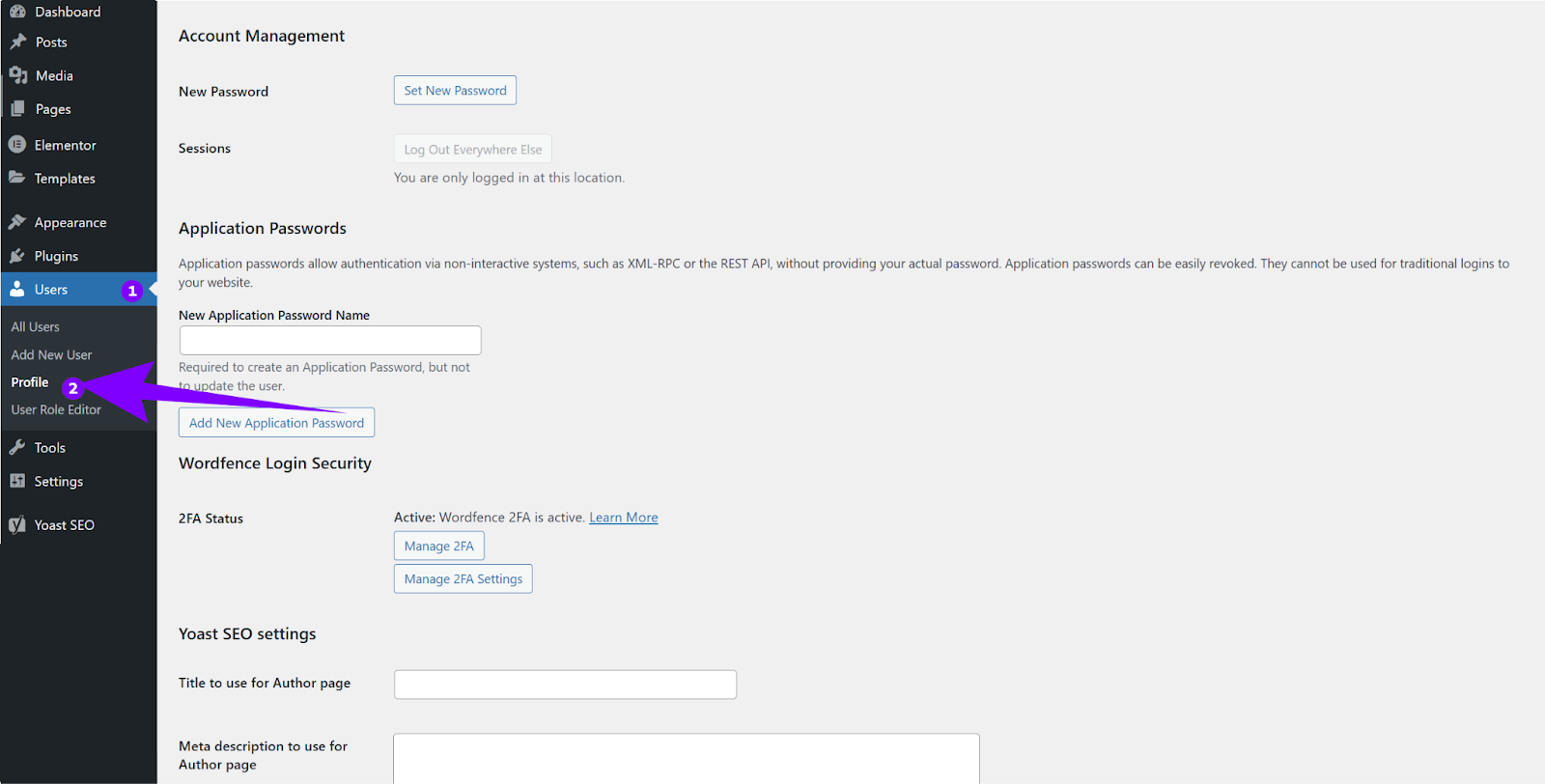
- Scorri verso il basso fino a Password applicazione. Inserisci un nome arbitrario per la tua applicazione e clicca su ‘Aggiungi nuova Password applicazione’:
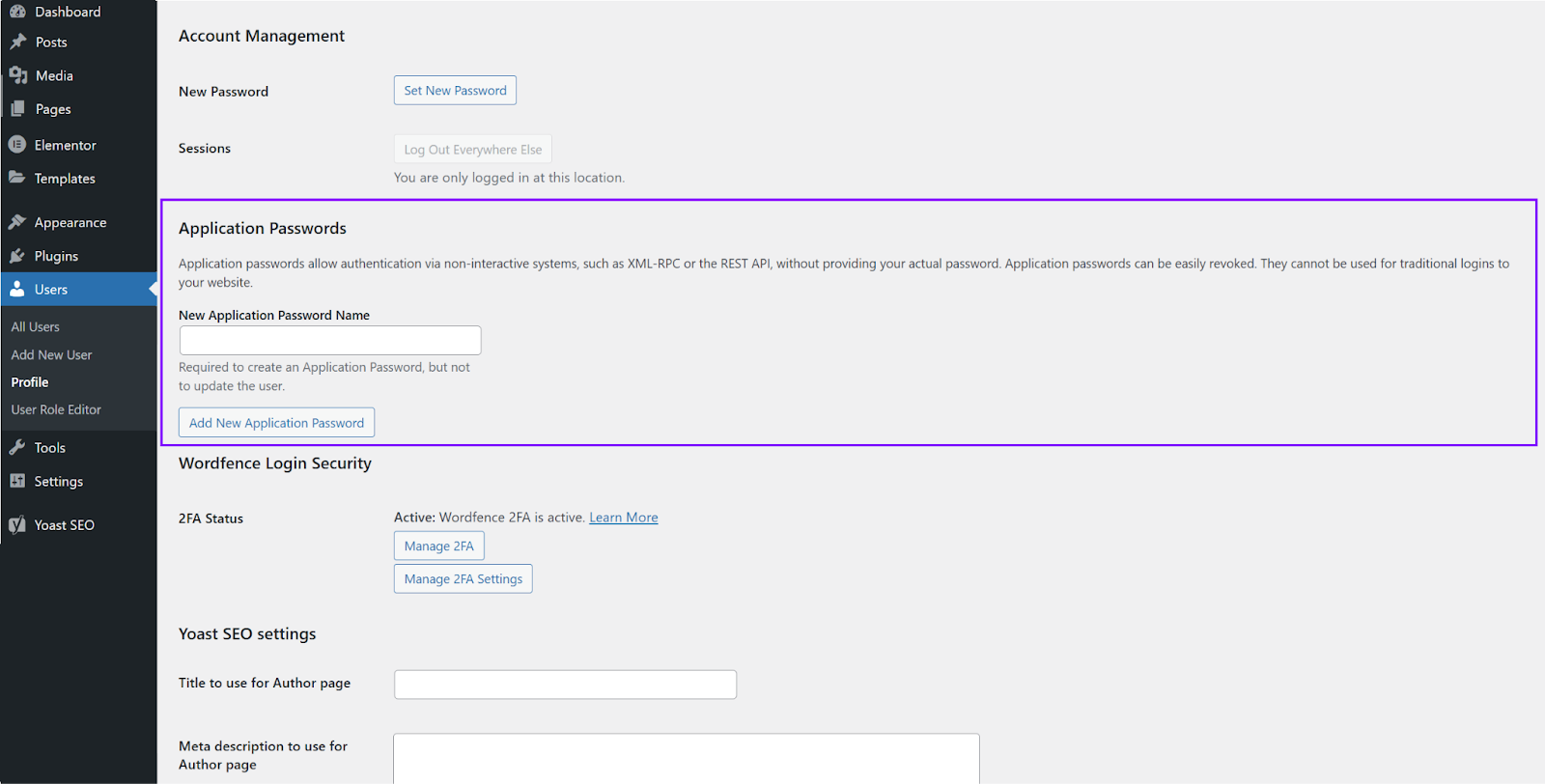
- Copia la password generata e conservala. Ti servirà tra poco.
Integrazione con FlowHunt
Ora è il momento di completare l’integrazione in FlowHunt.
Vai alla tua dashboard FlowHunt e naviga su Integrazioni.
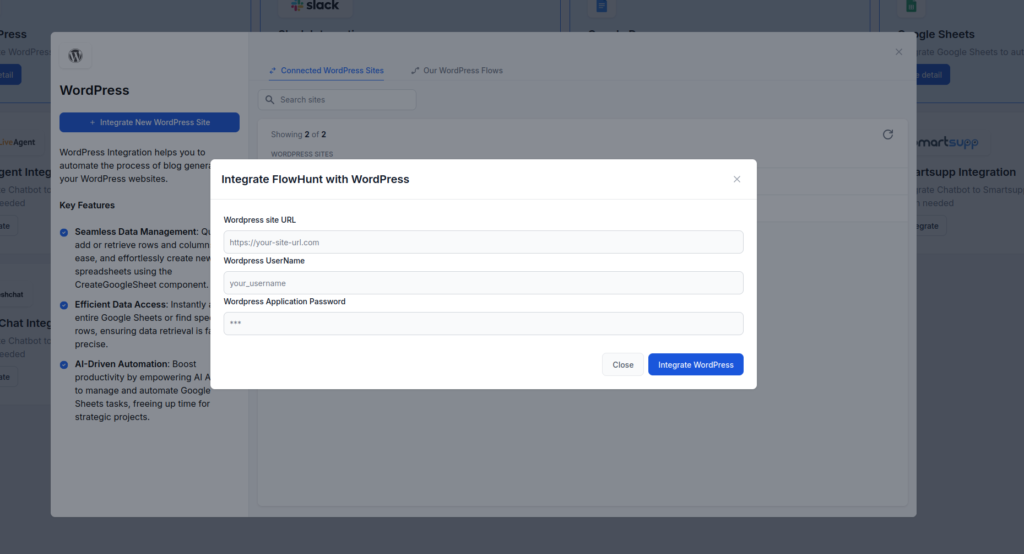
Trova la scheda di integrazione WordPress e clicca su Integra.
Incolla la password applicazione WordPress.
Inserisci l’URL del tuo sito web e il tuo nome utente WordPress (puoi trovarlo nel profilo in nome -> nome utente).
Quando hai finito, clicca su Integra WordPress.
Con questi semplici passaggi, hai collegato con successo il tuo sito WordPress con FlowHunt. Il prossimo passo è imparare a usare Crea post WordPress in un Flusso.