



PowerPointでCopilotを使って素晴らしい結果を出す方法
Copilotを活用して強力なプレゼンテーションを作成するためのプロンプト作成、改善、共同作業の実践的ガイド。
1 分で読める
Beginner
Copilot
+1

Copilot がプレゼンテーションの下書き作成、内容の洗練、PowerPoint 内での作業効率向上にどう役立つかを学びましょう。
PowerPoint の Copilot は、プレゼンテーションの作成を格段に省力化してくれます。プロンプトからスライド全体を自動生成したり、文章を洗練させたり、コンテンツをアプリを離れることなく拡張できます。このワークフローは、あなたがアイデアに集中し、Copilot が構成やドラフト作成を担当することを前提に設計されています。
主なポイントは次の3つです。
AI Academy の他の記事も読む:
https://www.flowhunt.io/academy/
Copilot は、完全なプレゼンテーションを自動で構築できます。例として「Q2 のマーケティング戦略についてプレゼンを作成して」のような短い指示を入力し、必要に応じてドライブ内の参考ファイルや詳細も追加します。内容が良ければ 生成 を選択すると、Copilot が全体のデザインを作り上げます。
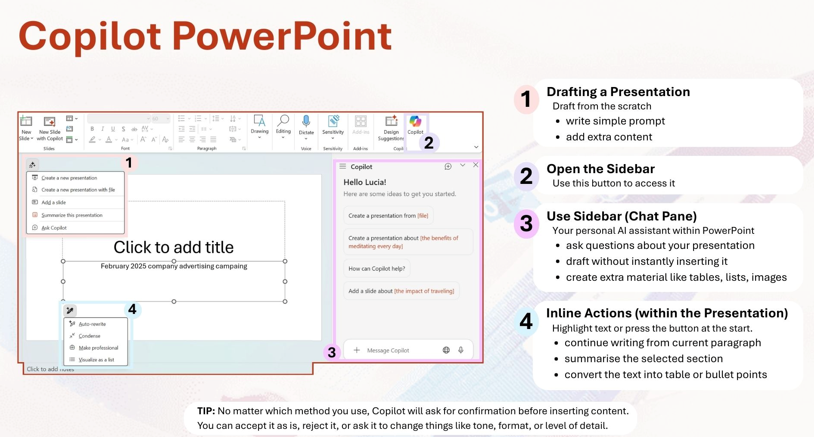
サイドバーは作業中のパーソナルアシスタントとして機能します。スライド内容について質問したり、より良い表現をリクエストしたり、新しい素材を生成したりできます。これらはコンテキストを切り替えることなく行えます。主なサポート内容は:
まるで隣に同僚がいて、その場でバリエーションや改善案を提案してくれる感覚です。
インラインアクションを使うと、スライド上の特定テキストを直接改善できます。文や段落を選択し、自動リライト、完璧に仕上げる、または独自のプロンプトを使うことができます。
Copilot には次のような依頼が可能です:
Copilot は常にプレビューを表示するため、あなたが主導権を持ったまま進められます。挿入前に承認・却下・トーンや詳細の調整ができます。
すべてのアクションには確認が必要です。Copilot が自動でテキストを挿入することはありません。つまり、最終的なプレゼンの見た目は常にあなたが決定できます。ドラフトの洗練、代案のリクエスト、提案の削除も自在です。
Copilotは、白紙のファイルからプレゼンの全体的なアウトラインを作成できます。新しいプレゼンテーションの作成 で、対象となる聴衆や目的を説明しましょう。Copilotは次のような提案をします:
ビジュアルも最初から欲しい場合は、各スライドに合ったシンプルなイラストやアイコンの生成も依頼できます。
CopilotはOneDrive、SharePoint、Teamsからコンテキストを読み取れます(ワークモード時)。ファイルを添付・選択すれば、次のような内容を取得できます:
ウェブモードに切り替えると、公開されている背景情報も追加可能です。2つの情報源は明確に区別し、Copilotに優先すべきファイルを指示してください。
Copilotはサイドバーやインライン操作から下書きスライイドを強化できます。できること:
さらに、抜けているステップ用の新規スライドや新しい画像、分かりづらいビジュアルの差し替えも依頼可能です。テキストが多い場合は図表、提案、比較レイアウトへの変換も行えます。
資料を組織固有のテンプレートに従わせることも可能です。Copilotは次のような適用ができます:
また、任意の既製デザインも利用できます。より分かりやすいビジュアルやグラフ種、見やすい表やラベルの提案も可能です。表が煩雑な場合は、軸ラベルが明確なグラフへの変換も推奨します。
Copilotは次の観点でプレゼンの一貫性を分析します:
Copilotに不一致箇所のリストアップと修正案を出してもらい、各変更を承認できます。
サイドバーから次のようなものを作成できます:
研修やオンライン発表で、全体像を素早く把握したいときに便利です。
Copilotは、すべてのスライドや現在のスライドだけの発表者ノートも作成できます。次の設定が可能です:
その後、ノートの明確化や強調も調整できます。ノート全文を発表原稿に変換することも可能です。
Copilot を一から使いこなし、実践的なスキルを全て身につけたい方は、Microsoft 365 Copilot Essentials トレーニングプログラムもご覧ください:
https://www.flowhunt.io/services/ai-training/microsoft-365-copilot-essentials/
Copilotを活用して強力なプレゼンテーションを作成するためのプロンプト作成、改善、共同作業の実践的ガイド。

Microsoft Wordに搭載されたCopilotが、文書作成、分析、修正をどのようにサポートするのか、その主な機能をわかりやすく解説します。...

CopilotがMicrosoft 365全体でどのようにあなたをサポートするか、初心者にも分かりやすく解説します。