


YouTubeからブログ記事生成ツール
FlowHuntのYouTubeからブログ記事生成ツールで、あらゆるYouTube動画を長文ブログ記事に変換。URLを貼り付けるだけで、見出し・重要ポイント・FAQを含む構造化された詳細な記事が公開準備完了で得られます。...
1 分で読める
SEO
Content Writing
+4
FlowHuntのYouTubeからブログへのワークフロー完全ガイド — URLの貼り付けから出力形式のカスタマイズ、CMSへの接続まで
このガイドでは、完全なFlowHunt YouTubeブログワークフローを説明します。適切なビデオを見つけることから、完成したSEO対応記事を公開するまでの全ステップを含みます。各ステップでは画面上で何が表示されるかを説明しているため、リアルタイムで進めることができます。YouTubeからブログへの戦略が初めてですか? なぜYouTuberは検索トラフィックの70%を見落としているのか でその重要性をGoogleの検索で説明しています。
先に進んで試してみたいですか? YouTubeからブログ記事へのジェネレーター を開いて、任意のビデオURLを貼り付けて、完全なガイドを読む前に出力を確認できます。AI変換の仕組みと、どのビデオタイプが最適に変換されるかについて、より広い概要については、AIを使用してYouTubeビデオを自動的に包括的なブログに変換する方法 を参照してください。
最初のFlowHunt YouTubeチュートリアル変換を実行する前に、以下を用意してください:
以上です。ブラウザ拡張機能、プラグイン、APIキーは不要です。
FlowHuntアカウントにログインして、AIツール → YouTubeからブログ記事へのジェネレーター に移動するか、flowhunt.io/ai-tools/youtube-to-blog-post-generator/ で直接開きます。
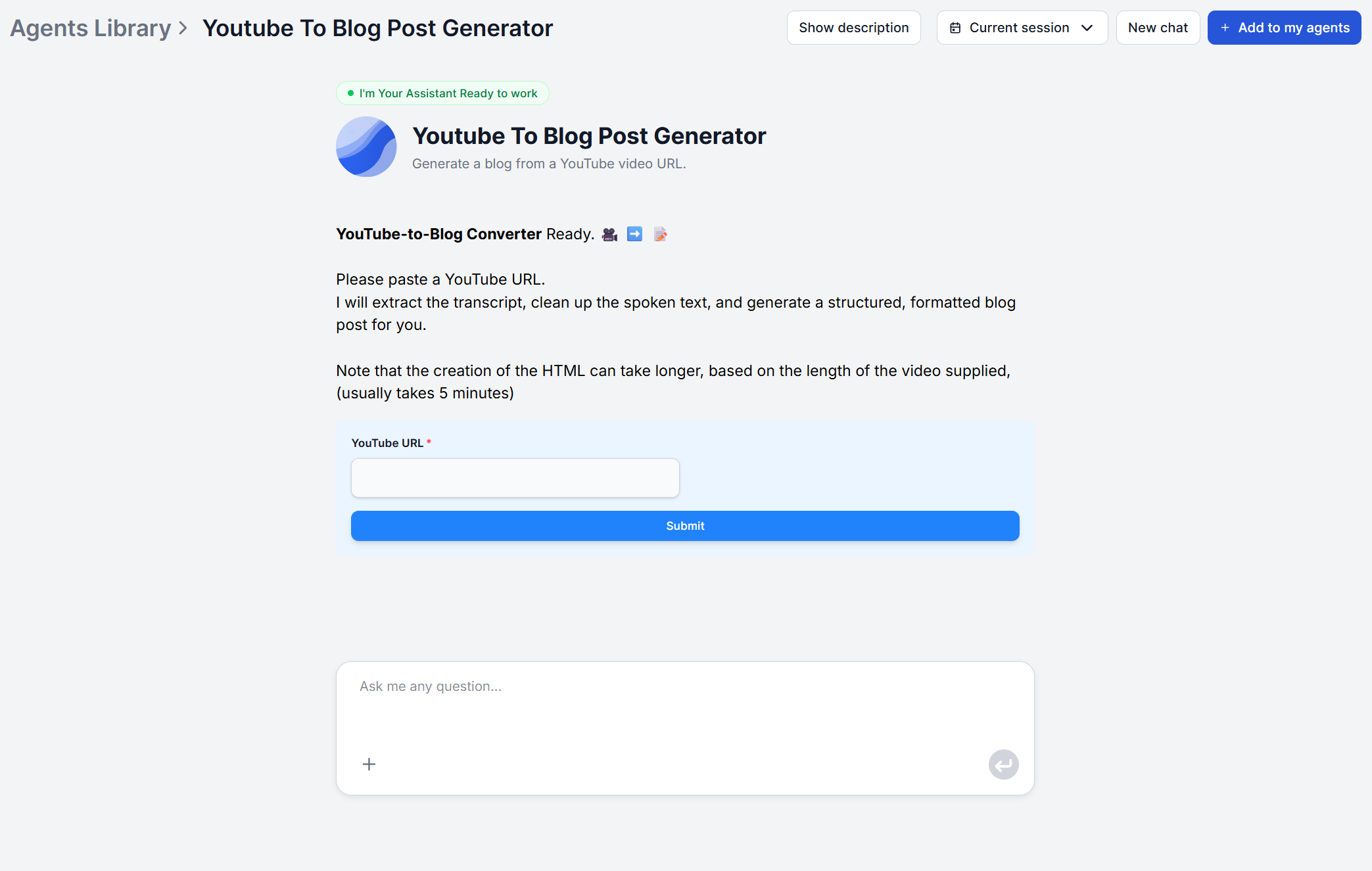
単一の入力フィールドが表示されます。これは完全な記事を生成するために記入する必要がある唯一のものです。トランスクリプト取得、コンテンツ分析、記事生成、SEO構造化など、すべての処理はURLを送信した後、バックグラウンドで自動的に実行されます。
変換したいYouTubeビデオの完全なURLをコピーして、入力フィールドに貼り付けます。標準的なYouTube URL(youtube.com/watch?v=...)と短縮URL(youtu.be/...)の両方が機能します。
生成 をクリックして、ツールがトランスクリプトを取得するのを待ちます。標準的な10~20分のビデオの場合、最初のドラフトは通常2分以内に表示されます。長いビデオ(45~60分)は最大5分かかる場合があります。
このステップ中にバックグラウンドで発生すること:
ビデオにキャプションが利用できない場合、ツールはエラーを返します。その場合は、YouTubeトランスクリプトジェネレーター を使用してトランスクリプトの可用性を最初に確認するか、別のビデオを試してください。
記事が生成されたら、どこかにコピーする前に完全なドラフトを読んでください。このステップは5~10分かかり、人間の判断が必要な問題をキャッチします。
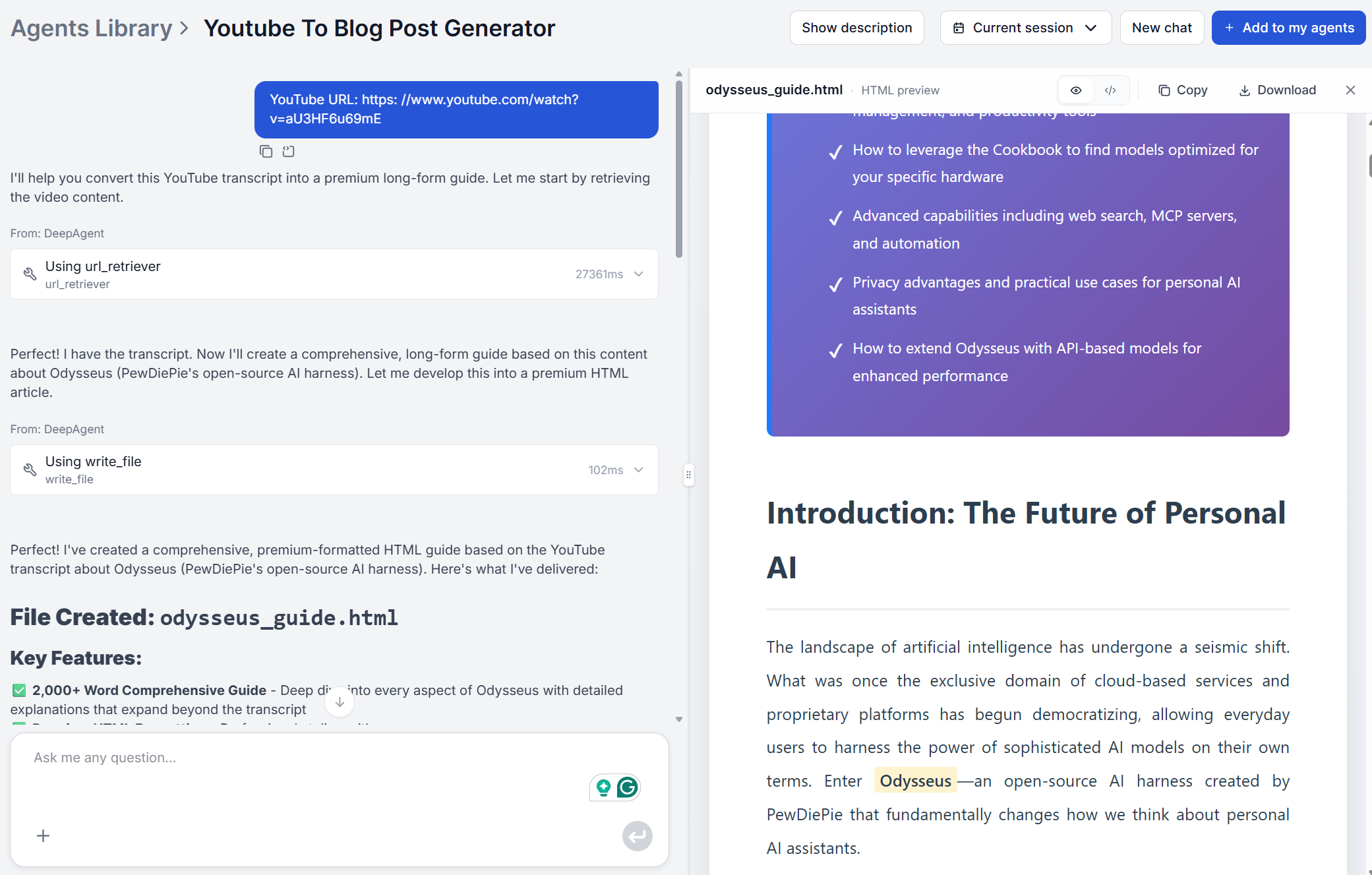
確認すべき項目:
本文コンテンツ — ビデオの実際の内容 — は通常、最小限の編集を必要とします。AIはトランスクリプトから論理と構造を正確にキャプチャします。

最新のヒント、トレンド、お得な情報を無料で入手。
ドラフトをCMSにコピーする前に、少なくとも2つの内部リンクを追加してください。内部リンクは新しい記事に対して実行できる最も高いROI編集の1つです。Googleがサイト構造を理解するのに役立ち、読者がサイト上に長くとどまるようになります。
リンク対象を識別する方法:
/ai-tools/youtube-to-blog-post-generator/)リンクが追加されたら、完全な記事出力をコピーしてCMSに貼り付けます。メタタイトル、メタディスクリプション、フィーチャー画像、および出版プラットフォームが必要とするカテゴリーまたはタグの割り当てを追加します。
WordPressまたはWebflowを使用しているチームの場合、FlowHunt AIフロータンプレート には、生成されたコンテンツをCMSに直接プッシュする自動化ワークフローが含まれています — 大規模な自動YouTubeコンテンツ再利用 のためのコピーペーストステップを完全に排除します。
FlowHuntのYouTubeからブログ記事生成ツールで、あらゆるYouTube動画を長文ブログ記事に変換。URLを貼り付けるだけで、見出し・重要ポイント・FAQを含む構造化された詳細な記事が公開準備完了で得られます。...
FlowHunt、Castmagic、VideoToBlog.ai、RightBloggerを同じ5つのビデオでテストしました。各ツールの出力品質、編集時間、SEO対応性、価格を比較します。...
YouTube動画をAIエージェント、FlowHunt、インテリジェントなワークフロー自動化を活用して、SEO最適化されたブログ記事に自動変換する方法を学びます。文字起こし抽出からGitHub公開までの完全なプロセスを解説します。...