

Copilotチャットインターフェースの使い方
Copilotチャットインターフェースの概要、そのレイアウト、効果的に使い始めるための方法をわかりやすく紹介します。
1 分で読める
Beginner
Copilot
+1
Bing AIチャットボット(Microsoft Copilot)の使い方を徹底解説。アクセス方法、会話モード、便利な機能、実用例など、この強力なAIツールを最大限に活用するための総合ガイドです。
Bing AIチャットボット(Microsoft Copilot)は、Bing.comまたはMicrosoft Edgeブラウザから利用できます。Microsoftアカウントでサインインし、好みの会話スタイル(クリエイティブ、バランス、正確)を選択して、チャットボックスに質問を入力してください。音声入力や画像のアップロード、出典付きのリアルタイムWeb情報へのアクセスも可能です。
Bing AIチャットボット(正式名称:Microsoft Copilot)は、会話型AI技術の大きな進化を示しています。2023年2月にリリースされ、同年11月にリブランディングされたこの強力なツールは、OpenAIのGPT-4言語モデルとリアルタイムWeb検索機能を組み合わせています。従来の静的なデータに依存するチャットボットとは異なり、Bing AIチャットボットは出典付きの最新情報を提供できるため、正確でタイムリーな回答を求めるプロフェッショナル、学生、ビジネスにとって貴重なリソースです。プラットフォームは、単なるテキストベースのインターフェースから、Edgeブラウザ、Windows 11、Microsoft 365アプリ、モバイルデバイスなど、Microsoftのエコシステム全体に統合された総合的なAIアシスタントへと進化しています。
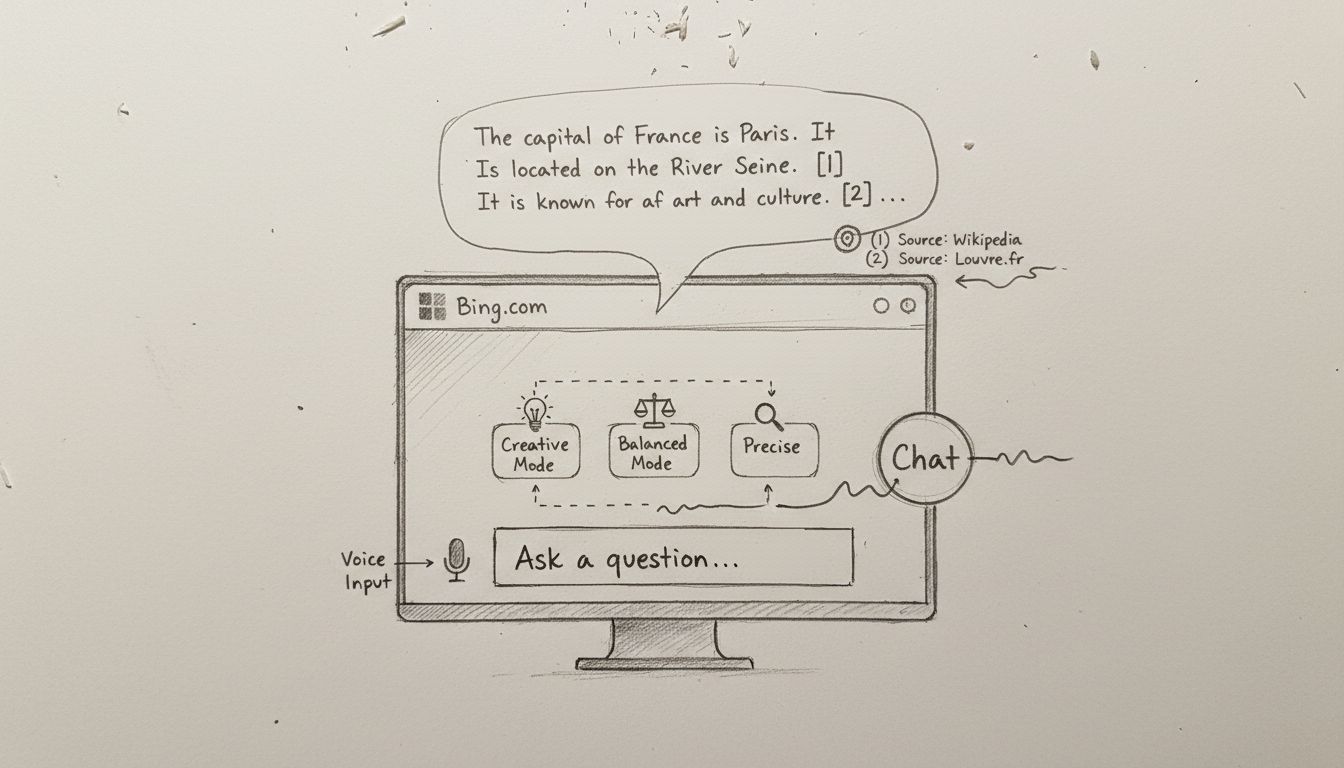
Bing AIチャットボットは、利用するプラットフォームやワークフローに応じて複数の便利なアクセス方法があります。最も簡単なのは、Bing.comにWebブラウザで直接アクセスし、ページ上部の「チャット」または「Copilot」ボタンをクリックする方法です。Microsoft Edgeユーザーは、ブラウザのサイドバーに専用のCopilotアイコンが表示され、Web閲覧中も会話を継続できます。Windows 11ユーザーは、タスクバーやWindows検索からCopilotに直接アクセスでき、OSとのシームレスな連携を実現します。さらに、iOSとAndroid向けの公式モバイルアプリもあり、スマートフォンやタブレットから外出先でもBing AIチャットボットとやり取りできます。
利用開始にはMicrosoftアカウントの作成またはサインインが必要です。既存のMicrosoftアカウントがない場合も、GmailやYahoo、Outlookなど任意のメールアドレスで簡単に作成できます。登録はシンプルで、通常5分以内に完了します。サインイン後は、1セッションあたり30回、1日最大300回まで会話可能で、十分なやり取りが楽しめます。ChromeやFirefoxなどMicrosoft Edge以外のブラウザからアクセスする場合は、「1会話5メッセージまで」「1メッセージ最大2,000文字」といった制限があるため、最適な利用にはMicrosoft Edgeが推奨されます。
Bing AIチャットボットの大きな特徴の一つが、用途や好みに合わせて最適化された3つの会話モードです。クリエイティブモードは、長文で詳細かつ想像力豊かな回答を生成し、アイデア出しやコンテンツ作成、新しい発想を探るのに最適です。このモードを選ぶと、AIは独自性を重視し、枠にとらわれない発想や充実した内容を提供します。ライターやマーケター、クリエイティブな仕事をする方に特におすすめです。バランスモードは、創造性と正確性のバランスを取りつつ、情報量が適度で会話調の回答を返します。新しいことの学習や日常的な質問、一般的な問い合わせに適しています。
正確モードは、簡潔で事実に基づいた明確な回答を返します。技術的な質問や数学の問題、正確さが求められる調査や、素早く直接的な回答が欲しい場合に最適です。各モードは、Bing AIチャットボットが情報を処理・提示する方法を根本的に変えるため、用途に合わせて体験をカスタマイズできます。会話中にモードを切り替えたり、「クリエイティブモードで回答して」「正確な答えを」といった指示をプロンプトに含めたりすることも可能です。この柔軟性により、Bing AIチャットボットはあなたのコミュニケーションスタイルや情報ニーズに適応します。
Bing AIチャットボットには、ユーザーの好みや状況に応じて3つの主要な質問・プロンプト入力方法があります。最も一般的なのは、チャット画面下部のプロンプトボックスに直接入力する方法です。テキスト入力欄をクリックし、自然な言葉で質問やリクエストを入力してください。特別なキーワードや技術的なフォーマットは不要で、そのまま会話する感覚で利用できます。同じ会話スレッド内で追質問や内容の明確化、前の回答を踏まえた追加質問も可能です。
マイク機能を使えば音声入力も可能です。質問を声で話すことで、手が離せない時や運転中、口頭でのコミュニケーションを好む場合に便利です。マイクアイコンをクリックして、質問をはっきり話せば、Bing AIチャットボットが音声を文字に変換して処理します。さらに、AIの回答を音声で読み上げてもらうこともでき、より会話らしい体験が得られます。画像アップロード機能を使えば、質問に視覚的な情報を添えられます。画像/レンズアイコンをクリックして写真をアップロードしたり、その場で撮影したりでき、物体の識別や書類の解析、画像をもとにしたおすすめ、撮影したものについての情報収集など、幅広い用途に役立ちます。
基本的なチャット機能に加え、Bing AIチャットボットには実用性を大きく高める便利な高度機能が多数搭載されています。「もっと深く考える」ボタンは、AIに高度な分析モードを起動させ、利点・課題・戦略・ベストプラクティス・関連ツールなど追加のセクションを含む、より構造化された詳細な回答を生成します。複雑なテーマの調査や、慎重な意思決定をサポートする際に特に有用です。クリックすると、通常よりも時間をかけて、情報をセクションごとに整理した深掘り回答を作成します。
出典表示機能は、Bing AIチャットボットが参照したWebサイトや情報元へのリンクを自動で提示します。各回答の下に出典が表示されるため、情報の検証や追加調査、回答の信頼性向上に役立ちます。この透明性は他の多くのサービスと異なり、学術研究やビジネス、ファクトチェックにも最適です。おすすめの追加質問機能は、各回答の後に関連する次の質問候補を表示し、会話を効率的かつ深く進められるようサポートします。
| 機能 | 説明 | 推奨利用シーン |
|---|---|---|
| クリエイティブモード | 長く想像力豊かで詳細な回答 | コンテンツ作成、アイデア出し、創作 |
| バランスモード | 情報量が適度で会話調の回答 | 一般的な質問、学習、日常会話 |
| 正確モード | 簡潔で事実ベースの直接的回答 | 技術的な質問、調査、即答が必要な時 |
| もっと深く考える | 構造化された詳細分析 | 複雑なテーマ、意思決定、深掘り調査 |
| 音声入力 | 質問を声で入力 | マルチタスク、アクセシビリティ、ハンズフリー |
| 画像アップロード | 視覚情報を添付 | 物体識別、書類解析、画像ベースの質問 |
| 出典表示 | 情報元へのリンク | 検証、学術利用、ファクトチェック |
Bing AIチャットボットは、さまざまなプロフェッショナルや個人のニーズに応じて幅広く活用できます。コンテンツ作成では、ブログ記事やSNS投稿、メール文、商品説明、創作など多彩な文体やトーンで原稿作成を依頼できます。複数のバリエーションを生成できるため、自社のブランドや目的に最適な内容を選択可能です。調査・分析には、出典付きの最新情報を提供するため、市場調査や競合分析、トレンド把握、あらゆるテーマの情報収集に最適です。リアルタイムWebアクセスにより、現在入手可能な最新データが得られます。
問題解決や学習支援としては、複雑な概念の解説、数式問題のステップごとの解説、複数のプログラミング言語でのコーディングサポート、難解なテーマのやさしい説明などが可能です。難しい内容もわかりやすく分解して説明し、「8歳の子ども向けに説明して」といった依頼にも対応します。ビジネス用途では、メール作成、プレゼン資料の作成、データ分析、提案書やマーケティング戦略の作成、レポート作成など幅広く活用されています。Microsoft 365との連携により、Word・Excel・PowerPoint・Outlookなどを利用中の組織でも特に有用です。
Bing AIチャットボットと他のAIソリューションを比較すると、いくつかの重要な違いが際立ちます。ChatGPT(無料版)はGPT-3.5モデルを利用し、2021年9月までの知識に制限されていますが、Bing AIチャットボットはGPT-4とリアルタイムWebアクセスを組み合わせています。そのため、Bing AIチャットボットは最新のニュースや出来事、最新統計など、ChatGPTでは回答できない質問にも対応可能です。ChatGPTは数式問題やコーディング支援に優れる(特に有料版ChatGPT Plusで)一方、Bing AIチャットボットはWeb検索との連携により、調査やファクトチェックに大きな強みがあります。
Google Geminiと比較すると、Bing AIチャットボットはより人間らしい会話能力を持ち、全ての情報に明示的な出典を表示します。Geminiは長文要約や、より簡潔な回答を得意としますが、Bing AIチャットボットは3つの会話モードで回答スタイルを柔軟に選択できます。グラフや図、画像を含む視覚的な回答は、テキストのみの他サービスよりも分かりやすい場合が多いです。最大の強みはMicrosoftエコシステムとのシームレスな統合であり、Windows・Microsoft Edge・Microsoft 365アプリを利用する組織では特に有用です。より高度なAI自動化ワークフローを構築したい場合は、Bing AIの機能と他システムを連携できるFlowHuntが優れた選択肢となります。
Bing AIチャットボットを最大限活用するには、いくつかのベストプラクティスを意識しましょう。漠然とした質問よりも、具体的で詳細なプロンプトを入力することが重要です。「ビジネスのマーケティング方法は?」ではなく、「ヘルスケア業界の中小企業向けB2B SaaS企業のSNSマーケティング戦略を作成して」と依頼すると、より的確で役立つ回答が得られます。役割を指定して依頼するのも効果的です。「プロのコピーライターとして」「ファイナンシャルアドバイザーになりきって」などと指定すると、専門的で的確な回答が得られやすくなります。
情報や出典の確認は、特に重要な決定や学術利用時に必須です。Bing AIチャットボットは出典を提示しますが、重要な情報は複数のソースで念のため再確認しましょう。追加質問を活用して、回答を深めたり、別角度からの視点を求めたり、特定の要素を掘り下げたりしましょう。同じ質問でも会話モードを変えてみることで、回答の違いを比較でき、最も自分に合ったモードを見つけられます。回答後のフィードバック(グッド・バッドボタン)を活用することで、Microsoft側の改善にも貢献できます。全く異なるテーマに切り替える時は新しいトピックで始めるのがおすすめです。Bing AIチャットボットは会話履歴を参照するため、急な話題転換では関連性の低い回答が出る場合があります。
Bing AIチャットボットは強力なツールですが、制限を理解した上で適切に活用しましょう。1セッション30回、1日300回までという会話制限があり、ヘビーユーザーには物足りない場合があります。回答の深さは、専門ツールや人間の専門家ほど網羅的でない場合もあり、特に高度な技術的・ニッチなテーマでは十分な情報が得られないことがあります。出典付きでも誤りや古い情報が含まれる場合があるため、AIが誤認したり不正確な引用をすることも稀にあります。広告モデルのため、商品提案やショッピング関連の回答に広告が表示されることもあります。
また、プラットフォーム自体はリアルタイムのアクション(予約や購入、メール送信など)を直接実行できませんが、これらのタスク用に原稿や下書きを作成することは可能です。プライバシーへの配慮も必要で、会話内容はサービス改善目的で利用される場合があるため、個人情報や機密情報の入力は控えましょう。Microsoft Edge以外のブラウザでは会話数や文字数が制限されるため注意が必要です。これらの制約を理解し、必要に応じて他ツールと併用してください。
Bing AIチャットボットの真価は、Microsoft製品群との深い統合によって発揮されます。Microsoft Wordでは、Copilotを利用して文書作成やリライト、アイデア出し、文章の質向上が可能です。Excelでは、データ分析や数式作成、インサイト抽出、可視化をサポートします。PowerPointでは、スライド作成やコンテンツ生成、デザイン提案、プレゼン構成の最適化ができます。Outlookでは、メール作成、メッセージ要約、コミュニケーション管理を効率化します。Teamsでは、会議内容の要約やアクションアイテム作成、コラボレーション支援が可能です。
企業ユーザー向けには、Microsoft 365 Copilot(1ユーザー月額30ドル)がさらに深い連携を提供し、Microsoft Graphの組織データとBing AIの能力を組み合わせられます。これにより、AIが会社固有のコンテキストを理解し、関連ドキュメントへのアクセスや役割に応じたパーソナライズ支援を実現します。Copilot Pro(月額20ドル)は新モデルへの優先アクセスや1日100枚までの画像生成、Microsoftサービス間の高度な連携を提供します。また、Copilot Studioを使えば、特定の業務プロセスに特化したカスタムAIエージェントを構築でき、標準のBing AIチャットボットを超えた自動化も可能です。
Bing AIチャットボットの利用開始は非常に簡単で、無料版なら費用もかかりません。Bing.comまたはMicrosoft Edgeを開き、チャットまたはCopilotボタンをクリックし、Microsoftアカウントでサインインしてください。アカウントがない場合は、任意のメールアドレスで新規作成できます。好みの会話モードを選び、最初の質問を入力してAIの力を体験しましょう。さまざまなモードや機能、質問パターンを試し、自分のニーズに最適な使い方を見つけてください。慣れてくると、Bing AIチャットボットを活用した生産性向上や学習、問題解決の新しい方法をどんどん発見できるでしょう。
さらに、チャットボットの枠を超えた本格的なAI自動化ワークフローを構築したい場合は、FlowHuntを活用することで、Bing AIの能力を自社のビジネス全体と連携させたインテリジェントエージェントを作成できます。個人ユーザーがAI技術を気軽に体験する場としても、企業が複雑な業務を自動化する基盤としても、Bing AIチャットボットは会話型AI技術を理解するための最適な出発点です。
FlowHuntは、インテリジェントなワークフローの構築・展開・管理を支援するAI自動化プラットフォームのリーダーです。単なるチャットボットとは異なり、FlowHuntなら自社のビジネスエコシステム全体でシームレスに動作するカスタムAIエージェントを作成可能。Bing AIの力をFlowHuntの自動化機能と組み合わせて、業務を効率化しましょう。
Copilotチャットインターフェースの概要、そのレイアウト、効果的に使い始めるための方法をわかりやすく紹介します。
CopilotがMicrosoft 365全体でどのようにあなたをサポートするか、初心者にも分かりやすく解説します。
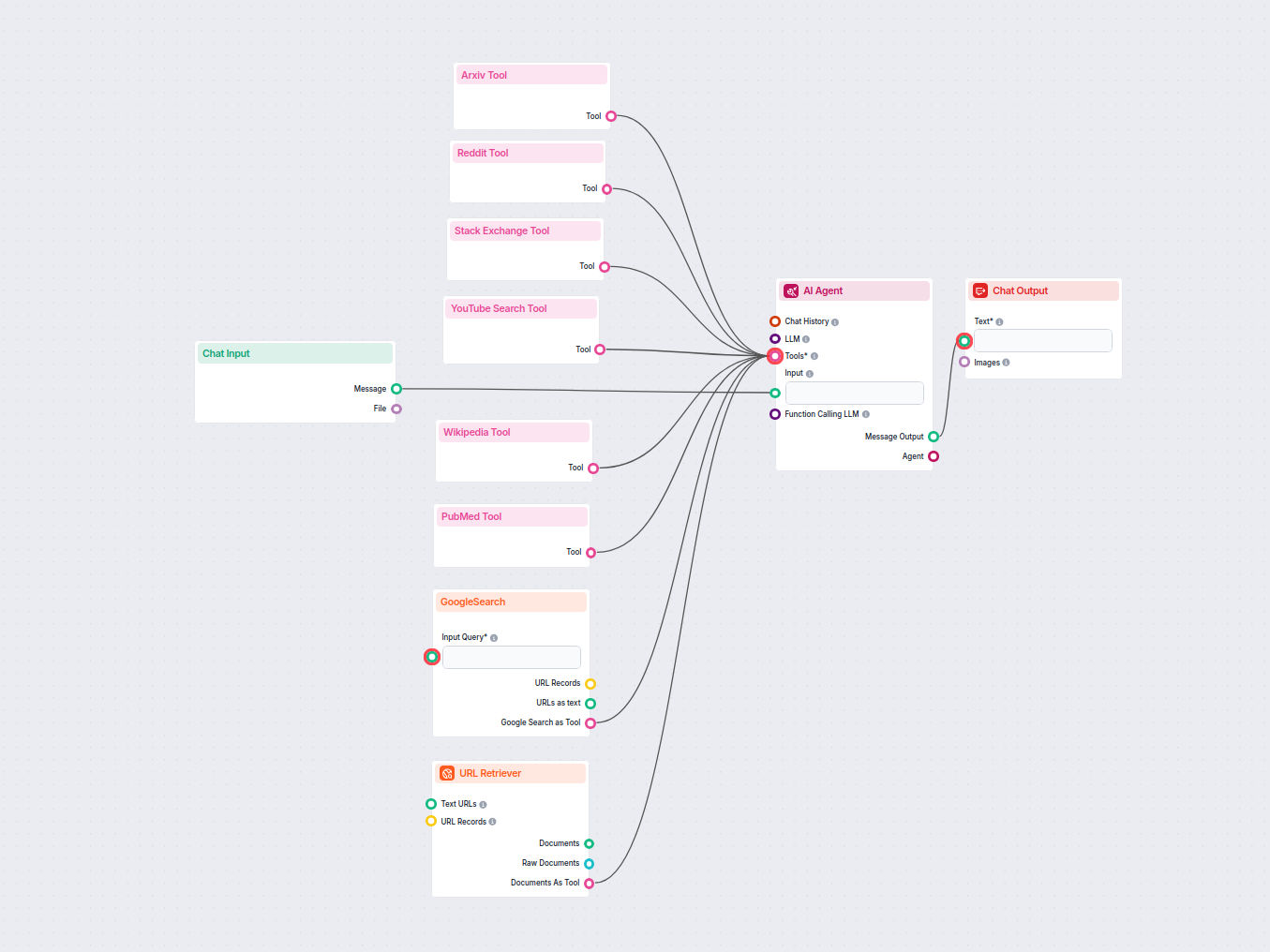
Google、Reddit、Wikipedia、Arxiv、Stack Exchange、YouTube、PubMed、ウェブサイトURLから情報をリアルタイムで取得・統合し、出典付きの回答を提供する強力なAIチャットボット。調査、学習、一般的な問い合わせに最適です。...