


Bitrix24
FlowHuntをBitrix24と統合して、AIを使用したCRMワークフローの自動化、リード、ディール、連絡先、タスクの管理をコーディング不要で実現します。...
1 分で読める
AI
Bitrix24
+4
Bitrix24 CRMをFlowHuntに接続して、インテリジェントな顧客関係管理と自動化された営業ワークフローを実現しましょう。

Webhook URLの例:https://your-domain.bitrix24.com/rest/1/xxxxx/
💡 プロのヒント: Webhook URLは安全に保管し、公開しないようにしましょう。Webhook URLの管理には環境変数の使用を推奨します。
MCP INTEGRATION
Bitrix24 MCP統合で利用可能な主なツール:
Bitrix24 CRMで新しいコンタクトを作成します。
Bitrix24 CRMの既存コンタクトを更新します。
Bitrix24 CRMからコンタクトを削除します。
IDで特定のコンタクトをBitrix24 CRMから取得します。
Bitrix24 CRMのコンタクトを、オプションでフィルタリングして一覧表示します。
Bitrix24 CRMで新しい取引を作成します。
Bitrix24 CRMの既存取引を更新します。
IDで特定の取引をBitrix24 CRMから取得します。
Bitrix24 CRMの取引を、オプションでフィルタリングして一覧表示します。
特定のフィルター条件で取引を取得します。
Bitrix24で新しいタスクを作成します。
Bitrix24の既存タスクを更新します。
Bitrix24内のタスクを完了としてマークします。
Bitrix24のタスクを、オプションでフィルタリングして一覧表示します。
Bitrix24 CRMで新しいリードを作成します。
Bitrix24 CRMの既存リードを更新します。
リードを取引/コンタクトに変換します(Bitrix24 CRM)。
Bitrix24 CRMのリードを、オプションでフィルタリングして一覧表示します。
Bitrix24 CRMで新しい会社情報を作成します。
Bitrix24 CRMの既存会社情報を更新します。
IDで特定の会社情報をBitrix24 CRMから取得します。
Bitrix24 CRMの会社情報を、オプションでフィルタリングして一覧表示します。
Bitrix24から現在のユーザー情報を取得します。
Bitrix24からユーザーを一覧表示します。
活動(通話、会議、メールなど)をBitrix24 CRMに追加します。
Bitrix24 CRMから活動を一覧表示します。
Bitrix24 CRM内のエンティティ(コンタクト、取引、リード、会社、タスク)を検索します。
Bitrix24 CRMから営業指標や分析を取得します。
📝 注意: 自動化ニーズに応じて、後からツールを追加・変更することも可能です。
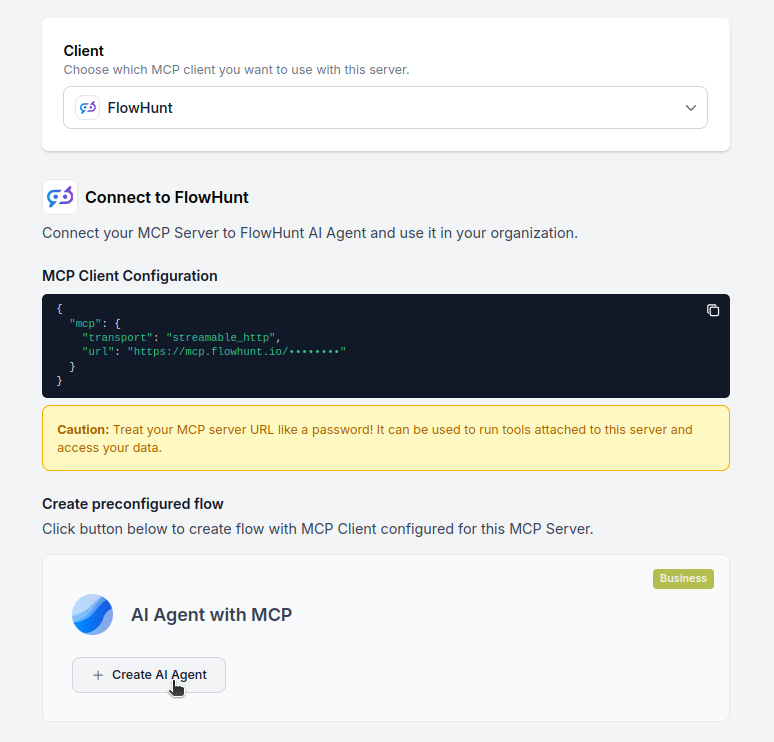
{
  "mcp": {
    "transport": "streamable_http",
    "url": "https://mcp.flowhunt.io/••••••••"
  }
}
🔒 重要: MCPサーバーURLはパスワードと同様に取り扱ってください。Bitrix24 CRMデータおよびサーバーツールへの直接アクセスが可能な情報です。絶対に公開したり、バージョン管理に含めたりしないでください。
Bitrix24の自動化には、2つの強力な選択肢があります。
おすすめ:すぐに使える自動化パターンで素早く始めたい場合
フロー生成:MCPサーバー設定画面で「プリセットフローを作成」をクリックします。
テンプレート選択:「AIエージェント+MCP」を選び、すぐに使えるワークフローを作成。
ロジックをカスタマイズ:FlowHuntのビジュアルフロービルダーで自動化内容を調整可能:
有効化:フローを保存し、有効にして自動運用を開始します。
おすすめ:特定の自動化要件や既存ワークフローの強化
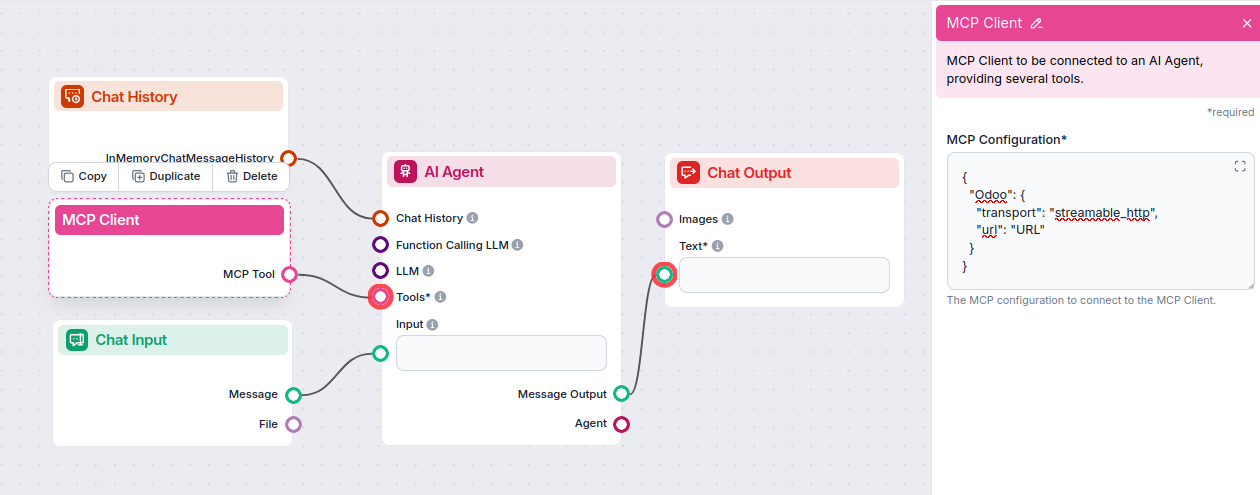
{
  "mcp": {
    "transport": "streamable_http",
    "url": "https://mcp.flowhunt.io/••••••••"
  }
}
ワークフロー設計:MCPサーバーツールを活用した独自ロジックを構築:
デプロイ:設定を保存し、フローを有効化します。

最新のヒント、トレンド、お得な情報を無料で入手。
Bitrix24 MCPサーバーとFlowHunt.ioの統合により、インテリジェントなCRM自動化のための強力な基盤が構築できます。リード管理の効率化、取引追跡の自動化、顧客関係ワークフローの強化など、AIエージェントが重要なCRMデータとシームレスに連携します。
まずはシンプルな自動化から始め、プラットフォームに慣れたら徐々にワークフローを拡張しましょう。Bitrix24の強力なCRM機能とFlowHuntのAI自動化を組み合わせることで、チームの顧客関係管理や営業プロセスが大きく変革します。
さあ、はじめましょう! 今日から統合を始めて、AIによるCRM自動化の真価を体感してください。
💡 プロのヒント: Webhook URLは安全に保管し、公開しないようにしましょう。Webhook URLの管理には環境変数の使用を推奨します。
FlowHuntをBitrix24と統合して、AIを使用したCRMワークフローの自動化、リード、ディール、連絡先、タスクの管理をコーディング不要で実現します。...
BexioのビジネスマネジメントソフトウェアをFlowHuntとMCP経由で連携し、連絡先、請求書、見積、プロジェクト、業務運営をシームレスに管理できます。AIによる自動化で会計ワークフロー、顧客管理、ビジネスプロセスを効率化しましょう。...
Zoho CRM MCP Serverは、AIツールとZoho CRM間のシームレスな統合を実現し、自動化されたワークフローがAIアシスタントから直接リード、連絡先、取引、レコードを管理できるようにします。FlowHuntユーザーは、この統合を活用して営業タスクを自動化し、AIワークフローをリアルタイムのZoho CR...
クッキーの同意
閲覧体験を向上させ、トラフィックを分析するためにクッキーを使用します。 See our privacy policy.