



LinkedIn MCP Runner(リンクトインMCPランナー)
LinkedIn MCP Runnerは、AIアシスタントがあなたの公開LinkedInデータに接続できるようにし、実際の投稿や執筆スタイルを活用して、パーソナライズされたコンテンツ作成、分析、エンゲージメント戦略を実現します。...
1 分で読める
AI
LinkedIn
+4

LinkedInアカウントをFlowHuntに接続し、スマートなネットワーキングと自動化されたコンテンツ管理ワークフローを実現しましょう。

MCPインテグレーション
LinkedIn MCP連携で利用可能なツール一覧:
認証済みユーザーの名前、肩書、要約、プロフェッショナル情報などLinkedInプロフィール情報を取得します。
認証済みユーザーのLinkedInプロフィール写真の情報および画像データにアクセスします。
テキストまたはメディア投稿を、カスタマイズ可能なコンテンツやハッシュタグ、エンゲージメント機能とともにLinkedIn上で公開します。
LinkedIn上で記事をパーソナライズされたコメント付きで共有し、文脈を提供してエンゲージメントを高めます。
投稿内容の更新や不要になった場合、公開済みLinkedIn投稿を削除します。
特定のLinkedIn投稿の閲覧・いいね・コメント・シェア数などのエンゲージメント指標や分析データを取得します。
認証済みユーザーが管理権限を持つ全ての企業を一覧表示します。
企業ページを代表して、プロフェッショナルメッセージやブランドに適した内容を投稿します。
企業ページのフォロワー推移やエンゲージメント指標など、包括的な統計・分析データを取得します。
📝 注意:プロフェッショナルネットワーキングやコンテンツ戦略の進化に合わせて、後からツールの追加や変更が可能です。
{
  "mcp": {
    "transport": "streamable_http",
    "url": "https://mcp.flowhunt.io/••••••••"
  }
}
🔒 重要:MCPサーバーのURLはパスワードと同様に厳重に管理してください。このURLはLinkedInデータおよびサーバーツールへ直接アクセスするものです。決して公開したり、バージョン管理に含めたりしないでください。
LinkedIn自動化を実現するため、2つの強力なオプションがあります。
おすすめ:実績あるネットワーキング自動化パターンですぐ始めたい方
フロー生成:MCPサーバー設定内の「プリセットフローを作成」をクリックします。
テンプレート選択:「AIエージェント with MCP」を選び、すぐに使えるワークフローを作成します。
ロジックをカスタマイズ:FlowHuntのビジュアルフロービルダーで自動化を調整します。
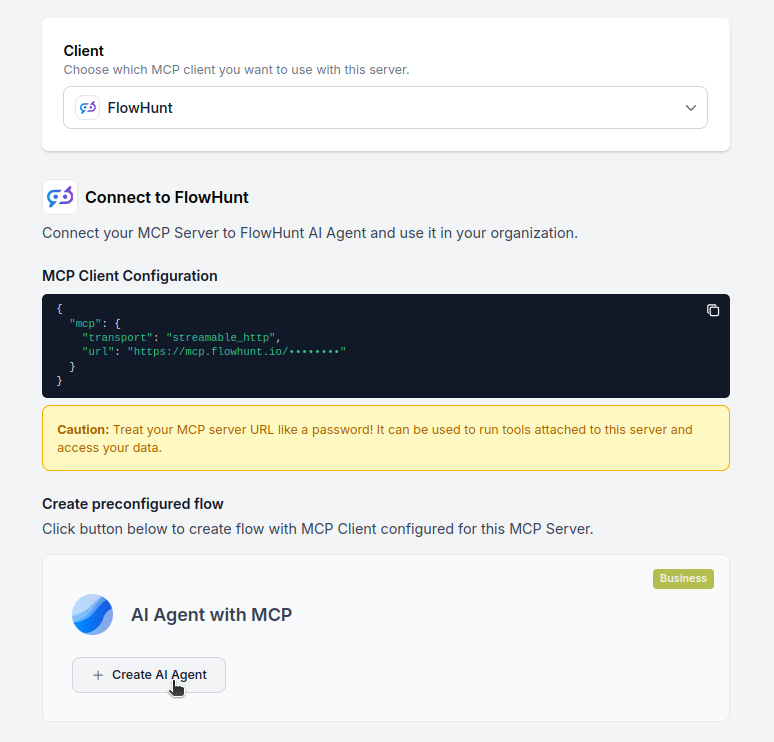
有効化:フローを保存して有効化し、自動ネットワーキング運用を開始します。
おすすめ:独自の要件や既存コンテンツ戦略の拡張に
{
  "mcp": {
    "transport": "streamable_http",
    "url": "https://mcp.flowhunt.io/••••••••"
  }
}
ワークフロー設計:MCPサーバーツールを活用したカスタムロジックを作成します。
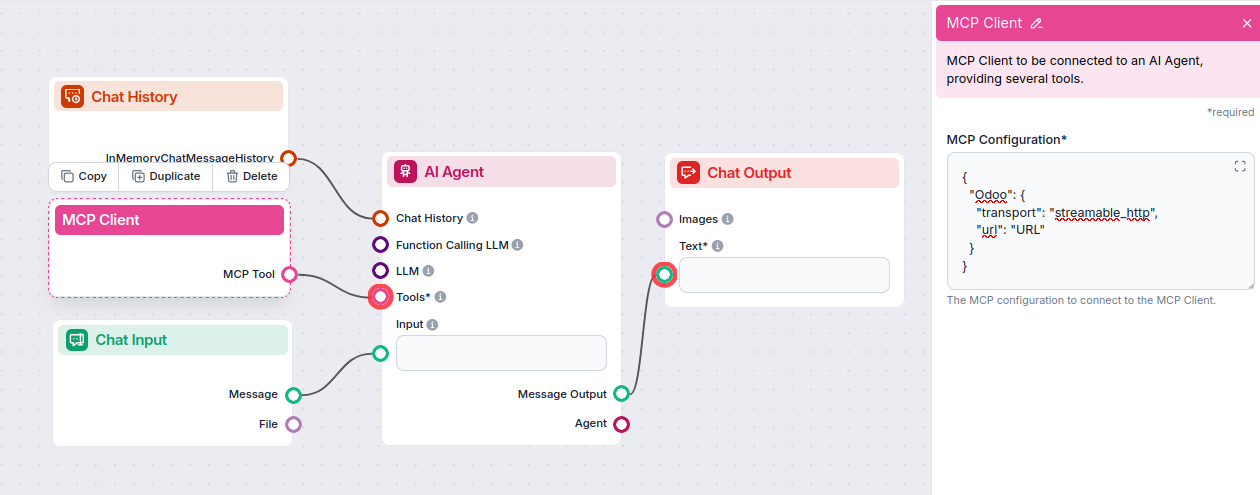
デプロイ:設定を保存し、フローを有効化します。

最新のヒント、トレンド、お得な情報を無料で入手。

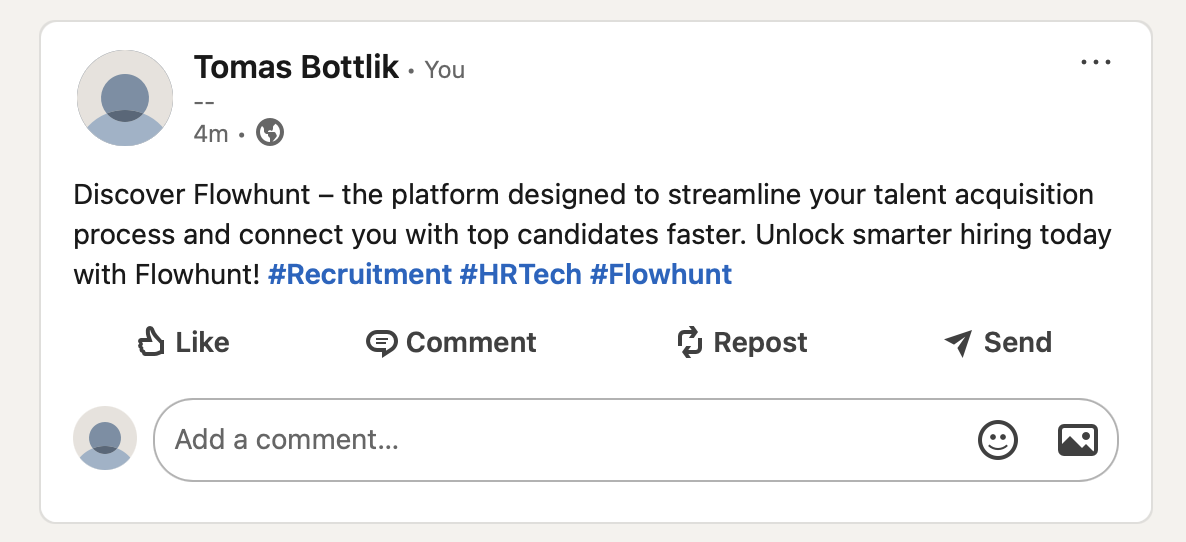
LinkedIn MCPサーバーとFlowHunt.ioを統合することで、インテリジェントなプロフェッショナルネットワーキングとコンテンツ管理自動化の強力な基盤が構築できます。コンテンツ投稿の効率化、企業ページ管理の自動化、エンゲージメント分析ワークフローの強化など、この連携により、重要なネットワーキングデータとAIエージェントがシームレスに連携します。
まずはシンプルな自動化から始め、徐々にワークフローを拡張していきましょう。LinkedInの充実したネットワーキング機能とFlowHuntのAI自動化を組み合わせることで、プロフェッショナルな存在感やコンテンツ戦略の運用が大きく進化します。
さあ始めましょう! 今すぐ連携を始めて、AI駆動のプロフェッショナルネットワーキング自動化の可能性を体感してください。
AIによる自動化とシームレスなLinkedIn連携で、プロフェッショナルなネットワーキングとコンテンツ戦略を賢く管理し始めましょう。
LinkedIn MCP Runnerは、AIアシスタントがあなたの公開LinkedInデータに接続できるようにし、実際の投稿や執筆スタイルを活用して、パーソナライズされたコンテンツ作成、分析、エンゲージメント戦略を実現します。...

Microsoft PowerBIをFlowHuntとMCPで連携し、ビジネスインテリジェンスダッシュボード、データ分析、レポートワークフローをシームレスに管理しましょう。レポート作成、データセット管理、AI活用の分析でデータ可視化を自動化できます。...

MCPを通じてMailchimpをFlowHuntと連携し、メールマーケティングキャンペーン、オーディエンス管理、自動化ワークフローをシームレスに管理しましょう。キャンペーンの作成、購読者管理、テンプレートデザイン、パフォーマンス分析をAIによる自動化で実現できます。...
クッキーの同意
閲覧体験を向上させ、トラフィックを分析するためにクッキーを使用します。 See our privacy policy.