


Excel MCP サーバー
FlowHunt を Excel MCP サーバーと統合することで、スプレッドシート管理を自動化し、高度なデータ処理や AI による Excel ワークフローを大規模に実行できます。Microsoft Excel のインストールは不要です。...
2 分で読める
AI
Excel
+5

Microsoft Excel MCP サーバーを介して FlowHunt を Microsoft Excel と統合し、データ処理タスクの自動化、ワークブックの管理、AI ワークフローをリアルタイムの Excel データに接続しましょう。
FlowHunt で MCP サーバーをホスト
FlowHunt のプラットフォームでは、ユーザーが MCP サーバーの煩雑さなしにあらゆるサービス向けの AI エージェントを作成できます。あらゆるサービス向けに MCP サーバーをホストし、ワークフローを自動化し、外部ツールと連携し、分析でパフォーマンスを向上させましょう。FlowHunt なら、誰でも簡単かつ効率的に AI エージェントを作成できます。
FlowHunt にアクセス:FlowHunt.io ダッシュボード にログインします。
統合へ移動:左のサイドバーから「統合」セクションを見つけます。
Microsoft Excel を選択:Microsoft Excel の統合オプションをクリックしてセットアップを開始します。

Microsoft Excel との統合:統合をクリックし、Microsoft アカウントでサインインして認証し、FlowHunt に Microsoft Excel データへのアクセスを許可します。

💡 プロのコツ:統合したい Excel ワークブックにアクセスできる Microsoft アカウントを使用してください。認証情報は安全に保管し、公開での共有は避けましょう。
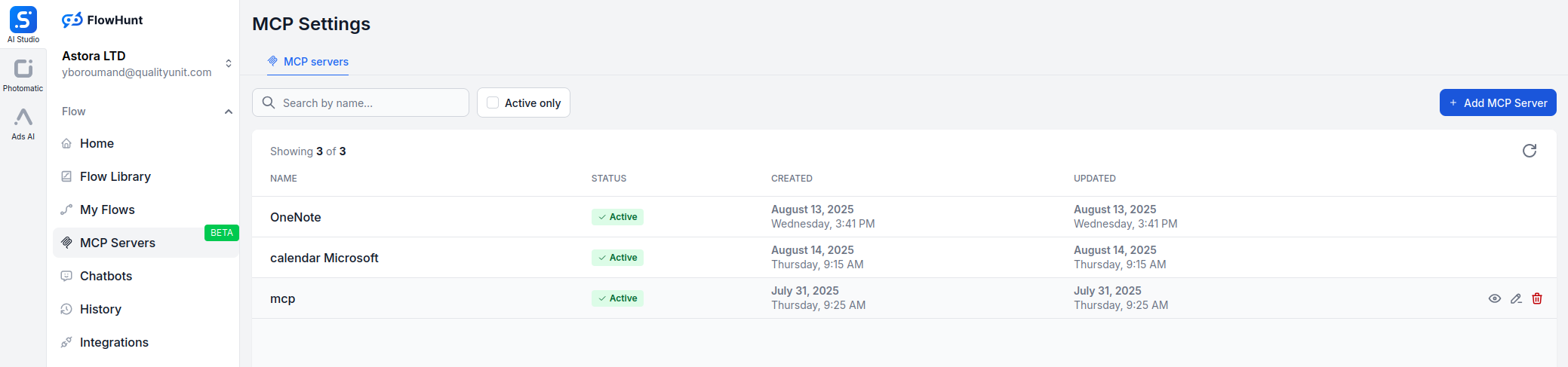
MCP サーバーへ移動:FlowHunt ダッシュボードの「MCP サーバー」タブに移動します。
新規サーバー追加:「新しい MCP サーバーを追加」をクリックします。
Microsoft Excel を選択:利用可能なオプションから「Microsoft Excel MCP サーバー」を選択します。
サーバーツールの設定:MCP サーバーで有効にしたいツールを選択します。

MCP 統合
Microsoft Excel MCP 統合で利用できるツールは以下のとおりです:
OneDrive 上の利用可能な Excel ワークブックを一覧表示し、スプレッドシートデータの管理や整理を行います。
Excel ワークブック内のワークシートを一覧表示し、シート内容のナビゲーションや管理を行います。
ワークシート内の特定範囲のデータを取得し、分析や処理に利用します。
ワークシート内の特定範囲のデータを新しい値で更新します。
Excel ワークブック内に新しいワークシートを作成し、データを整理します。
Excel ワークブックから不要なワークシートを削除します。
ワークシートのセルまたは範囲に数式を適用し、自動計算を行います。
ワークシートからグラフデータを取得し、可視化やレポーティングに活用します。
ワークシート内に新しいグラフを作成し、データを可視化します。
ワークシートまたはワークブックを PDF としてエクスポートし、共有やアーカイブに利用します。
📝 注意:自動化ニーズの変化に応じて、ツールの追加・変更は後からでも可能です。
{
  "mcp": {
    "transport": "streamable_http",
    "url": "https://mcp.flowhunt.io/••••••••"
  }
}
こんな方におすすめ:実績ある自動化パターンですぐ始めたい場合
フロー生成:MCP サーバー構成画面で「プリセットフローを作成」をクリックします。
テンプレート選択:「AI エージェント with MCP」を選択し、すぐ使えるワークフローを作成します。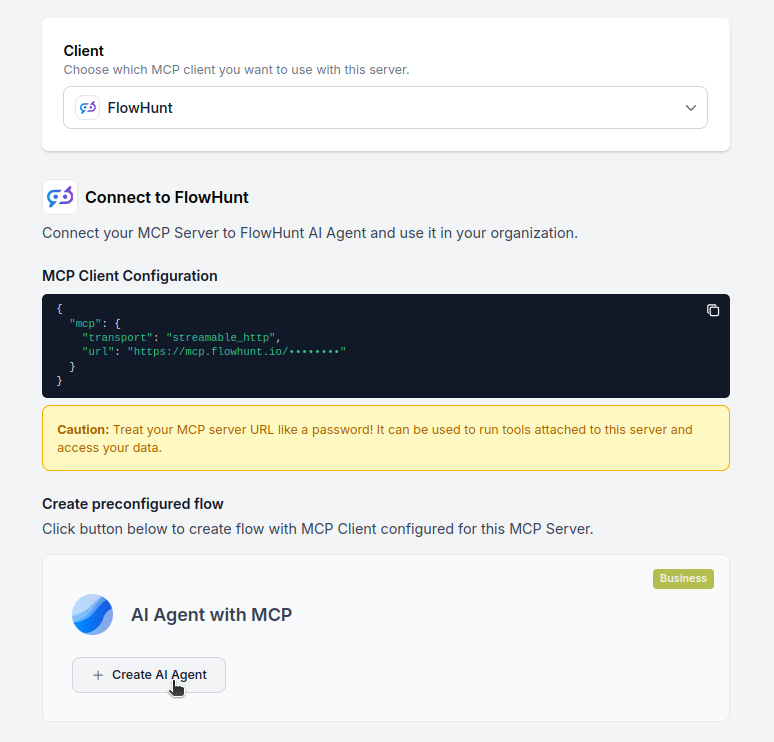
ロジックのカスタマイズ:FlowHunt のビジュアルフロービルダーで自動化を調整します。
有効化:フローを保存し、有効化して自動化を開始します。
こんな方におすすめ:特定の自動化要件や既存ワークフローの強化に
{
  "mcp": {
    "transport": "streamable_http",
    "url": "https://mcp.flowhunt.io/••••••••"
  }
}
ワークフロー設計:MCP サーバーツールを活用したカスタムロジックを作成します。
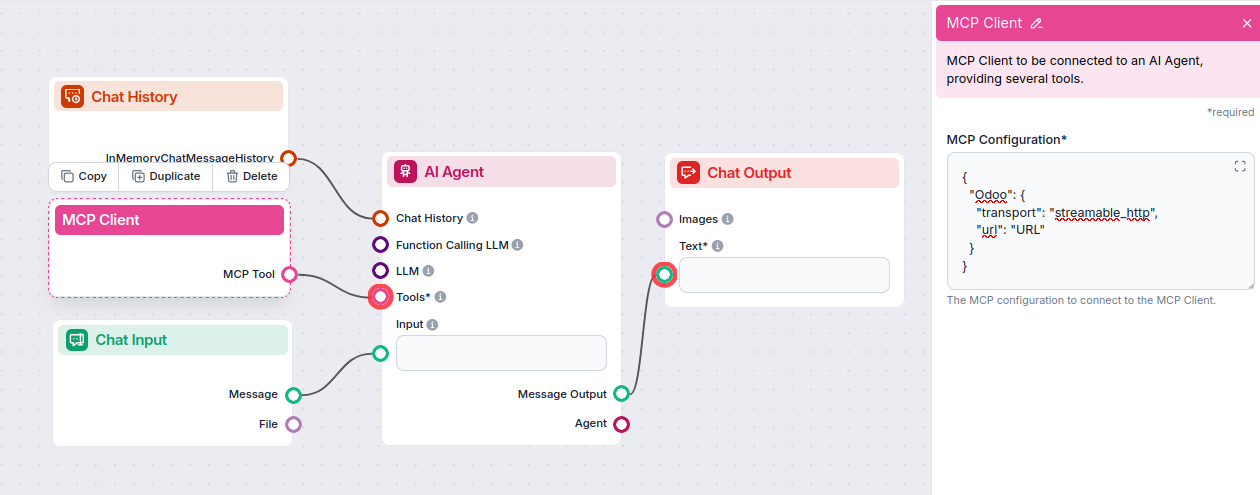
デプロイ:構成を保存し、フローを有効化します。

最新のヒント、トレンド、お得な情報を無料で入手。
Microsoft Excel MCP サーバーを FlowHunt.io と統合することで、インテリジェントなスケジューリング自動化の強力な基盤が構築できます。イベント管理の効率化、スケジュール更新の自動化、時間管理の最適化など、この統合により AI エージェントが重要なカレンダーデータとシームレスに連携することが可能です。
まずはシンプルな自動化から始め、プラットフォームに慣れてきたらワークフローを拡張していきましょう。Microsoft Excel の強力なスケジューリング機能と FlowHunt の AI 自動化を組み合わせることで、時間とタスクの管理方法が大きく変わります。
さあ、始めましょう! 今日から統合を開始し、AI 主導のスケジューリング自動化の真価を体験してください!
AI 主導の自動化による Microsoft Excel ワークスペースの力を解き放ちましょう。ワークブック、ワークシート、データを FlowHunt 内から簡単に管理できます。
FlowHunt を Excel MCP サーバーと統合することで、スプレッドシート管理を自動化し、高度なデータ処理や AI による Excel ワークフローを大規模に実行できます。Microsoft Excel のインストールは不要です。...
Microsoft OneNote MCP サーバーは、AI ツールと OneNote 間のシームレスな統合を実現し、AI アシスタントから直接ノート、セクション、ページを管理する自動化ワークフローを可能にします。FlowHunt ユーザーはこの統合を活用し、ノート作成作業の自動化や、AI ワークフローとリアルタイムの...

Microsoft Planner MCP サーバーは、AI ツールと Microsoft Planner のシームレスな統合を実現し、AI アシスタントから直接プラン、バケット、タスクを自動的に管理できるワークフローを提供します。FlowHunt ユーザーはこの統合を活用して、タスク管理を自動化し、AI ワークフロー...
クッキーの同意
閲覧体験を向上させ、トラフィックを分析するためにクッキーを使用します。 See our privacy policy.