



LinkedIn MCPサーバー
LinkedInをFlowHuntのMCPを通じて統合し、プロフェッショナルなネットワーキング、コンテンツ発信、企業ページ管理をシームレスに実現します。投稿作成、記事共有、企業コンテンツ管理、エンゲージメント分析まで、AIによる自動化で効率化しましょう。...
1 分で読める
LinkedIn
Professional Networking
+6
WordPressサイトをFlowHuntに接続し、インテリジェントなコンテンツ管理と自動公開ワークフローを実現。

MCP連携
WordPress MCP連携で利用できる主なツール:
WordPress投稿の一覧、作成、更新、削除が可能。高度なフィルタやコンテンツ管理、自動公開にも対応。
WordPressページの作成、更新、削除、静的コンテンツの整理・管理ができます。
画像・動画・ドキュメントなどのメディアファイルをアップロード・管理・整理。メタデータ・最適化も対応。
WordPressユーザーの作成・更新・管理。権限設定やプロフィール管理も可能。
カテゴリの作成・更新・管理で、コンテンツ構造やナビゲーションを最適化。
タグの作成・管理で、コンテンツ発見性やSEO最適化を強化。
コメントの承認・管理・スパム対策・エンゲージメント監視が可能。
WordPressプラグインの一覧、アクティベート、管理で機能拡張や最適化を実現。
WordPressサイトのメタデータや設定情報、システム情報を取得し、監視・管理。
投稿・ページ・メディアを横断検索。高度なクエリやコンテンツ分析も可能。
AIによるコンテンツ生成やスケジューリング、管理ワークフローを自動化。
コンテンツのパフォーマンスやユーザーエンゲージメント、公開指標をモニタリング。
📝 注意:コンテンツ管理や公開ニーズの変化に合わせて、後からツールの追加・変更も可能です。
{
  "mcp": {
    "transport": "streamable_http",
    "url": "https://mcp.flowhunt.io/••••••••"
  }
}
🔒 重要:MCPサーバーのURLはパスワード同様に扱ってください。これによりWordPressサイトやサーバーツールへ直接アクセス可能となります。絶対に公開やバージョン管理へのコミットは避けてください。
WordPress自動化には2つの強力な方法があります。
おすすめ: 実績あるコンテンツ管理自動化パターンをすぐに使いたい場合
フロー生成:MCPサーバー設定画面で「プリセットフローを作成」をクリック。
テンプレート選択:「AIエージェント+MCP」を選びますぐ使えるワークフローが作成されます。
ロジックをカスタマイズ:FlowHuntのビジュアルフロービルダーで自動化を調整。
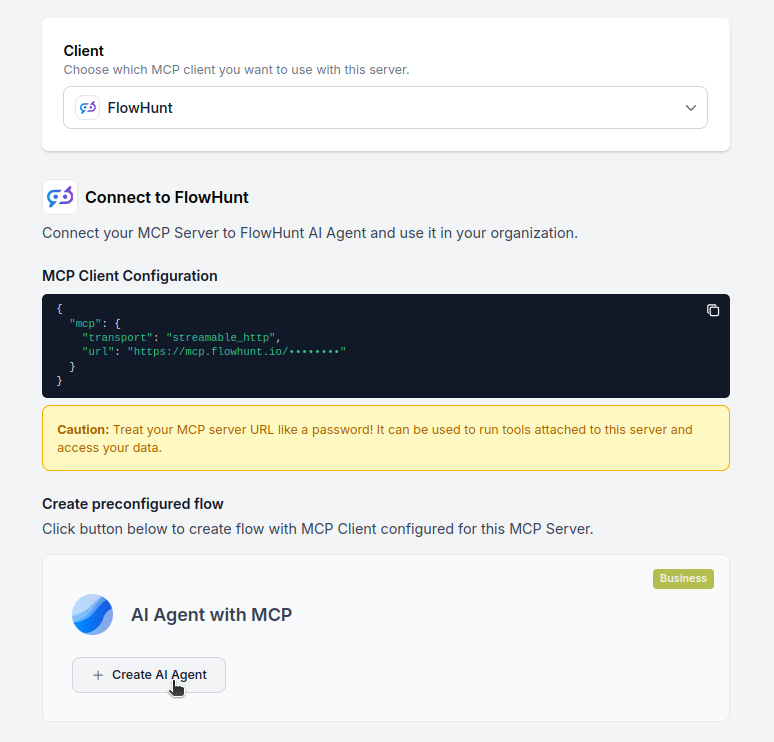
有効化:フローを保存・有効化し、自動コンテンツ管理を開始します。
おすすめ: 特定のコンテンツ管理要件や既存ワークフローの強化をしたい場合
{
  "mcp": {
    "transport": "streamable_http",
    "url": "https://mcp.flowhunt.io/••••••••"
  }
}
ワークフロー設計:MCPサーバーツールを活用したカスタムロジックを作成。
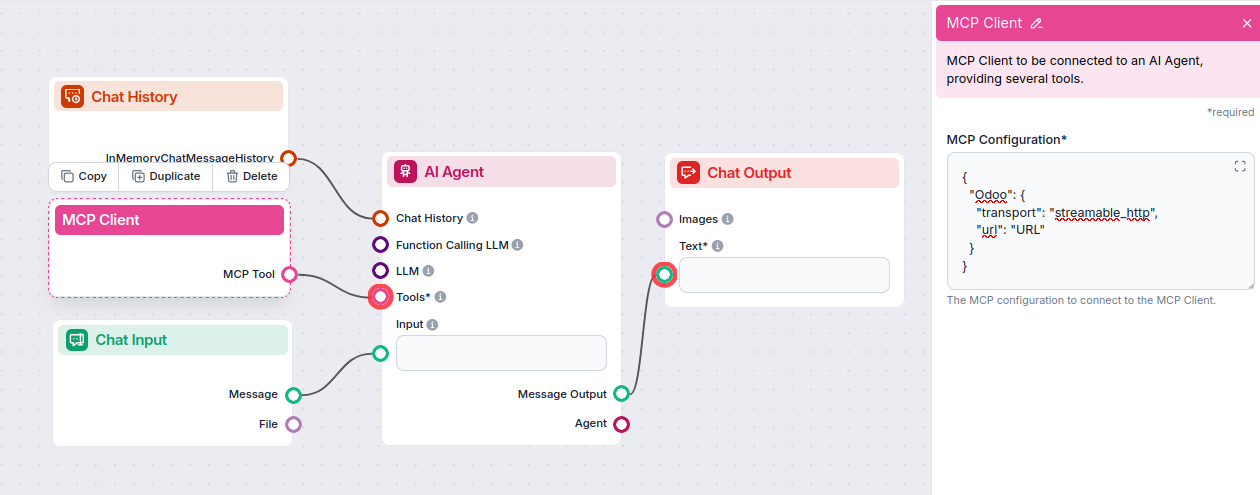
デプロイ:設定を保存し、フローを有効化します。

最新のヒント、トレンド、お得な情報を無料で入手。

WordPress MCPサーバーをFlowHunt.ioと連携することで、インテリジェントなコンテンツ管理と公開自動化の強力な基盤が構築できます。コンテンツ作成の効率化、メディア管理の自動化、ユーザーエンゲージメントの向上など、AIエージェントがWordPressの重要なコンテンツとシームレスに連携します。
まずはシンプルな自動化から始め、プラットフォームに慣れてきたら徐々にワークフローを拡張しましょう。WordPressの総合的なコンテンツ管理機能とFlowHuntのAI自動化を組み合わせることで、サイトコンテンツの制作・管理・最適化が大きく進化します。
さあ始めましょう! 今日から連携を始め、AIによるWordPress自動化の可能性を最大限に引き出しましょう。
LinkedInをFlowHuntのMCPを通じて統合し、プロフェッショナルなネットワーキング、コンテンツ発信、企業ページ管理をシームレスに実現します。投稿作成、記事共有、企業コンテンツ管理、エンゲージメント分析まで、AIによる自動化で効率化しましょう。...

MCPを通じてMailchimpをFlowHuntと連携し、メールマーケティングキャンペーン、オーディエンス管理、自動化ワークフローをシームレスに管理しましょう。キャンペーンの作成、購読者管理、テンプレートデザイン、パフォーマンス分析をAIによる自動化で実現できます。...
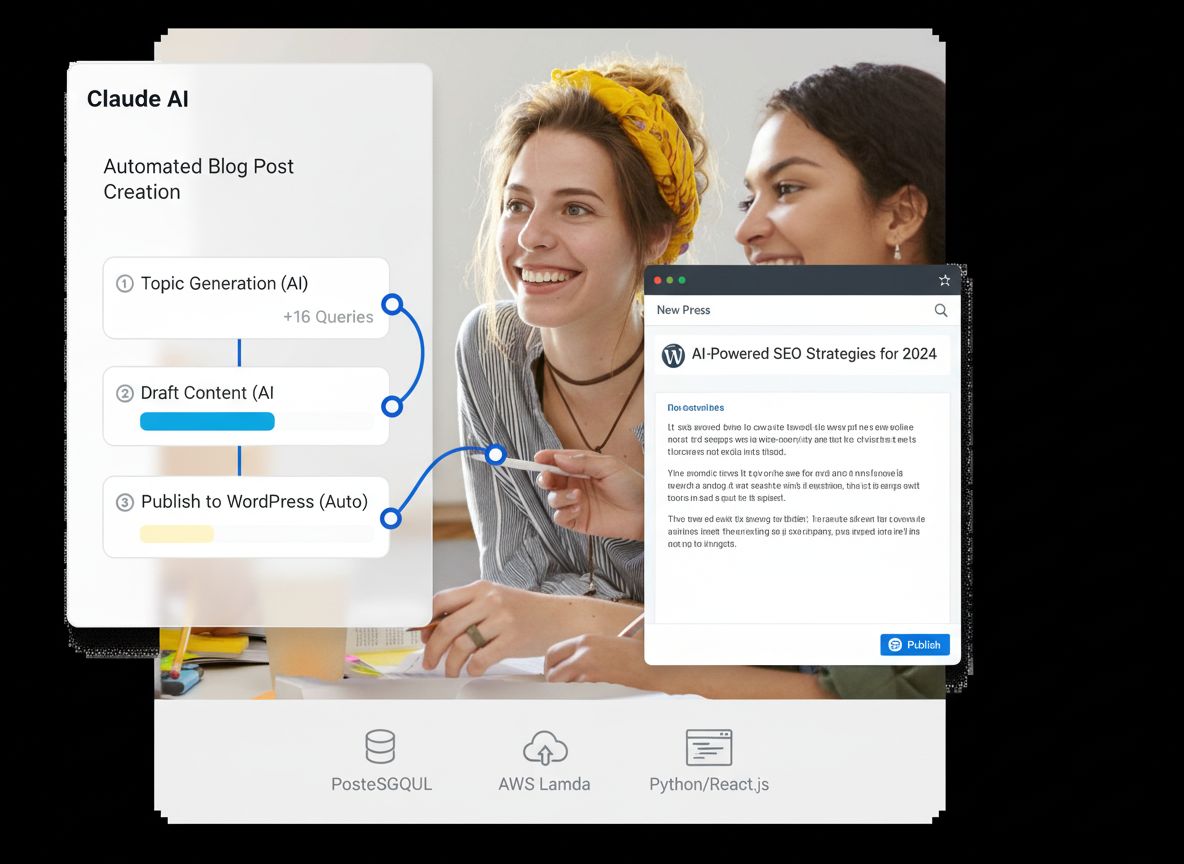
Claude AIをFlowHuntのMCPサーバーを通じてWordPressと連携し、手動操作なしでブログ投稿を自動作成・管理・公開する方法を解説します。...
クッキーの同意
閲覧体験を向上させ、トラフィックを分析するためにクッキーを使用します。 See our privacy policy.