


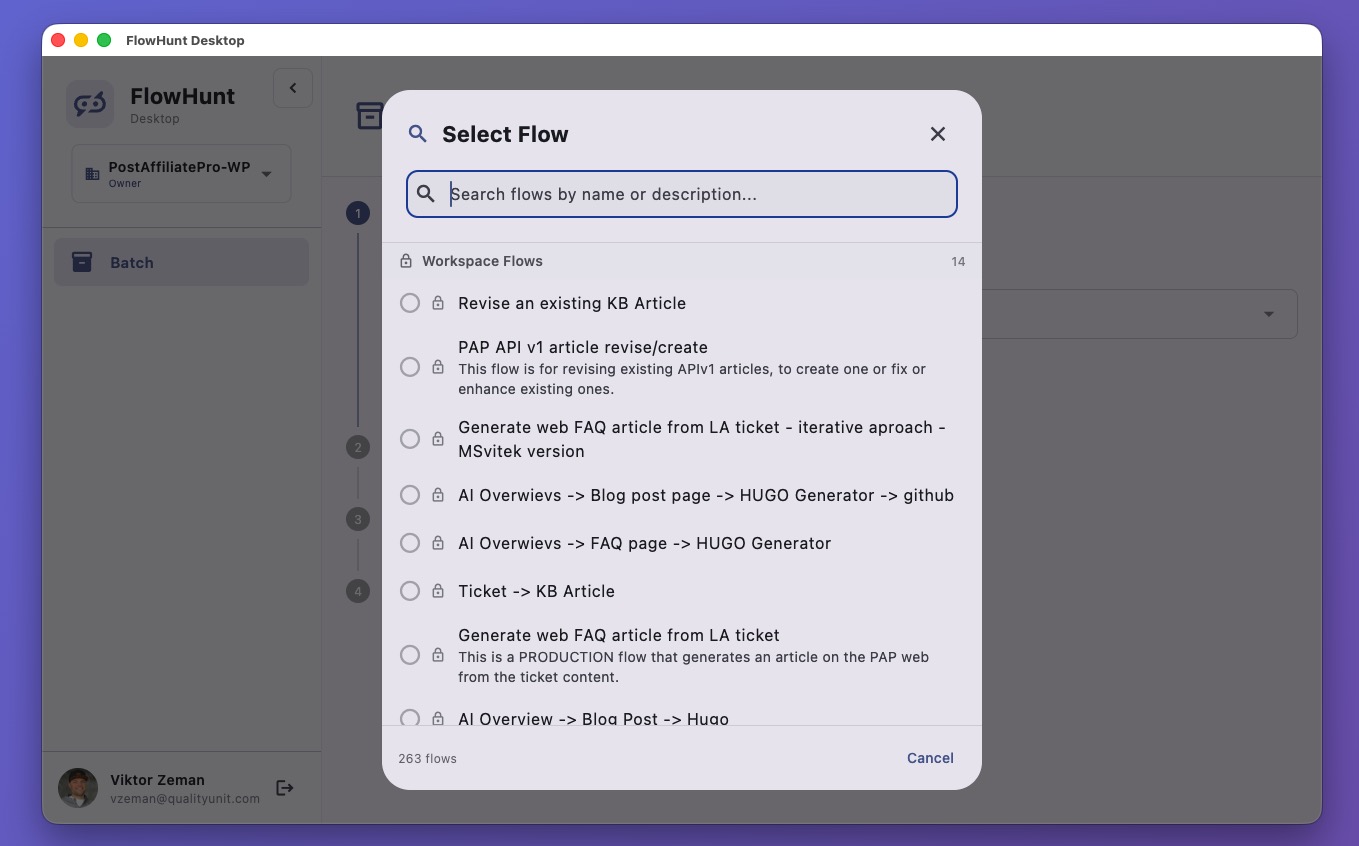
FlowHunt Desktop
FlowHunt Desktopは、バッチ処理、AI駆動のワークフロー自動化、FlowHuntワークスペースとのシームレスな統合を可能にする強力なクロスプラットフォームアプリケーションです。Windows、macOS、Linuxで大規模なバッチでフローを実行できます。...
2 分で読める
Desktop App
Batch Processing
+6

任意のflowを通じて、数十または数百の入力を一度に処理 — 手動またはCSVインポートで。
flowを何十回、何百回と実行する必要がある場合、チャットウィンドウで一つずつ行うのは現実的ではありません。バッチ実行は、すべての入力を事前に定義してflowで同時に処理できるようにすることでこの問題を解決します。カタログ全体の商品説明を生成する場合でも、リードリストを充実させる場合でも、複数のURLにわたってコンテンツを更新する場合でも、バッチ実行は繰り返しの手動作業をワンクリックに変えます。
ヒント:チャット出力は忘れてください。バッチ実行をインテグレーションと組み合わせて、ワークフローを完全に自動化しましょう。出力を手動でコピーしなくて済むよう、WordPress、HubSpot、またはその他の場所に直接送信できます。
バッチ実行はあらゆるflowで機能します。いくつかの例を紹介します:
バッチで実行したいflowに移動します。flowエディター の上部ナビゲーションバーでバッチをクリックします。バッチ実行パネルが開きます。
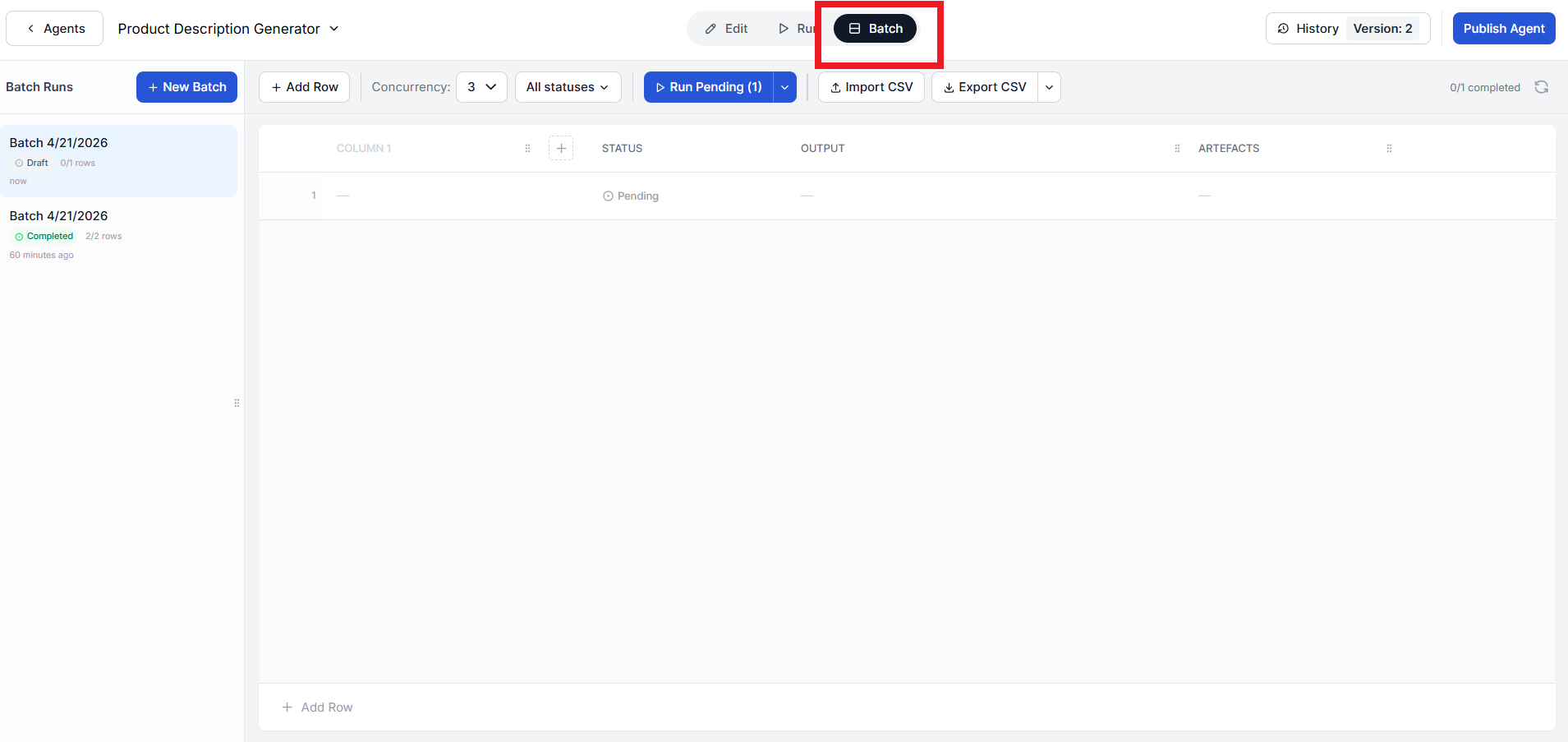
バッチ実行は入力の行を処理することで機能します。各行はflowの1回の実行を表します。入力はflowが入力として何を期待するかによって異なります。
例えば、商品説明ジェネレーターを使用している場合、各行には「iPhone 17 Pro Max 256GB ブラック」のような商品名と主要な仕様が含まれる場合があります。ブログコンテンツ改善ツールを使用している場合、各行には更新したい記事のURLが含まれます。
入力テーブルに直接入力して手動で行を追加するか、.csv形式で一括インポートできます。
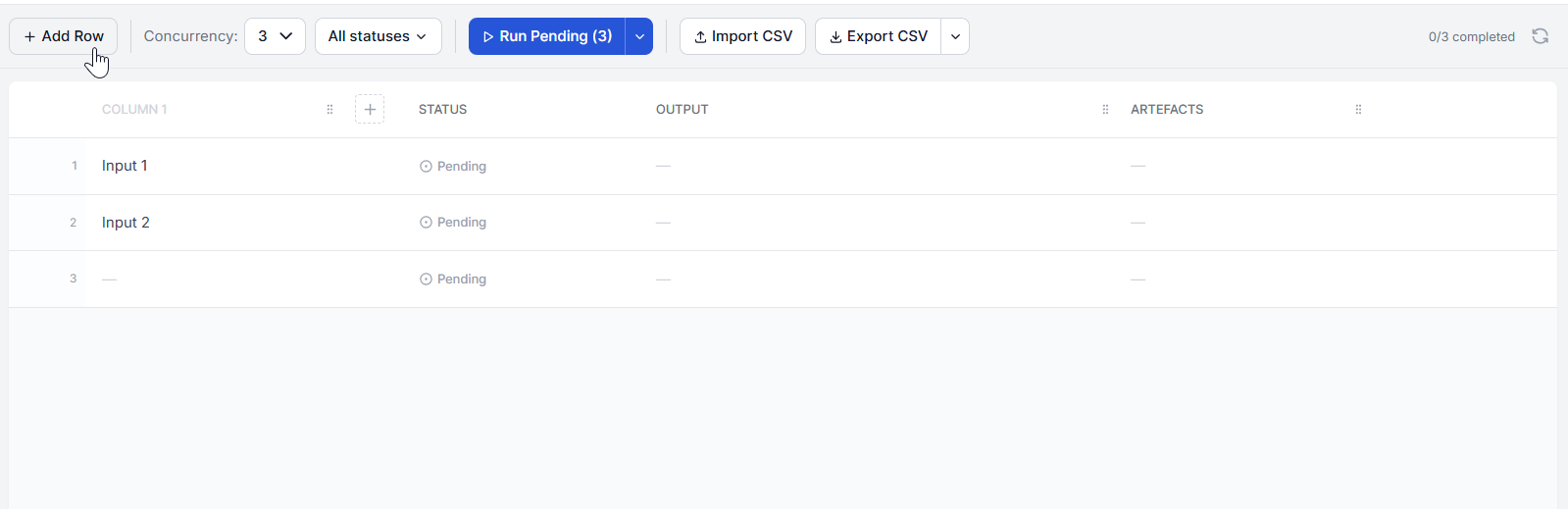
スプレッドシートにすでに入力がある場合、一つずつ入力する必要はありません。CSVをインポートボタンをクリックしてファイルを選択します。FlowHuntはCSV列をflowの入力フィールドにマッピングして、入力行を自動的に入力します。これは大規模なデータセットを扱う際に特に便利です。
実行前に並行数を設定します — 同時に処理される入力の数です。デフォルトは3で、3行が並行して実行されます。より高いスループットのために増やすか、flowがレート制限のある外部APIに依存している場合は減らすことができます。
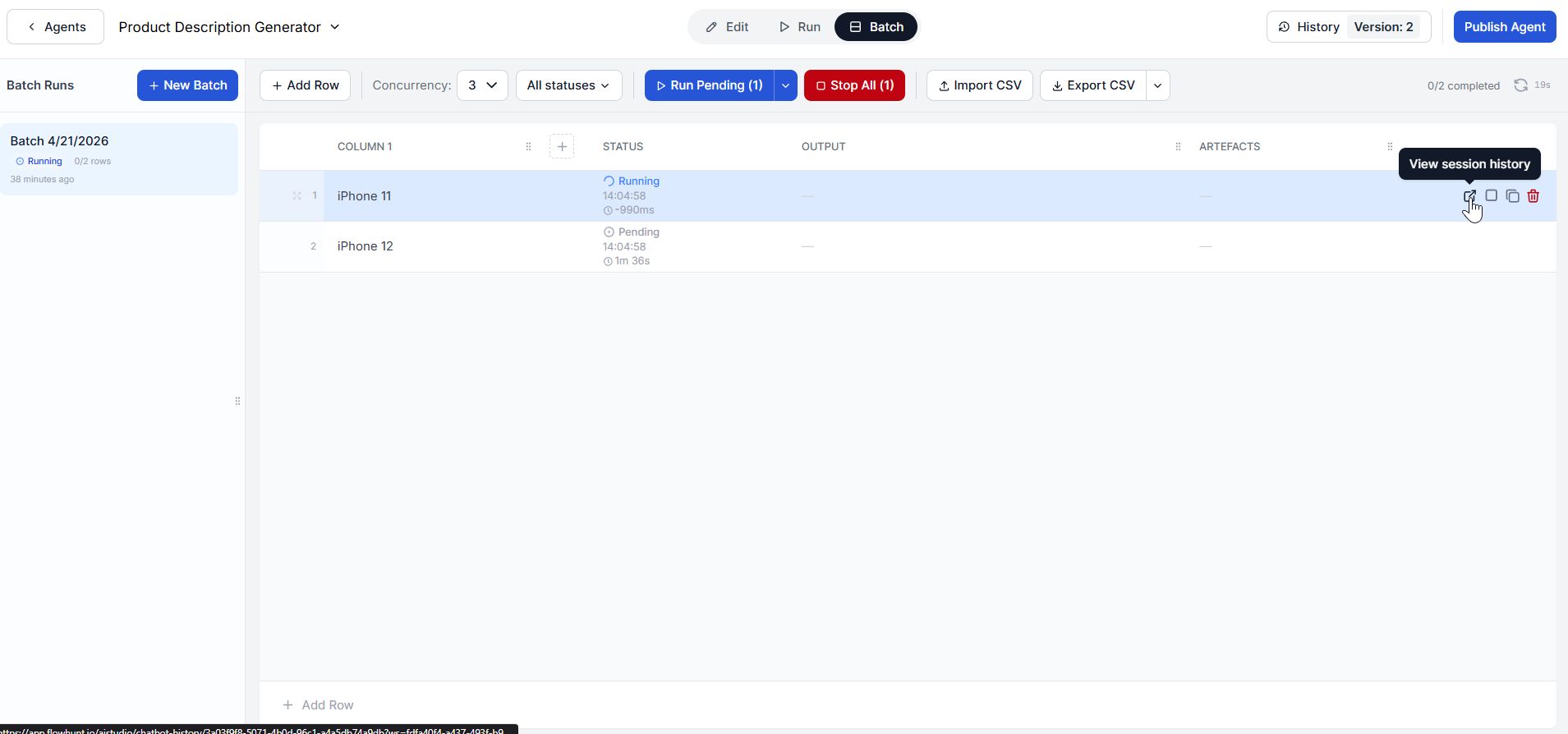
入力が定義され並行数が設定されたら、保留中を実行をクリックします。設定された並行数レベルに基づいて行が処理され始めるのが見えます。待機中の行は保留中として表示され、アクティブな行は実行中として表示され、完了した行は完了としてマークされます。
バッチの実行中、行にカーソルを合わせて**「セッション履歴を表示」**をクリックすることで、いつでも個々の行の進捗を確認できます:
実行が完了すると、各行の出力アーティファクトが表示されます。これらはflowがその入力に対して生成したドキュメントとデータです。
例えば、商品説明ジェネレーターflowでは、完了した各行が複数のアーティファクトを生成する場合があります:最終的な商品説明、商品リサーチサマリー、競合比較、SEO分析。よりシンプルなflowは最終結果のみを出力します。
実行が失敗した場合や出力に満足できない場合は、**「セッション履歴を表示」**から調査してください。行を複製して調整するか、再試行することができます。どちらのオプションもホバー時に表示されます。
flowのすべてのバッチ実行はバッチ履歴に保存されます。エディターを閉じたり別の場所に移動したりしても削除されません。いつでもflowに戻って以前のバッチの結果を確認できます。
新しい入力セットを処理する準備ができたら、+ 新しいバッチをクリックしてプロセスを繰り返します。以前のバッチは新しいバッチと並んで履歴でアクセス可能なままです。
FlowHunt Desktopは、バッチ処理、AI駆動のワークフロー自動化、FlowHuntワークスペースとのシームレスな統合を可能にする強力なクロスプラットフォームアプリケーションです。Windows、macOS、Linuxで大規模なバッチでフローを実行できます。...

FlowHuntのスケジュールタスクコンポーネントを使って、定義したスケジュールに従ってワークフローを自動的に実行する方法を学びましょう — 手動トリガー不要。...

FlowHuntで業務効率を向上:インテリジェントプロセスオートメーション、RPA自動化、IDP処理、ワークフロー自動化ソフトウェア。...
クッキーの同意
閲覧体験を向上させ、トラフィックを分析するためにクッキーを使用します。 See our privacy policy.