



モデルコンテキストプロトコル(MCP)サーバー
モデルコンテキストプロトコル(MCP)サーバーは、AIアシスタントと外部データソース、API、サービスを橋渡しし、FlowHunt内で複雑なワークフローの統合や開発タスクの安全な管理を可能にします。...
1 分で読める
AI
MCP
+4
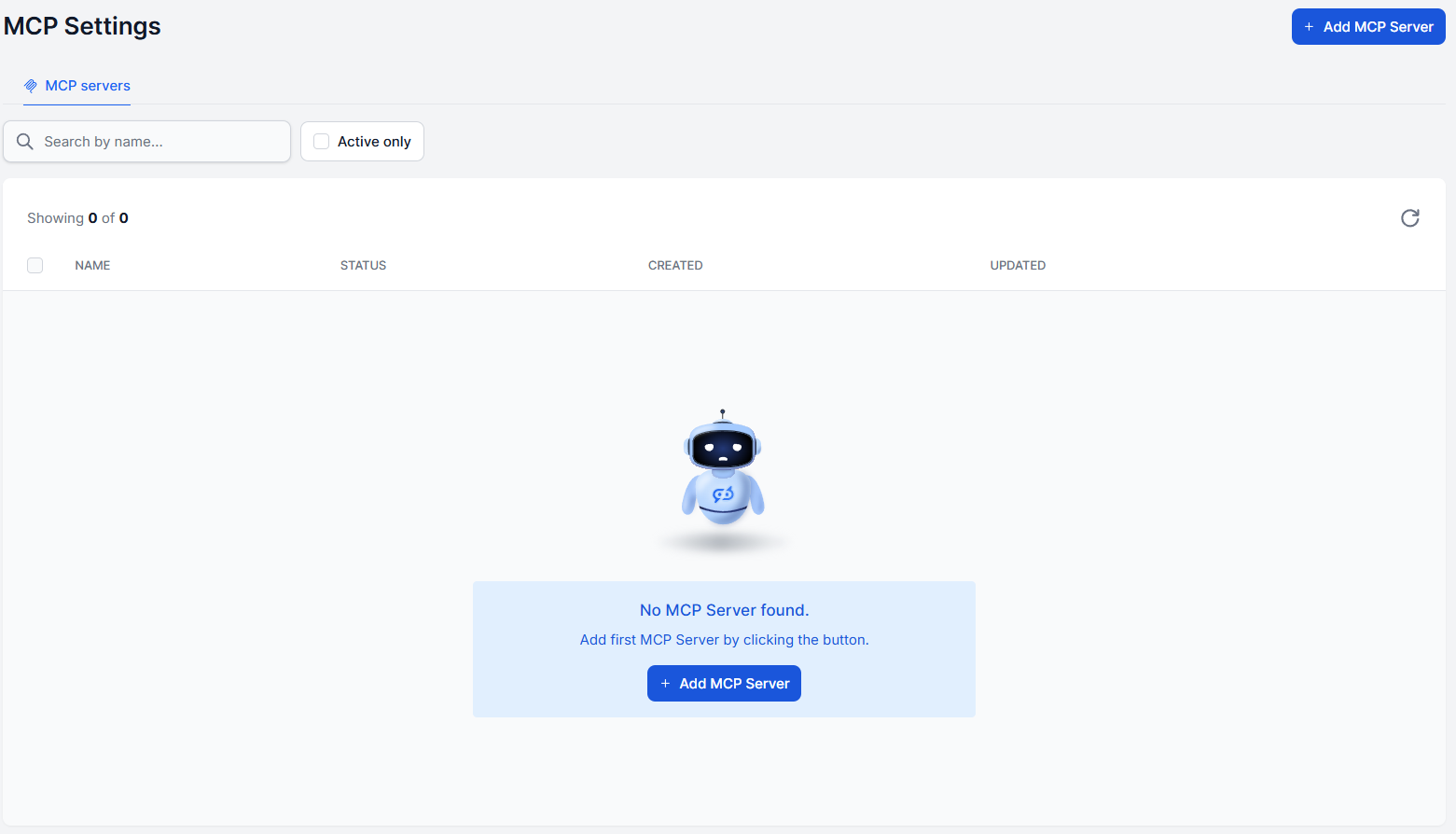
MCP クライアントを AI エージェントのツールとして追加することで、独自の MCP サーバーを FlowHunt に接続しましょう。
MCP(Model Context Protocol)は、AI エージェントが外部ツール、データベース、サービスとコミュニケーションするための共通言語を提供するオープンスタンダードです。各ツールにカスタムコネクターを構築する代わりに、MCP サーバーを公開するサービスは AI エージェントに直接接続でき、エージェントは自動的に何ができるかを発見します。
FlowHunt は MCP を使用するためのいくつかの方法を提供しています:
Flow エディター で、MCP サーバーへのアクセスを与えたい AI エージェント(または Deep エージェント)コンポーネントをクリックします。これによりコンポーネントの設定パネルが開きます。
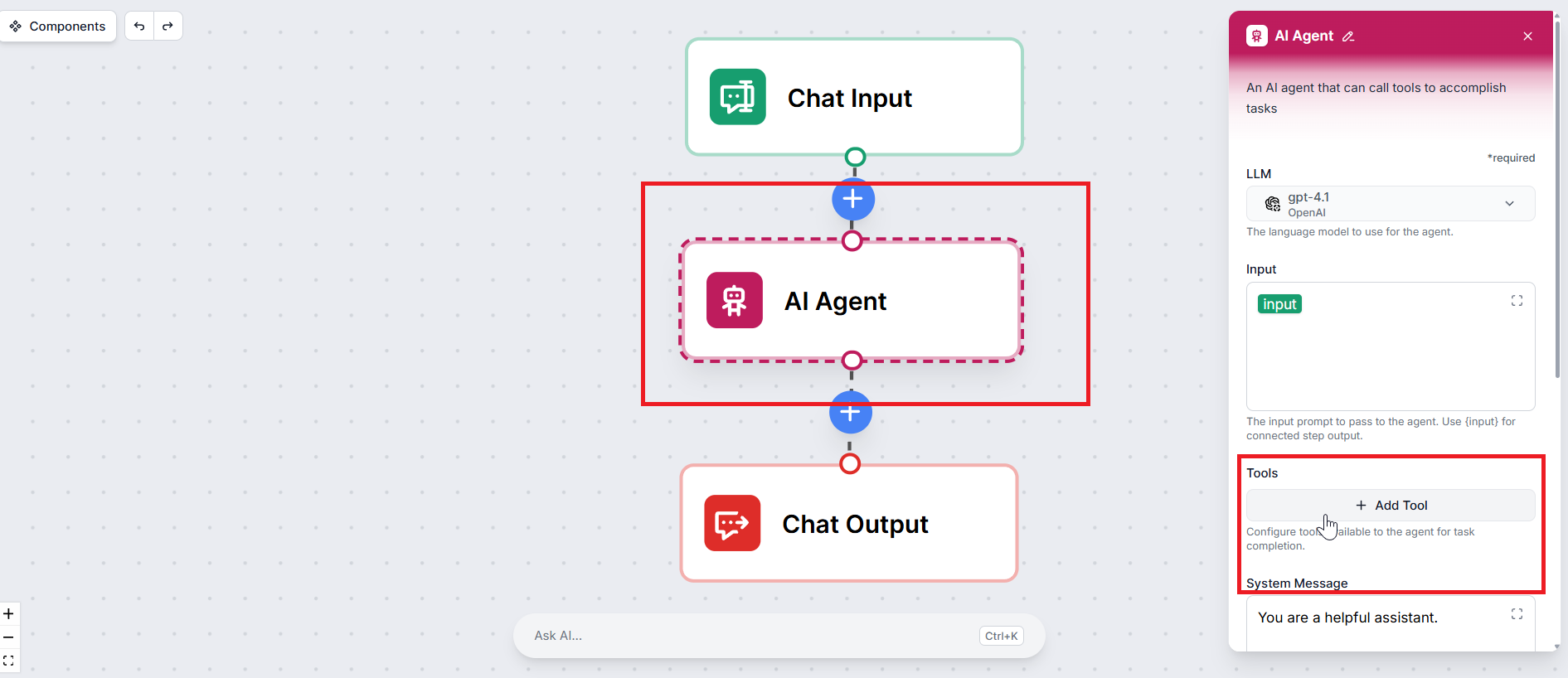
エージェント設定でツールセクションを見つけ、+ ツールを追加をクリックします。検索フィールドが表示されます — MCP クライアントと入力して結果から選択します。
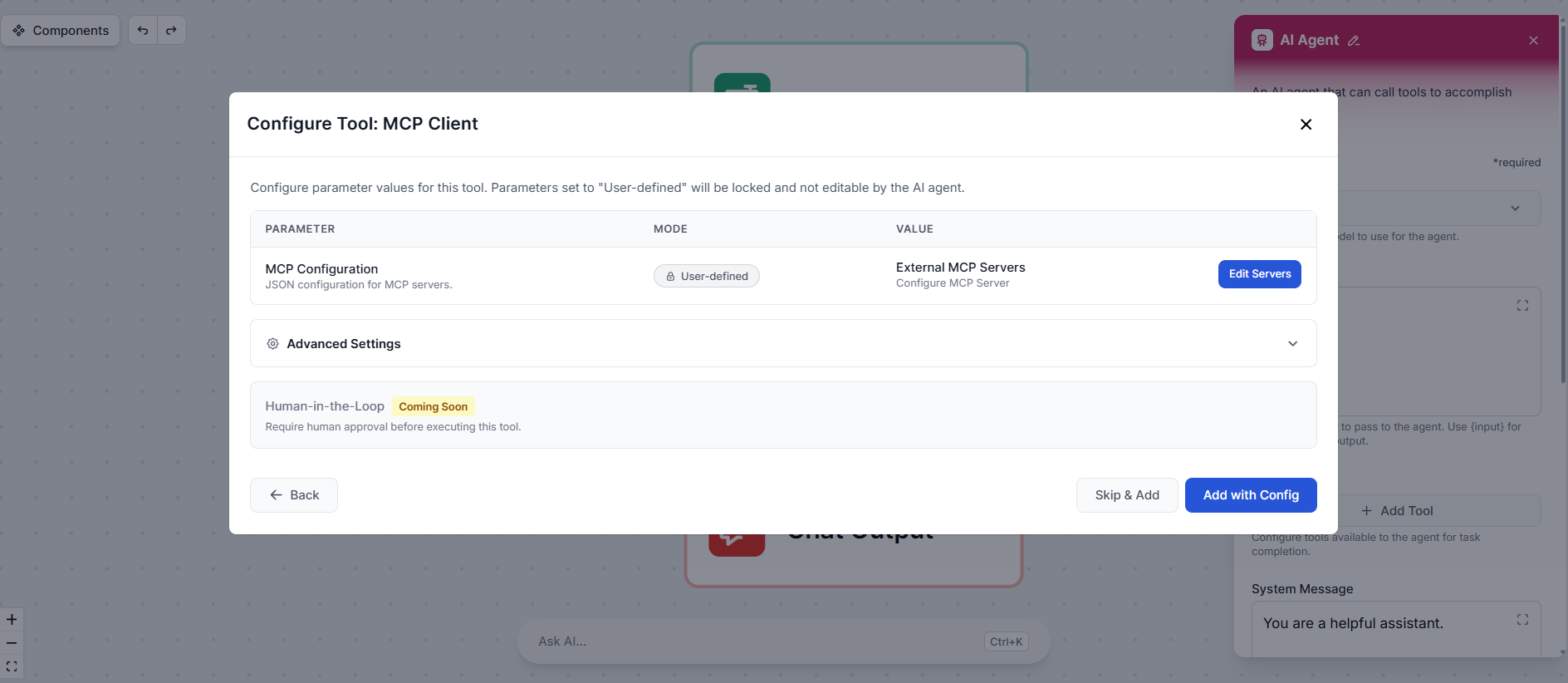
ツール設定ポップアップが表示されます。サーバーを編集をクリックしてサーバー設定パネルを開きます。
以下を入力します:
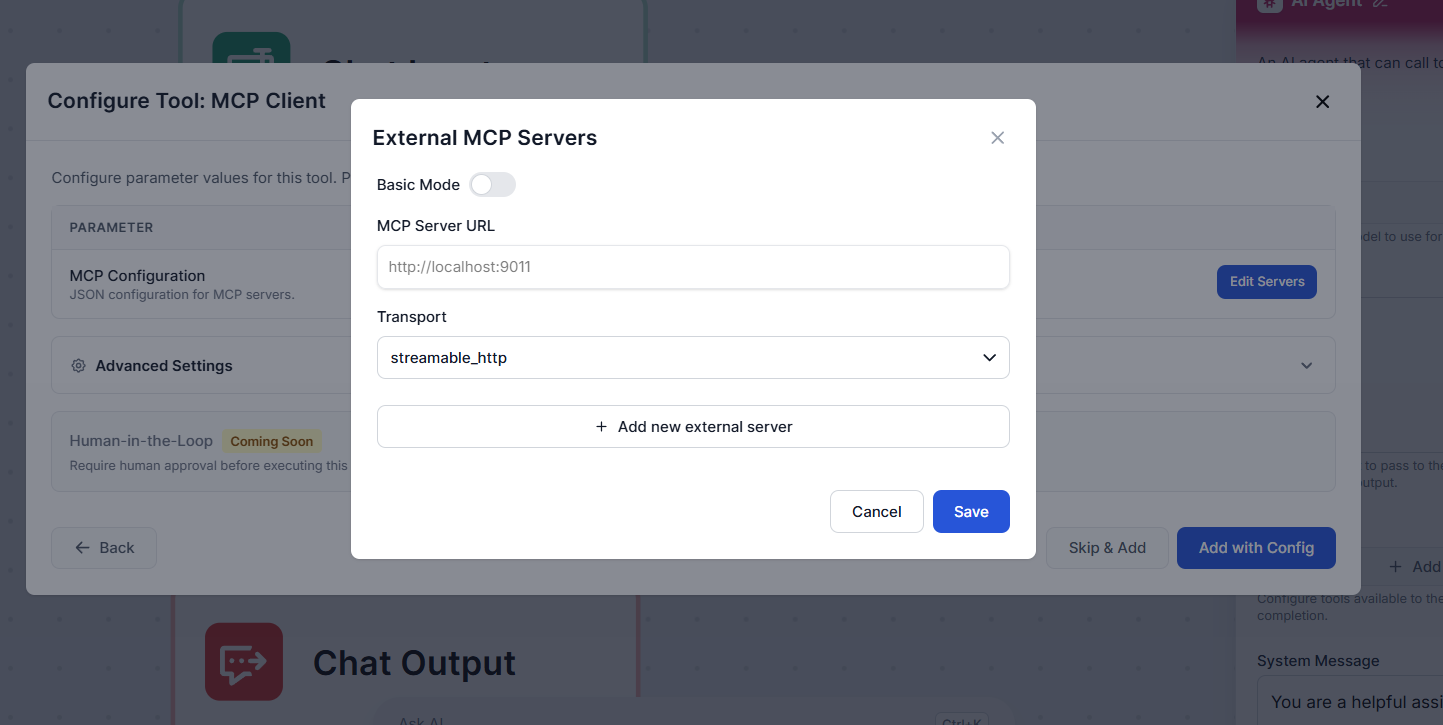
サーバーがカスタムリクエストヘッダー、認証トークン、OAuth 認証情報などの追加設定を必要とする場合は、モードを基本から詳細に切り替えます。これにより、サーバーが必要とする追加フィールドを入力できる JSON エディターが表示されます。
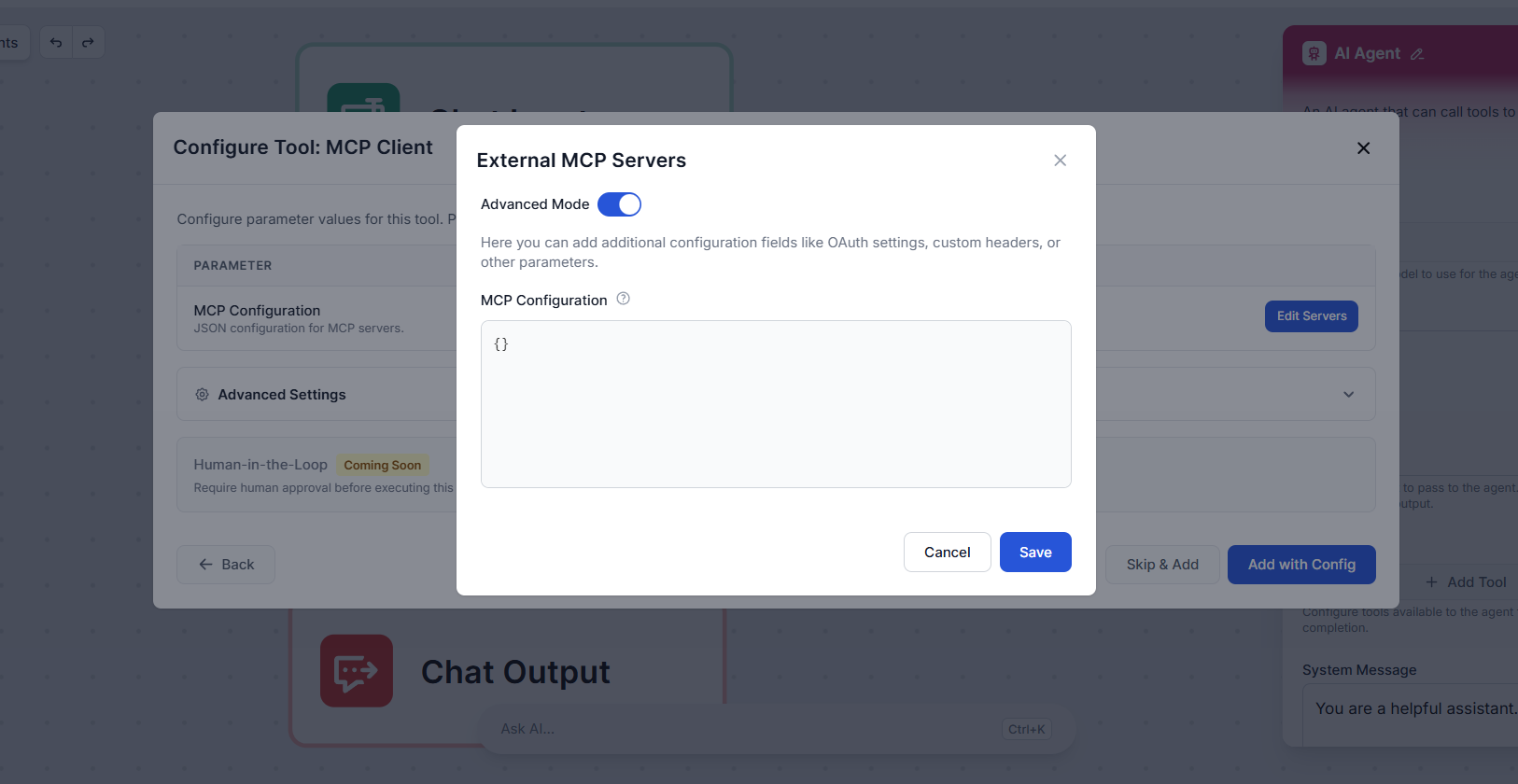
完了したら保存をクリックします。
ツール設定ポップアップに戻り、詳細設定を展開します。ここでオプションとしてツールにカスタム名と説明を付けることができます。これにより、エージェントがツールの機能と使用タイミングを理解しやすくなり、ワークフロー中にエージェントがツールを呼び出す信頼性が向上します。
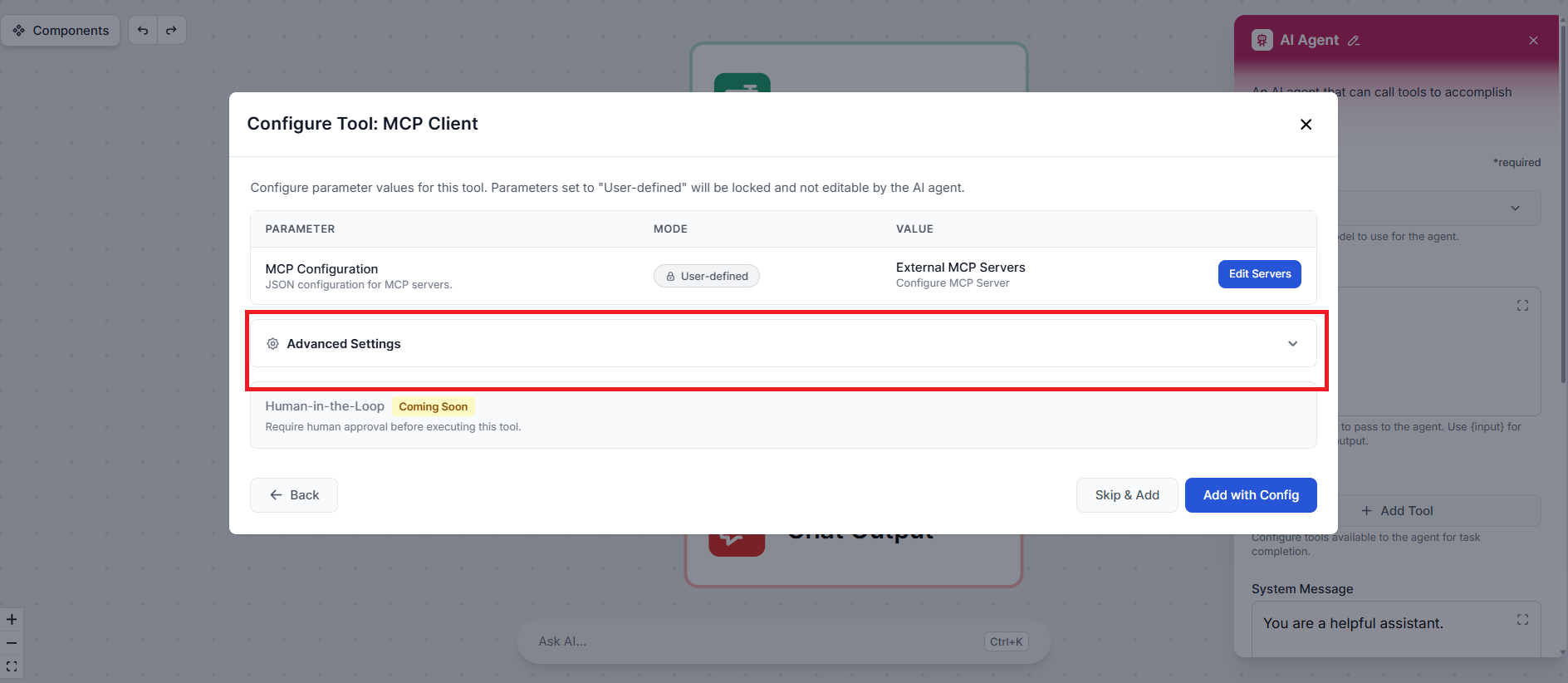
設定付きで追加をクリックして設定を完了します。MCP クライアントがツールとして AI エージェントに接続されました。
以上です。AI エージェントは、任意のワークフローの一部として MCP サーバーが公開するツールを発見して呼び出せるようになりました。エージェントがタスクにそれらのツールの一つが必要と判断すると、自動的にサーバーを呼び出します — 追加の設定は不要です。
私たちのチームは、あなたのツールとワークフローに合わせたカスタム MCP サーバーを開発・ホスティングできます。
モデルコンテキストプロトコル(MCP)サーバーは、AIアシスタントと外部データソース、API、サービスを橋渡しし、FlowHunt内で複雑なワークフローの統合や開発タスクの安全な管理を可能にします。...

ModelContextProtocol (MCP) サーバーは、AIエージェントと外部データソース、API、サービスをつなぐ橋渡しとして機能し、FlowHuntユーザーがコンテキスト認識型でワークフロー自動化が可能なAIアシスタントを構築できるようにします。本ガイドでは、セットアップ、構成、および安全な統合のためのベ...
Mesh Agent MCPサーバーは、AIアシスタントを外部データソース、API、サービスと接続し、大規模言語モデル(LLM)と現実世界の情報をシームレスに連携させることで、ワークフローの統合を実現します。これにより、データベースクエリ、ファイル管理、API連携などをModel Context Protocol(MC...
クッキーの同意
閲覧体験を向上させ、トラフィックを分析するためにクッキーを使用します。 See our privacy policy.