
あなたのチャットボットは、ドキュメント、HTMLページ、さらにはYouTube動画にも瞬時にアクセスし活用でき、独自のコンテキストをカスタマイズできます。また、この機能はウェブサイトに公開したくないがチャットボットには参照させたい情報を追加する際にも最適です。
「Flowでドキュメントの情報を利用するには、ドキュメントリトリーバーコンポーネントをご利用ください。」
ドキュメントのアップロード
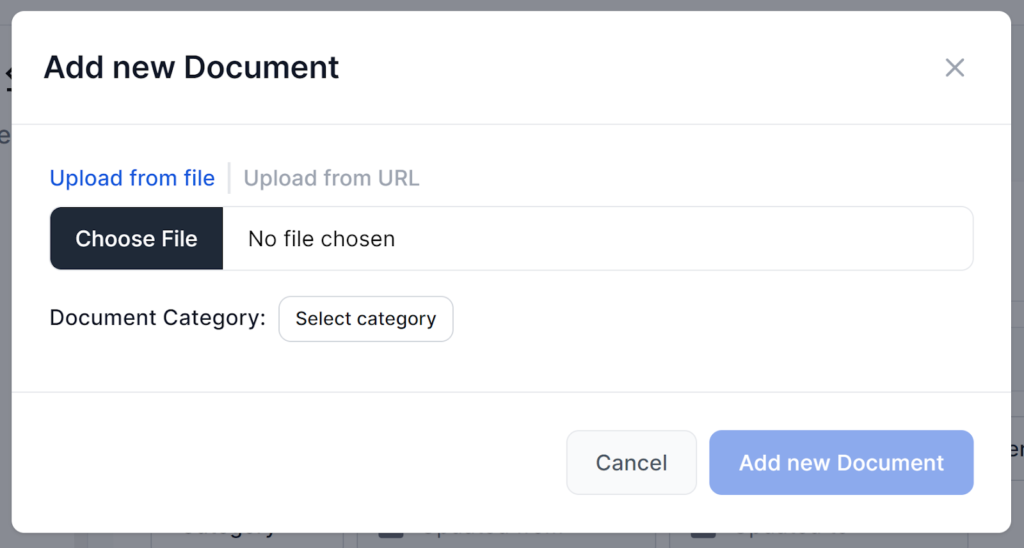
- ドキュメントに移動し、ドキュメントを追加をクリックします。
- 次の2つの選択肢があります:
- ファイルからアップロード
- URLからアップロード
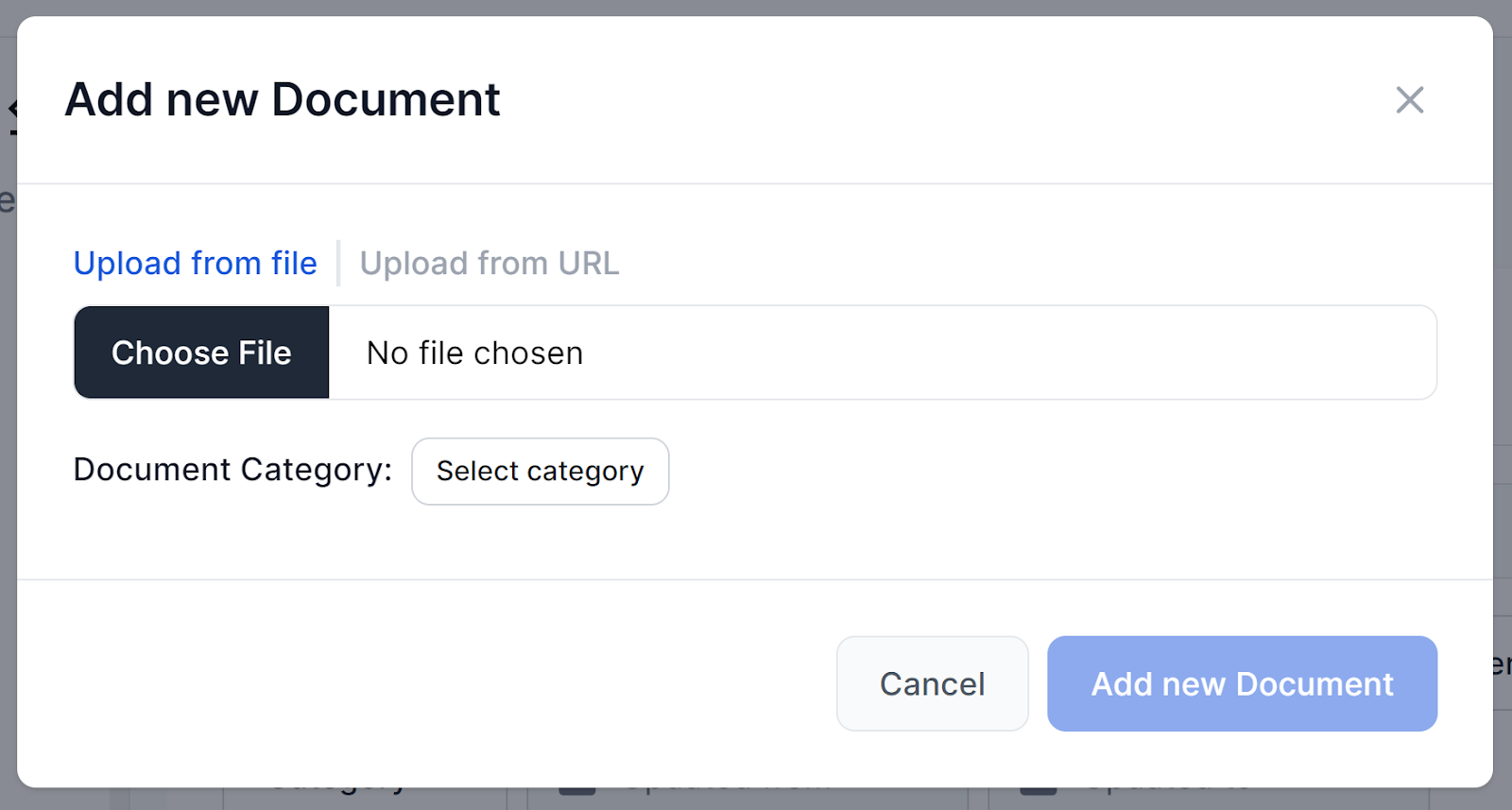
ファイルからアップロードする場合
- ファイルを選択をクリックし、パソコンからファイルを選びます。
- 次に、ドキュメントカテゴリの割り当てが必要です:
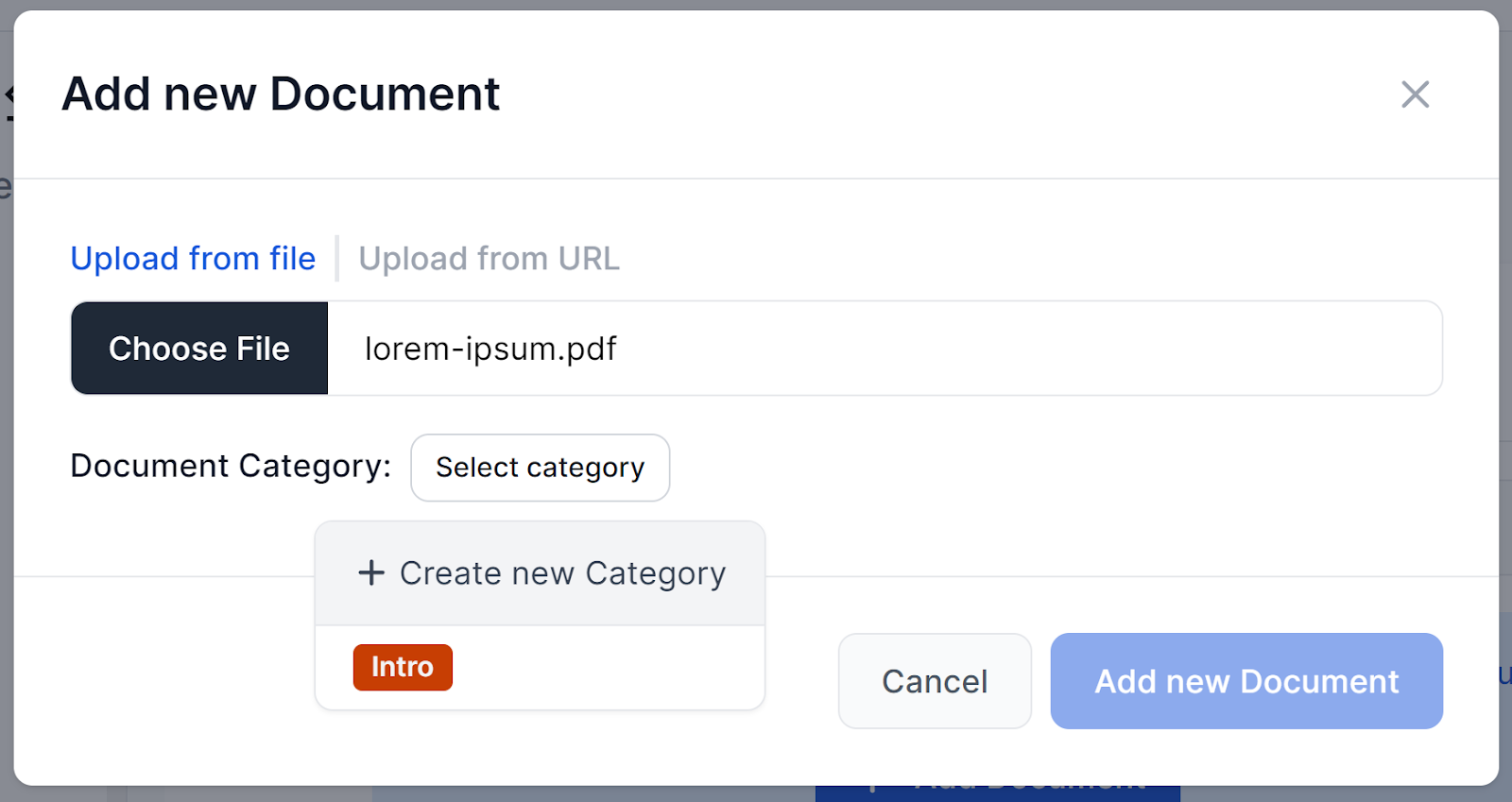
- 適切なカテゴリがまだない場合は、+ 新しいカテゴリを作成をクリックしてください。名前を付けてラベルの色を選択し、追加をクリックします:
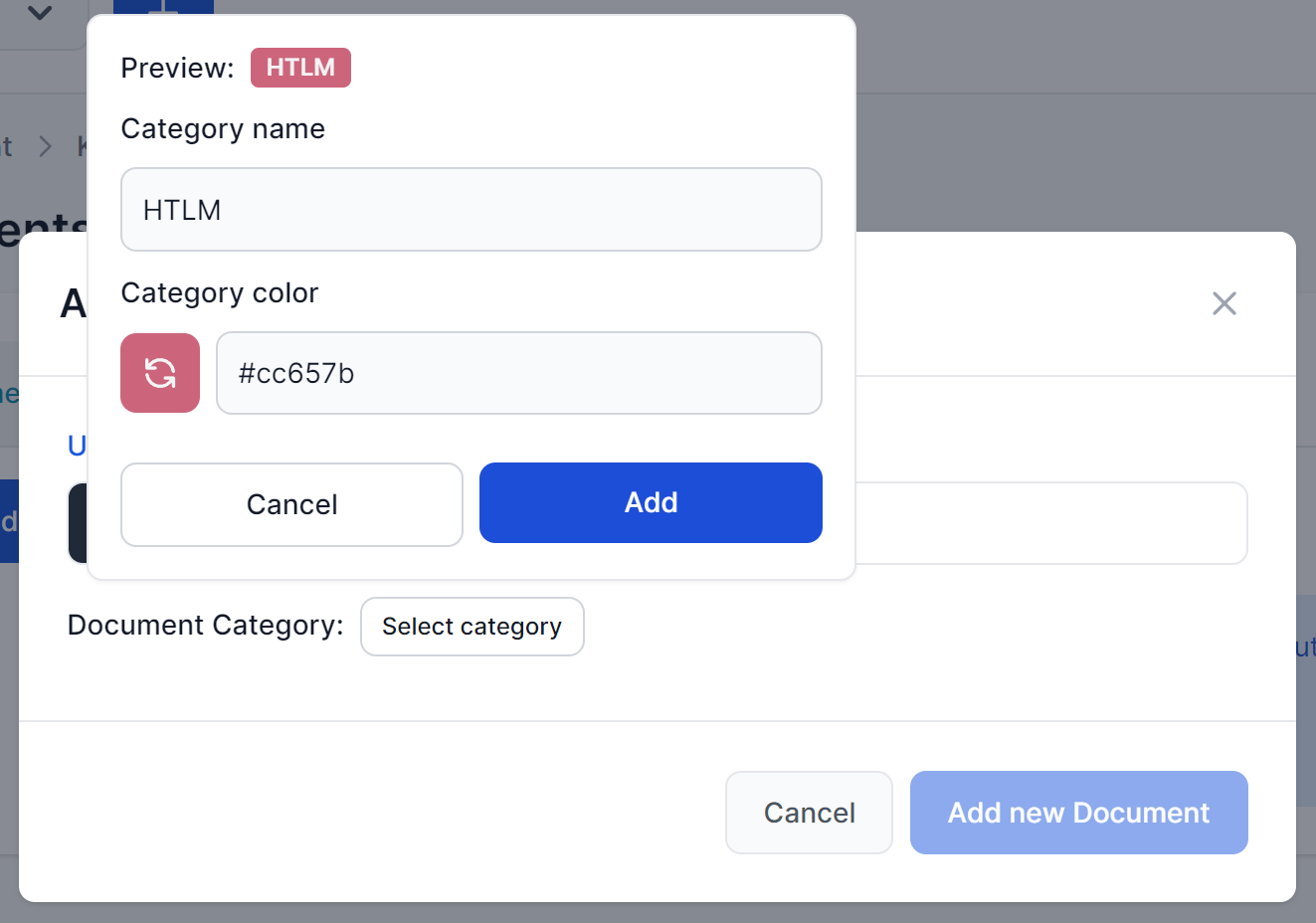
- ファイルを選択し、カテゴリを割り当てたら、新しいドキュメントを追加をクリックします。
URLからアップロードする場合
- URLからアップロードタブに切り替えます。
- フィールドにURLを入力します。
- 次に、ドキュメントカテゴリの割り当てが必要です:
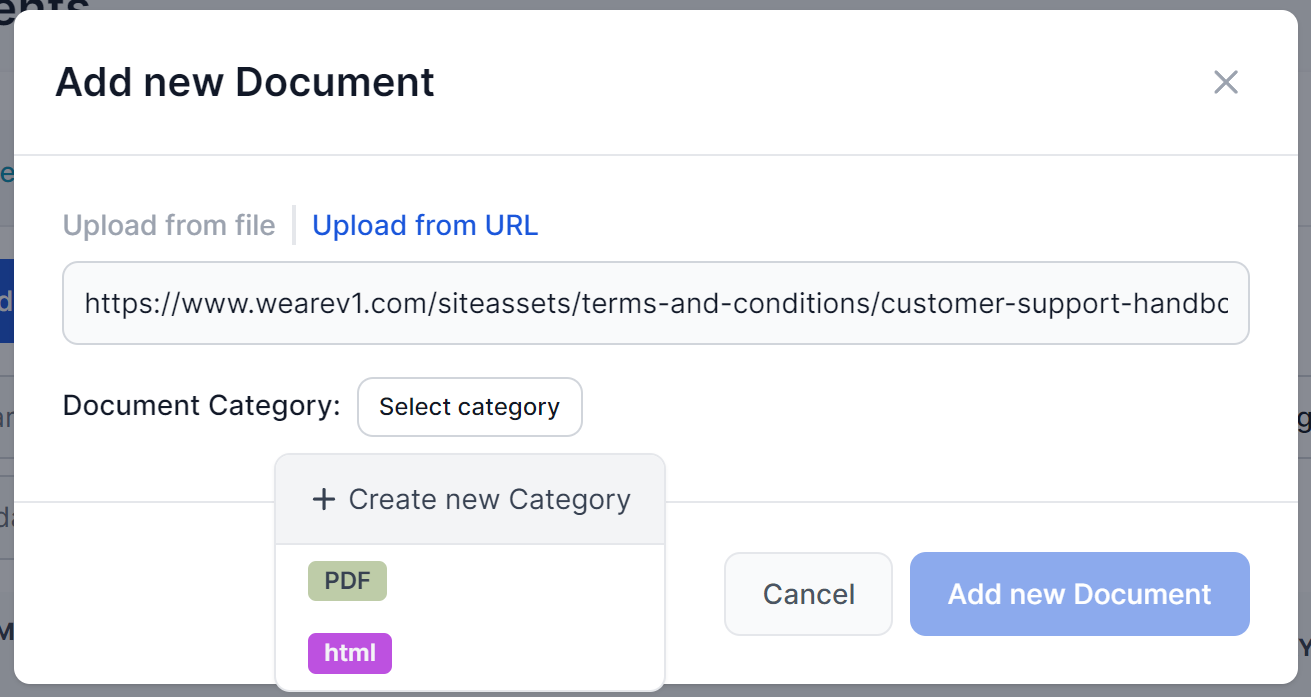
- 適切なカテゴリがまだない場合は、+ 新しいカテゴリを作成をクリックしてください。名前を付けてラベルの色を選択し、追加をクリックします:
- ファイルを選択し、カテゴリを割り当てたら、新しいドキュメントを追加をクリックします。
これで完了です。ドキュメントの処理が開始されます。数秒で完了するはずです。
ページを更新してステータスを確認してください。エラーが発生した場合は、エラーマークにカーソルを合わせることで詳細を確認できます。インデックス作成が完了すると、Flowで直ちにその情報が利用できるようになります。
ドキュメントの管理
ドキュメント画面では、アップロードまたはリンクしたすべてのドキュメントが一覧表示されます。ファイル形式、カテゴリ、ステータスで並べ替えることができ、ファイルのダウンロードや、ユーザーにダウンロードさせるオプションも提供できます。
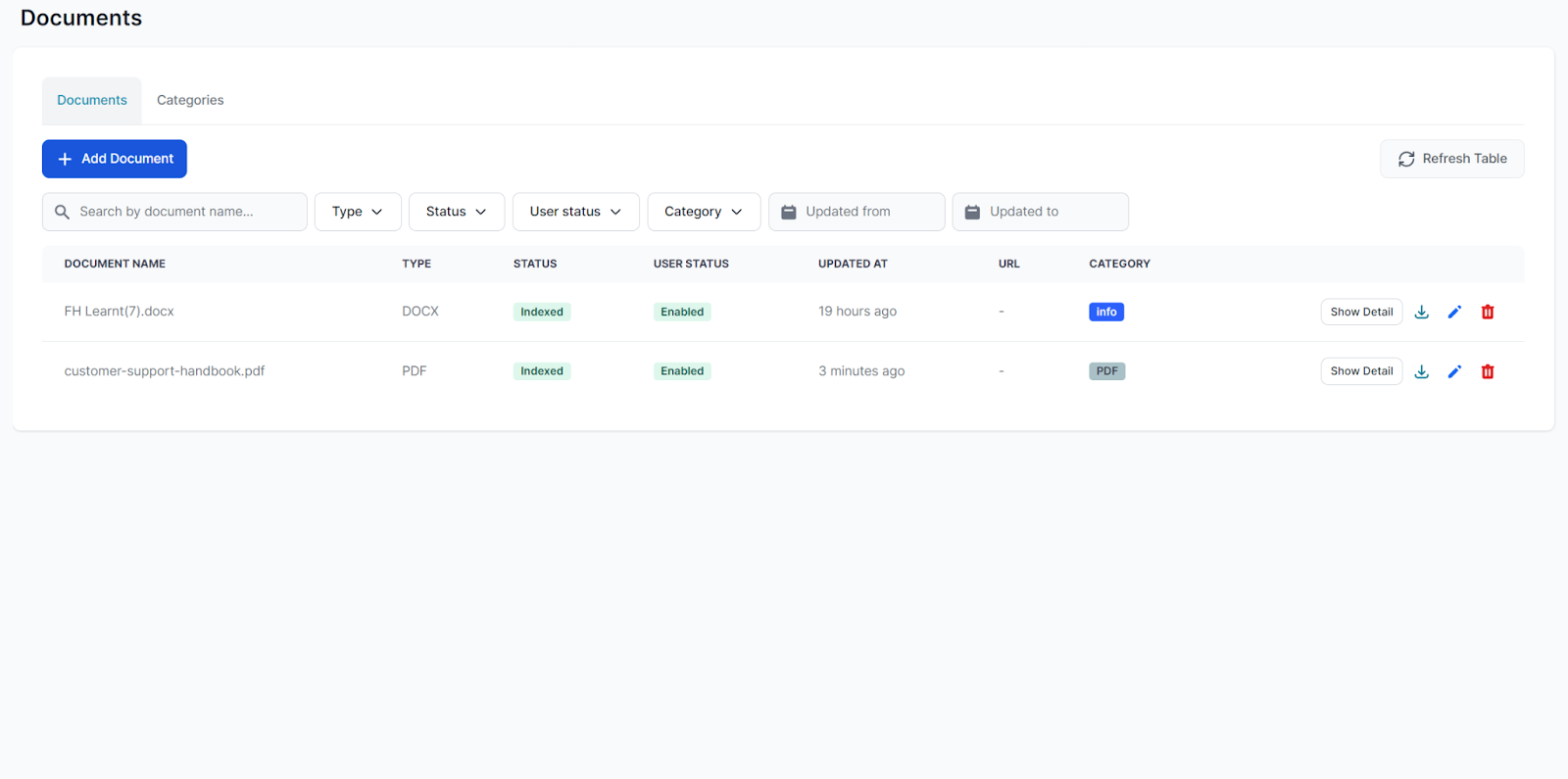
ファイル形式によっては、詳細表示 → コンテンツツリー表示をクリックして、ドキュメントが正しく読み込まれているか確認できます。これにより、ドキュメント全体の内容と構造が表示されます。
カテゴリの管理
カテゴリ機能では、ドキュメントを任意にグループ化できます。ライブラリが拡大してきたときに便利です。前述の通り、各ドキュメントは作成時にカテゴリの割り当てが必須です。
作成したカテゴリは、画面上部のタブをドキュメントからカテゴリに切り替えて管理できます:
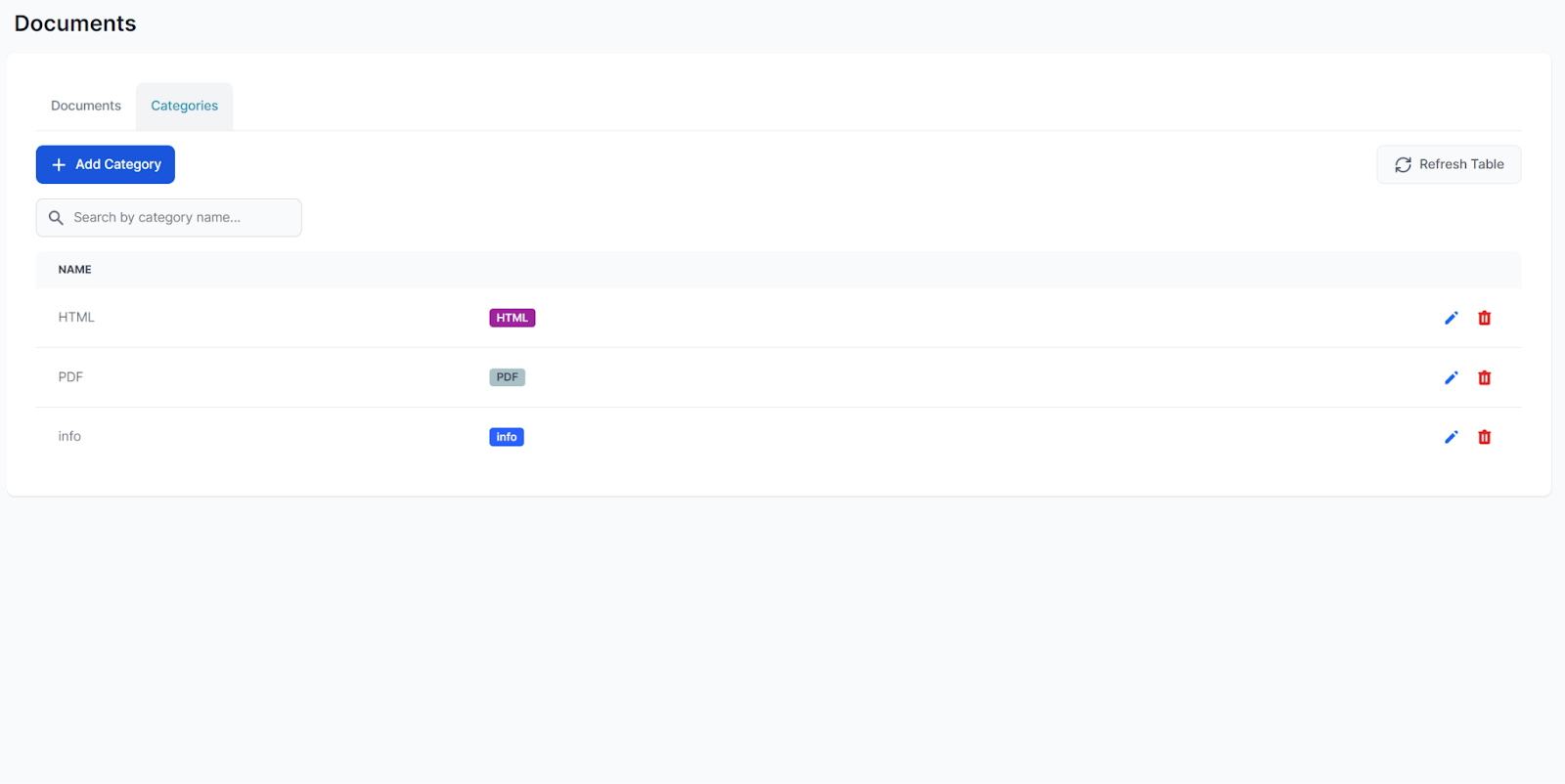
ここでカテゴリの名称やタグカラーの編集、カテゴリ自体の削除も行えます。