



PowerBI MCPサーバー
Microsoft PowerBIをFlowHuntとMCPで連携し、ビジネスインテリジェンスダッシュボード、データ分析、レポートワークフローをシームレスに管理しましょう。レポート作成、データセット管理、AI活用の分析でデータ可視化を自動化できます。...
1 分で読める
PowerBI
Business Intelligence
+6
FlowHuntをPowerBIと連携し、オブザーバビリティ設定を構成し、FlowHuntワークスペースの指標をPowerBIダッシュボードで直接可視化する方法を解説します。
チームでFlowHuntのオートメーションやAIワークフローを拡大するにつれ、システムパフォーマンスの可視化は不可欠になります。
PowerBIにFlowHuntワークスペースを接続することで、運用データをダイナミックなダッシュボード、レポート、ビジュアル分析を活用した実用的なインサイトへと変換できます。
この記事では、FlowHuntとPowerBIを接続し、オブザーバビリティを構成する新しい連携フローをステップごとに解説します。
このガイドを通じて、以下が実現できます:
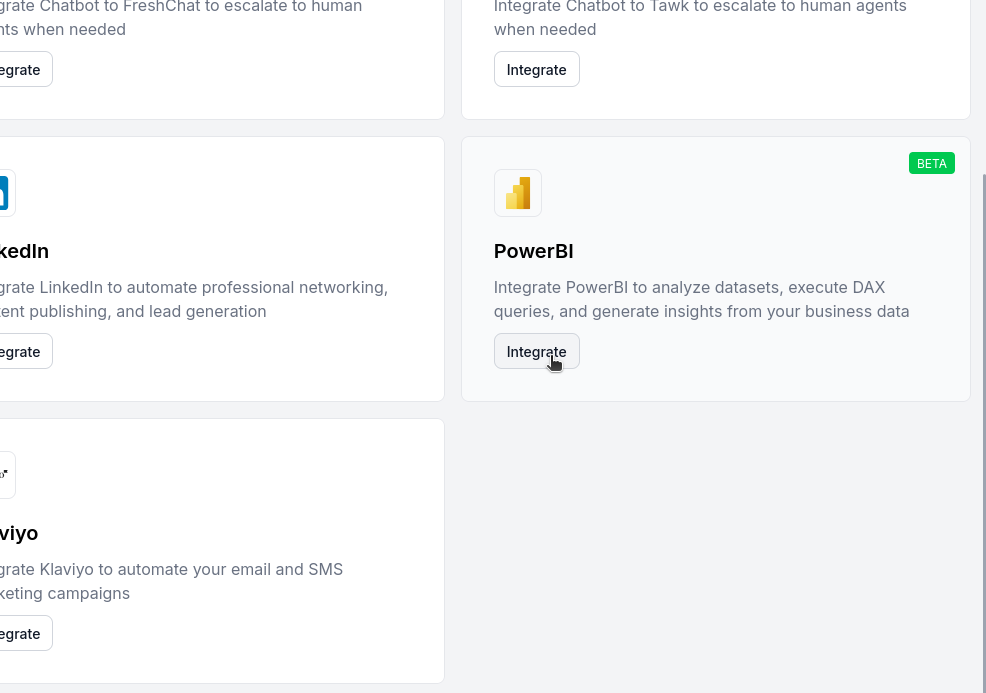
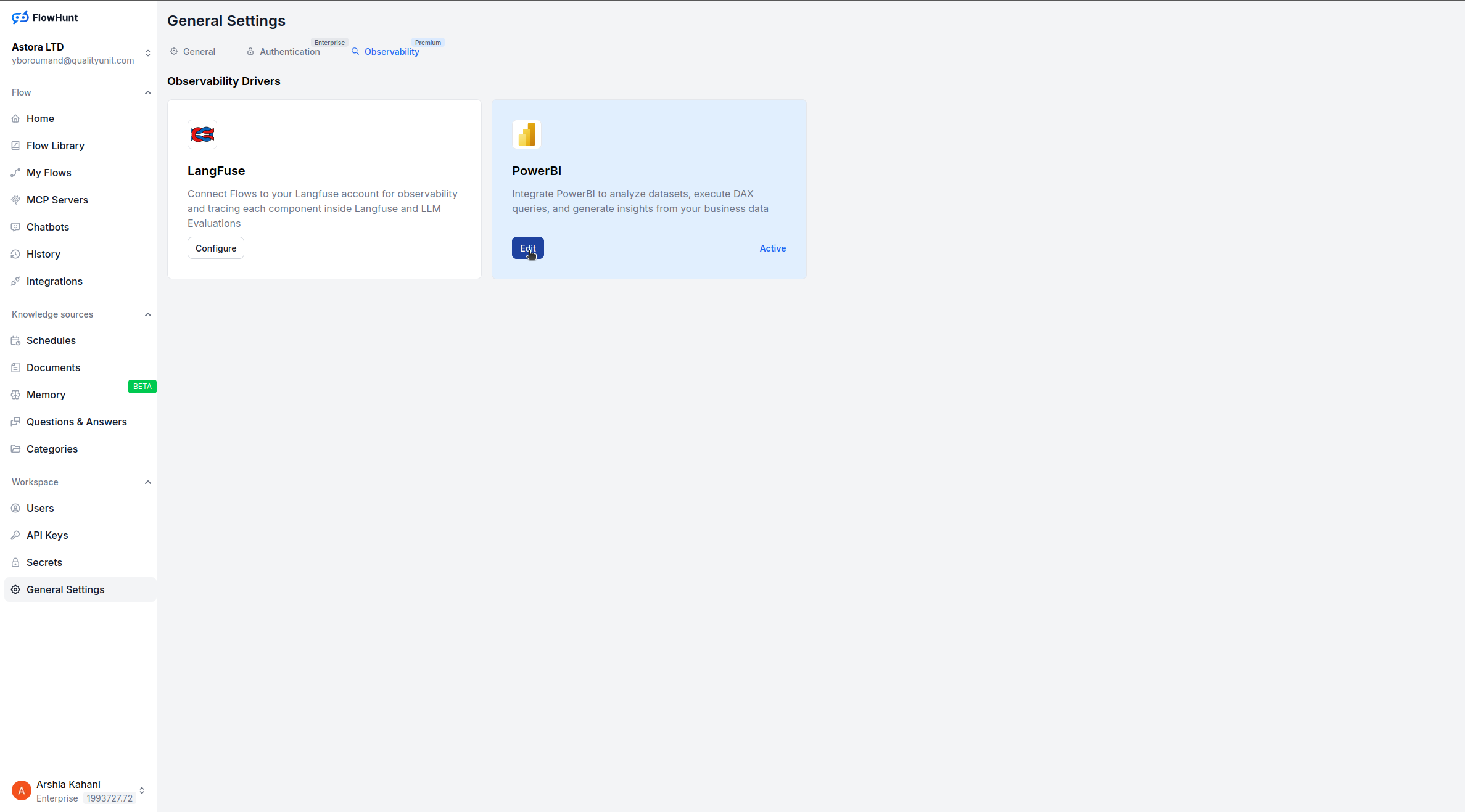
連携後、FlowHuntワークスペースの**一般設定(General Settings)**へ移動します。
オブザーバビリティセクションを開きます。
PowerBIオプションの下にある**構成(Configure)**をクリックします。
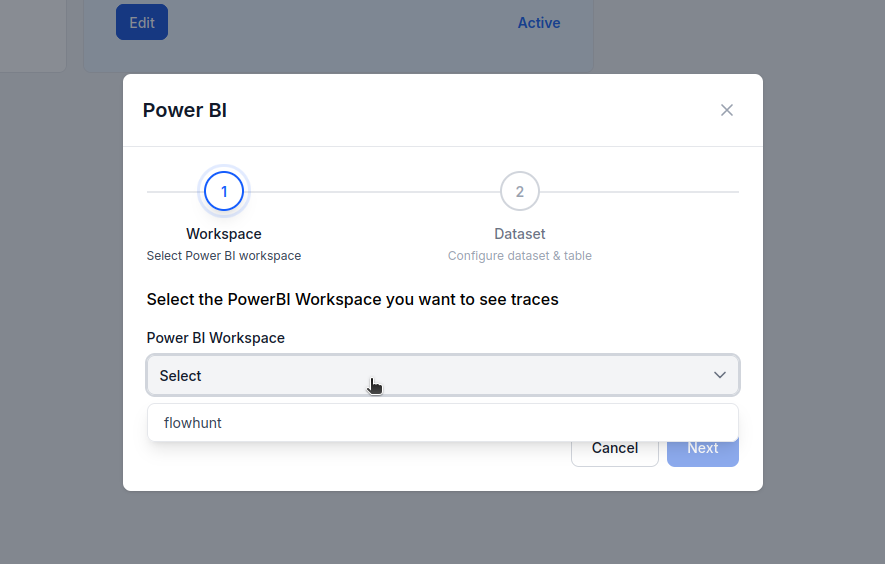
ここで2つの選択肢があります:
すでにPowerBIに接続済みのデータセットがある場合:
初めて設定する場合:
「既存のデータセットを使用」スイッチをオフにします。
新しいPowerBIデータセットとテーブルに名前を付けます。
FlowHuntが自動的に作成し、ワークスペースデータの同期を開始します。
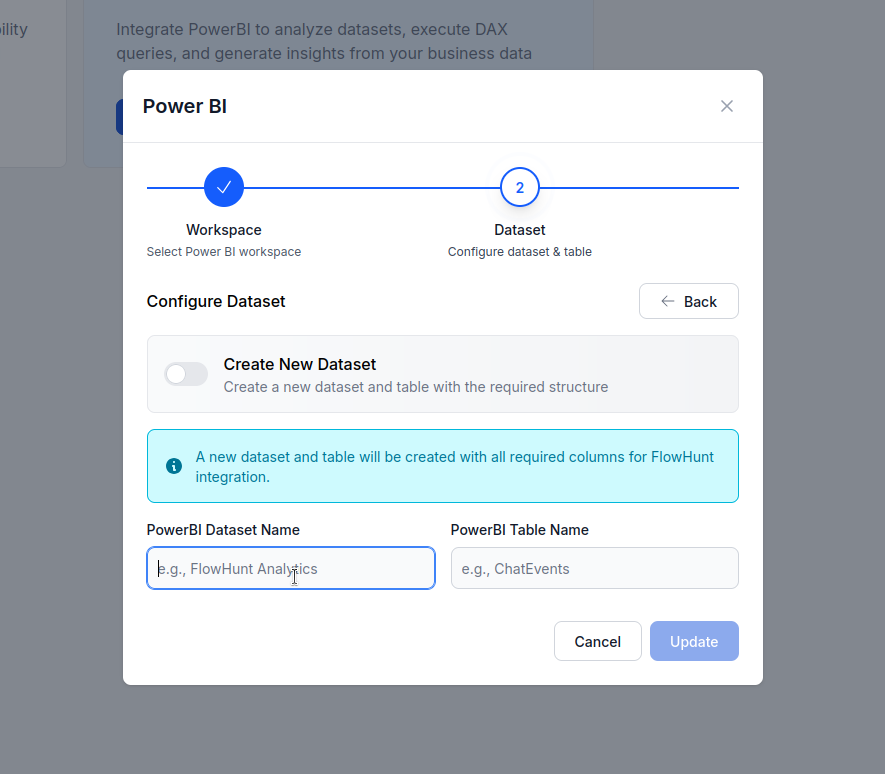
設定が完了すると、FlowHuntはワークスペースのメッセージやアクティビティデータを選択したPowerBIデータセットとテーブルへ送信します。
ここから以下が可能です:
FlowHuntの新しいPowerBI連携により、MCPサーバーや手動API設定は不要で、数クリックでワークスペースのオブザーバビリティを実現できます。
連携が完了すれば、パフォーマンスの可視化やオートメーションの健全性監視、AI運用の拡大に向けたデータドリブンな意思決定がすぐに行えます。
Microsoft PowerBIをFlowHuntとMCPで連携し、ビジネスインテリジェンスダッシュボード、データ分析、レポートワークフローをシームレスに管理しましょう。レポート作成、データセット管理、AI活用の分析でデータ可視化を自動化できます。...

この記事では、FlowHuntとLangfuseを接続し、包括的なオブザーバビリティを実現する方法、AIワークフローのパフォーマンスをトレースする方法、Langfuseダッシュボードを活用してFlowHuntワークスペースを監視・最適化する方法を解説します。...
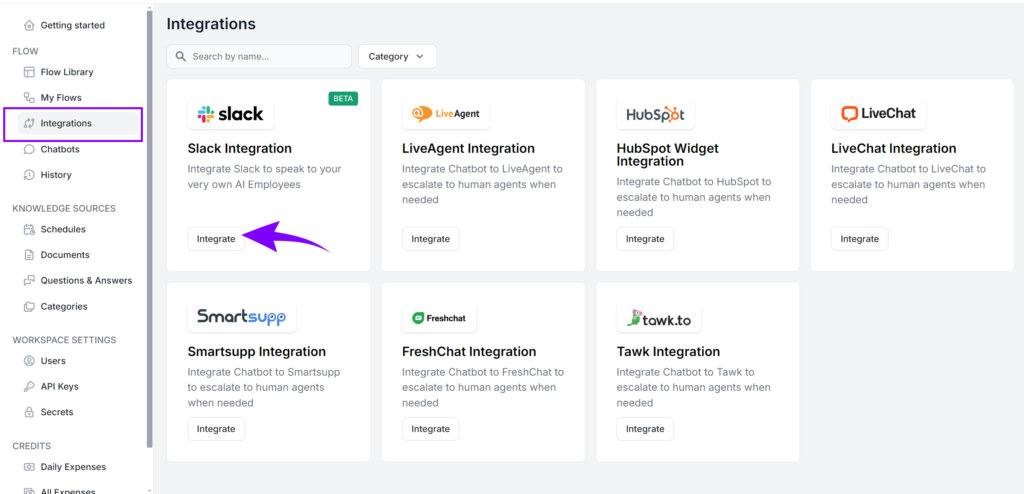
FlowHuntのSlack連携は、Slackワークスペース内でシームレスなAIコラボレーションを可能にします。あらゆるFlowをSlackに持ち込み、ワークフローの自動化、リアルタイムAIアシスタンスの提供、カスタマーサービスチャットの監視、生産性の向上など、チームが既に使っている場所で実現できます。...