


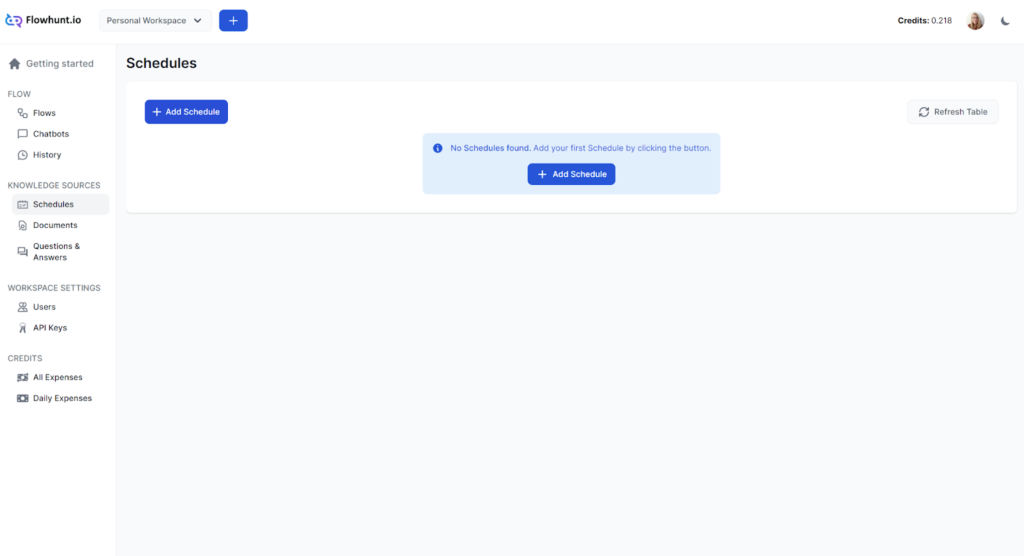
スケジュール
FlowHuntのスケジュール機能では、ドメインやYouTubeチャンネルを定期的にクロールし、チャットボットやフローを常に最新情報で保つことができます。クロールの種類や頻度をカスタマイズして自動化し、AIによるやり取りが常に正確かつ関連性のあるものになるようにしましょう。...
1 分で読める
AI
Schedules
+4

チャット入力をスケジュールタスクトリガーに置き換えて、定義したスケジュールに従ってワークフローを自動的に実行させましょう。
入力を待つ代わりに、スケジュールタスクは定義したスケジュールに従ってワークフロー全体を自動的にトリガーします。flowの残りの部分は、手動トリガーと全く同じように実行されます。
スケジュールタスクは、何かを自動的かつ繰り返し実行したい場合に便利です:
flowエディター でflowを開きます。Flowはおそらくデフォルトのチャット入力コンポーネントで始まっています。削除してください。
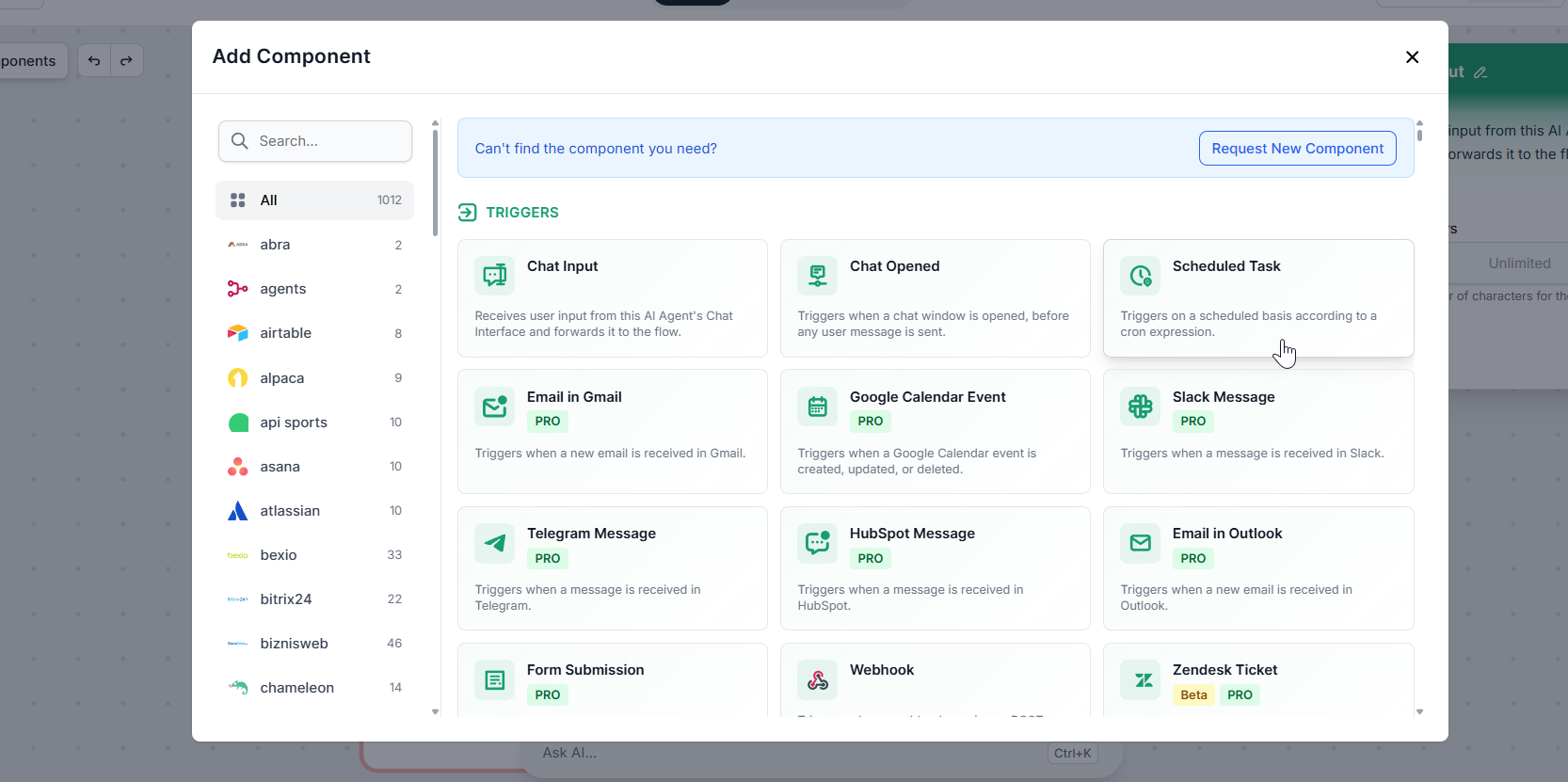
左側のコンポーネントパネルでトリガーカテゴリを開き、スケジュールタスクコンポーネントを選択します。以前チャット入力が接続されていたように、flowの最初のコンポーネントに接続します。
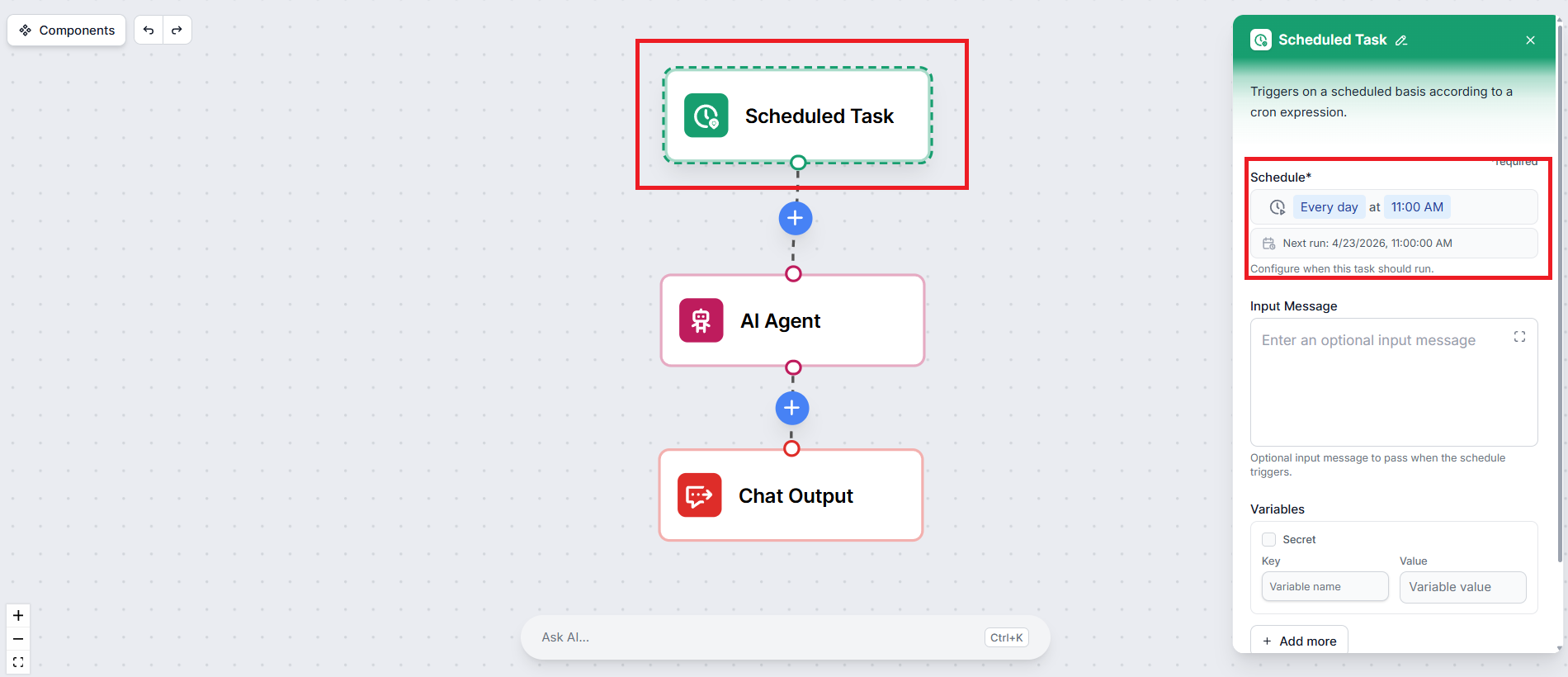
スケジュールタスクコンポーネントをクリックして設定を開きます。スケジュール設定をクリックすることで、flowを実行する頻度を設定できます。
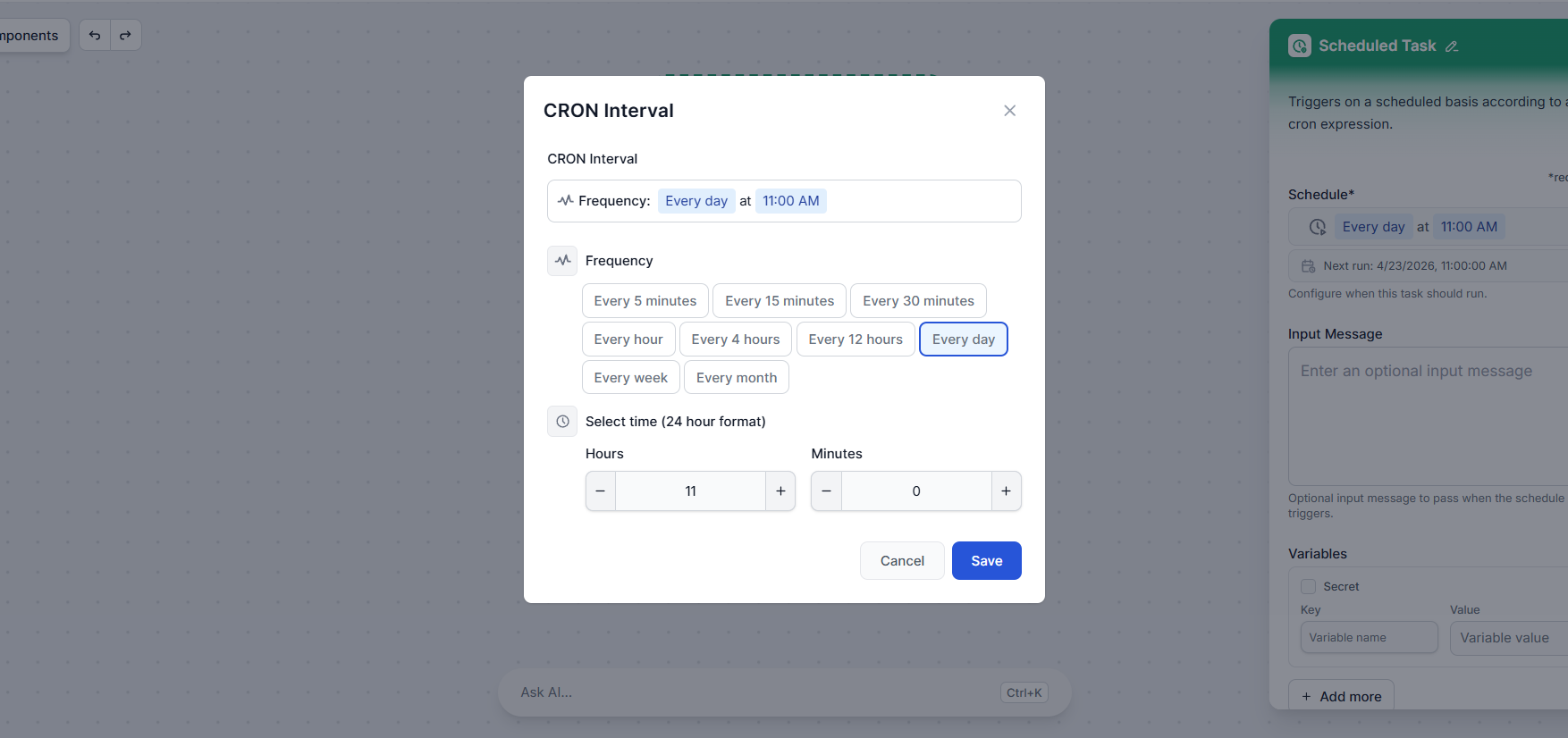
毎時、毎日、毎週などの一般的な間隔から選択するか、より精密な制御のためにカスタムcron式を定義できます。
flowが開始メッセージを期待している場合、例えばAIに何をすべきかを伝えるプロンプトなど、入力メッセージフィールドに入力できます。このメッセージはスケジュールが発火するたびにflowに渡されます。まるでユーザーが入力したかのように。
例えば、flowが週次コンテンツブリーフを生成する場合、入力メッセージは次のようになります:
「AI自動化トレンドに焦点を当てた今週のコンテンツブリーフを生成してください。」
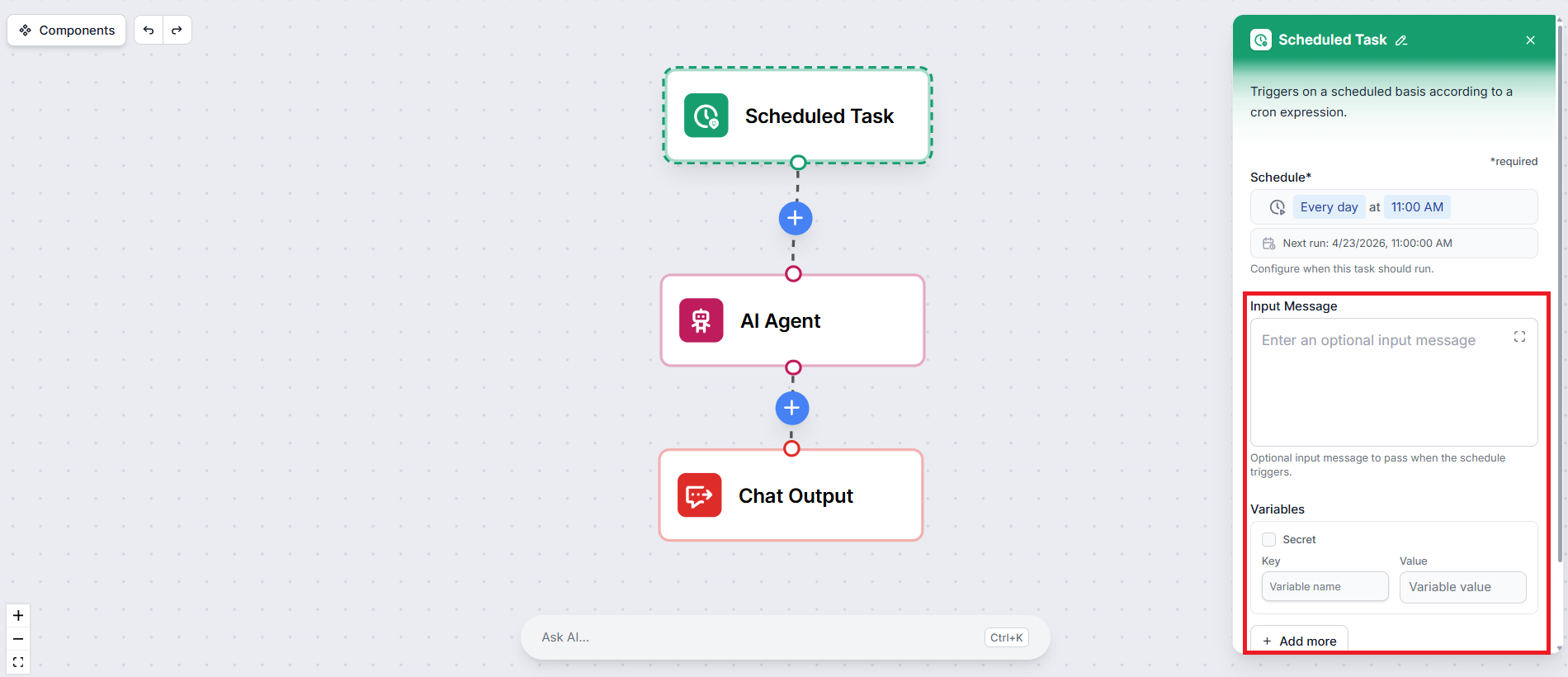
flowが変数を使用している場合 — ターゲットURL、受信者のメールアドレス、トピックなど — スケジュールタスクの設定で直接定義できます。これらの変数は毎回の実行時にflowに注入されるため、他の場所にハードコードする必要はありません。
以上です。スケジュールを保存し、公開をクリックすることを忘れずに。ワークフローは設定した間隔で自動的に実行されます。
スケジュールタスク単体は、flowがチャット応答で終わらない場合に最も強力です。誰もチャットウィンドウで返信を待っていないため、出力は自動的に有用な場所に送られるべきです。
スケジュールされたflowに適した出力の組み合わせ:
スケジュールされたflowでまだチャット出力コンポーネントを使用している場合、結果はワークスペース履歴またはflowのセッション履歴に保存されますが、誰もリアルタイムで見ることはありません。実際に必要な場所に出力を配信する統合に置き換えることを検討してください。
FlowHuntのスケジュール機能では、ドメインやYouTubeチャンネルを定期的にクロールし、チャットボットやフローを常に最新情報で保つことができます。クロールの種類や頻度をカスタマイズして自動化し、AIによるやり取りが常に正確かつ関連性のあるものになるようにしましょう。...
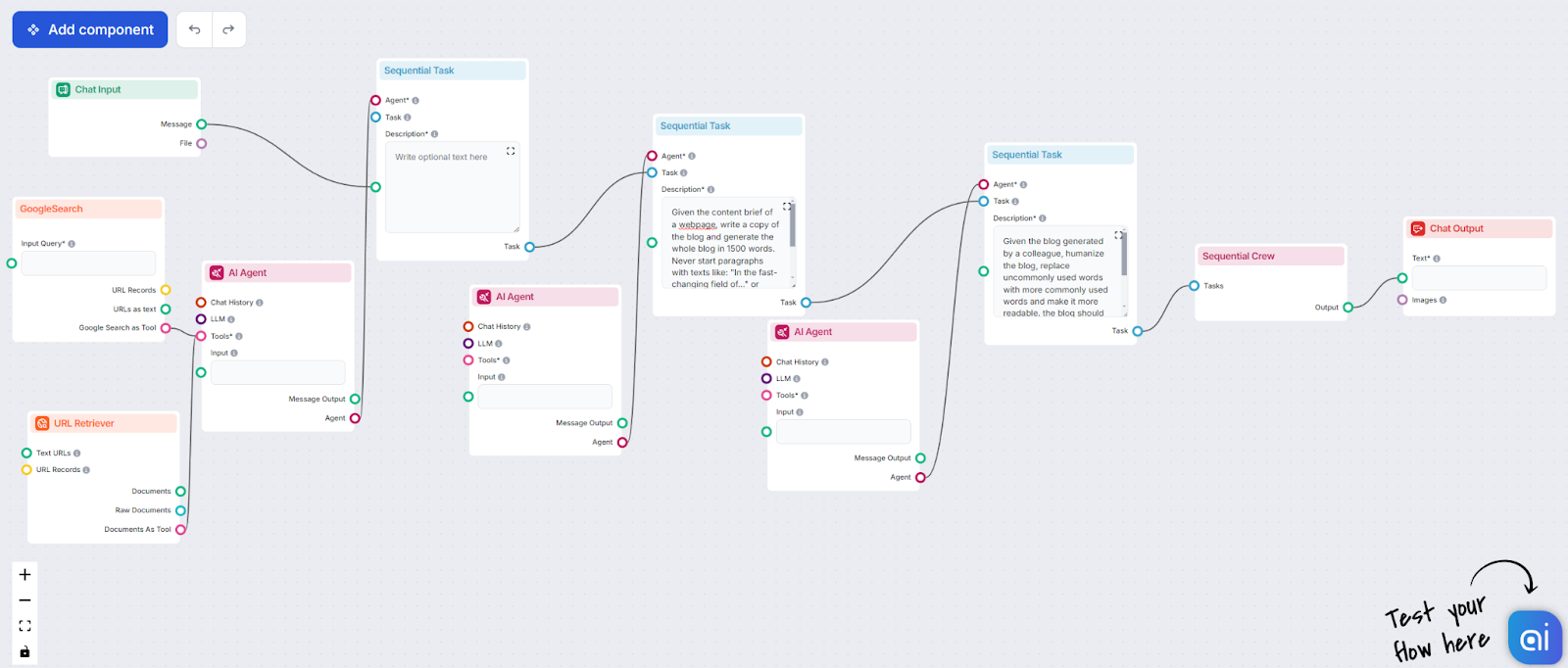
FlowHuntのシーケンシャルタスクコンポーネントを使って、AIチームが複雑なワークフローを効率的に処理できるよう、タスクを割り当てて順序付けましょう。ステップバイステップの実行を完全にコントロールし、効率的なリニアプロセスを実現します。...
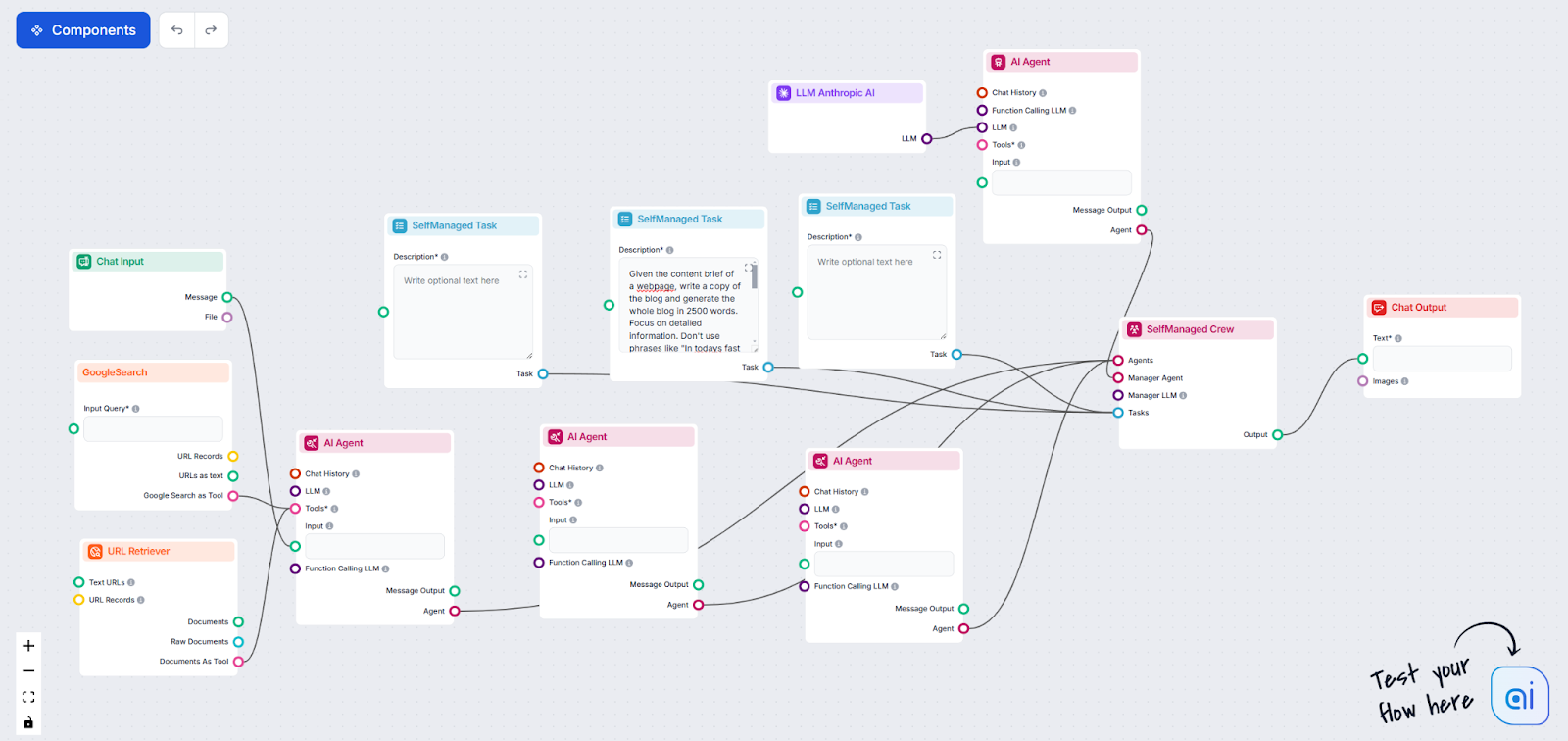
FlowHuntのセルフマネージドタスクで、AI同僚チーム全体に複雑なタスクを任せましょう。AIエージェントにタスクを割り当てることで、シームレスなコラボレーション、柔軟性、そして出力品質の向上を実現します。...
クッキーの同意
閲覧体験を向上させ、トラフィックを分析するためにクッキーを使用します。 See our privacy policy.