スケジュールの追加方法
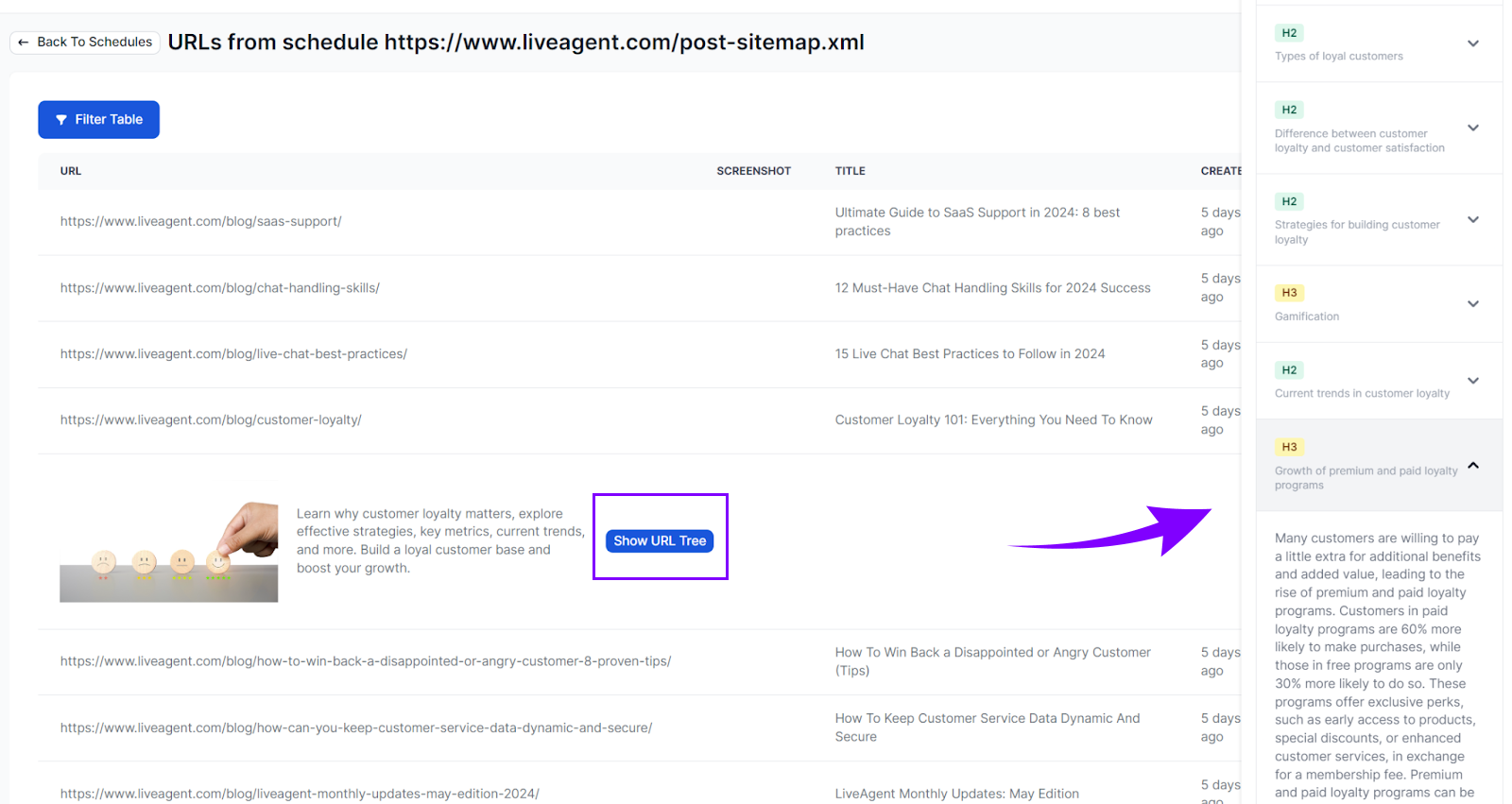
- スケジュール画面に移動し、「スケジュール追加」をクリックします。
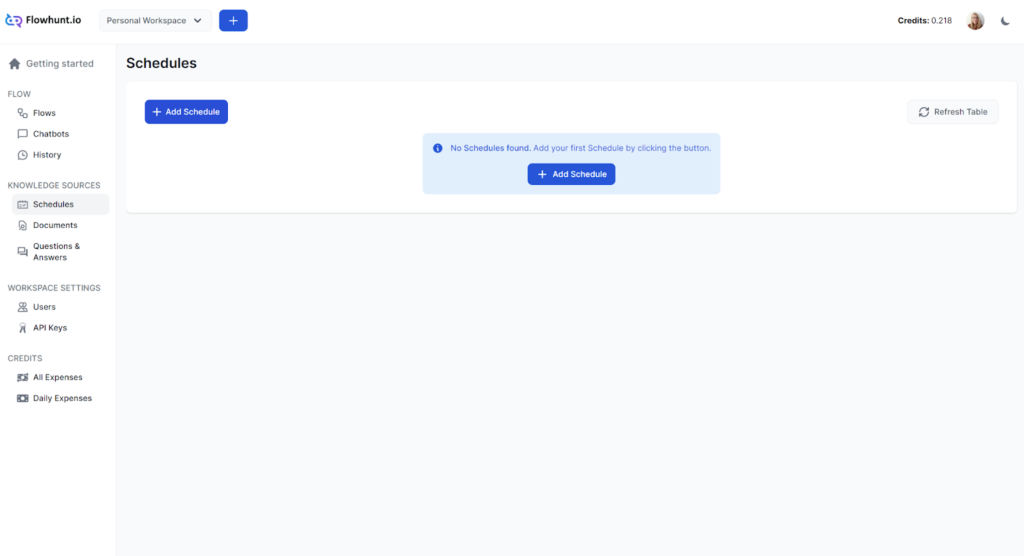
- ポップアップが表示されます。
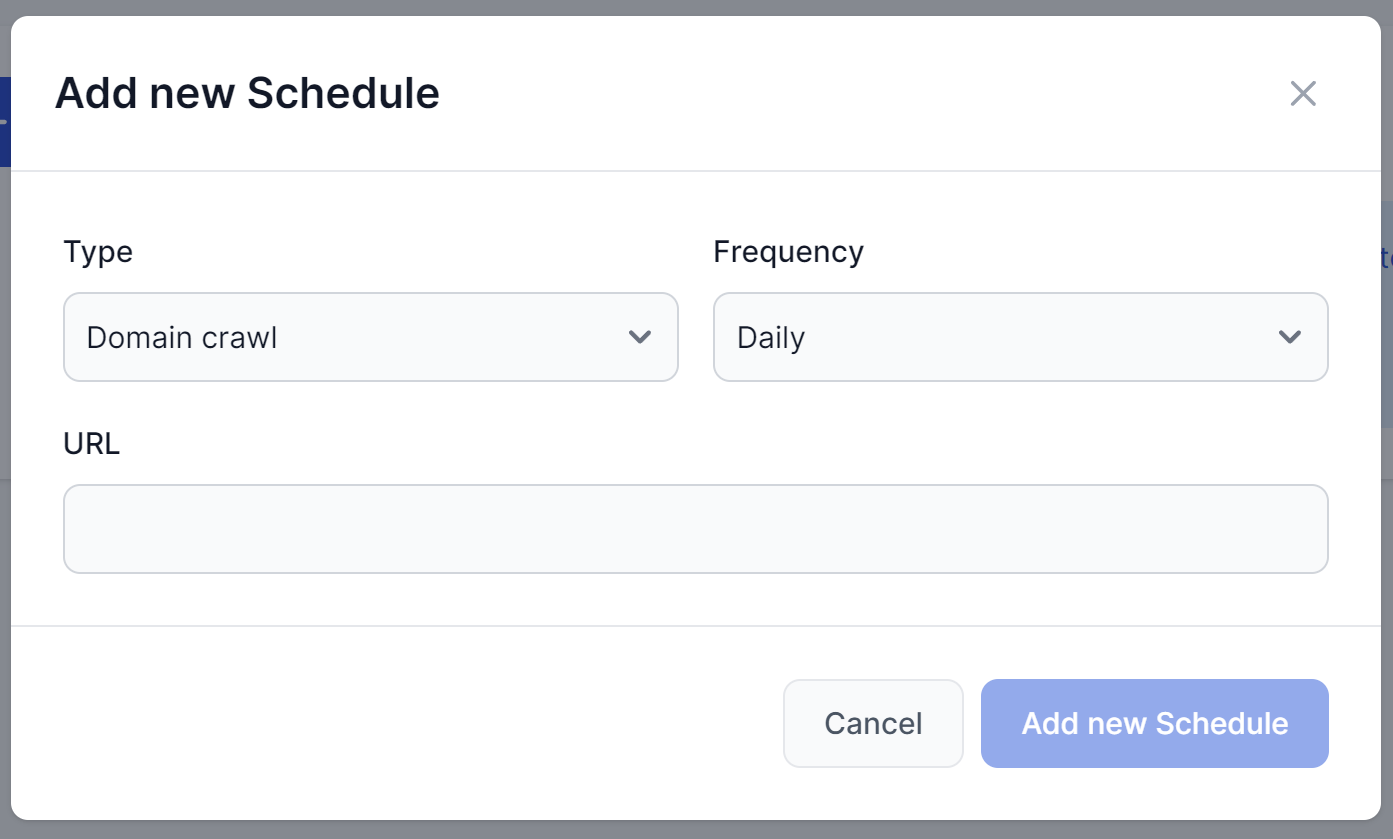
クロールの種類を選択します。
- ドメインクロール – ドメイン全体をクロールし、すべてのページから学習します。
- 単一URLクロール – 毎日クロールが必要なページや、外部ソースを管理して追加したい場合に最適です。
- サイトマップクロール – ページやリンクされたメディア、ファイルの情報を取得し、サイトをより効率的にクロールします。
- YouTubeチャンネル – YouTube動画の字幕をインデックス化します。
FlowHuntはYouTube動画の字幕を使って内容をインデックス化します。ただし、YouTubeの自動生成字幕は必ずしも正確ではありません。チャットボットが正しい情報を持つようにしたい場合は、手動で字幕を作成するか、少なくとも自動生成字幕を確認することをおすすめします。
YouTubeの自動生成字幕は必ずしも正確ではありません。チャットボットが正しい情報を持つようにするため、必ず自動生成字幕を確認するか、手動で字幕を作成してください。
スケジュールの繰り返し頻度を選択します。
- 毎日
- 毎週
- 毎月
- 毎年
クロールにはクレジットが必要で、大規模なスケジュールほどコストがかかります。頻度を選ぶ際は、データ更新の頻度や、フローに最新情報が必要かどうかを考慮してください。全ドメインを毎日クロールする必要はほとんどありませんが、頻繁に更新されるURLは毎日クロールするメリットがあります。
URLを入力します。 クロールの種類によって、以下のURL形式を利用します。
- ドメインクロール:
https://www.example.com - 単一URLクロール:
https://www.example.com/blog/article1 - サイトマップクロール:
https://www.example.com/page-sitemap.xml
- ドメインクロール:
「新規スケジュール追加」をクリックします。
スケジュールの管理
スケジュールが作成されると「保留中」と表示されます。進捗を確認するには、ページをリフレッシュしてください。
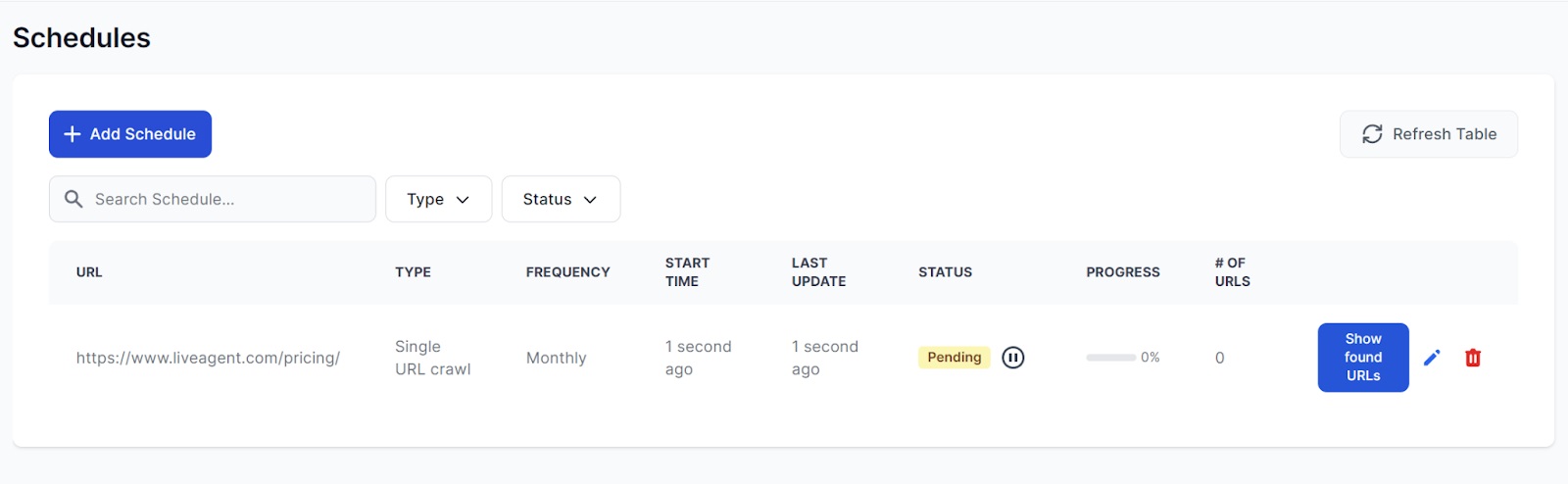
クロールは数分以内に完了します。この例では単一URLクロールのため、5秒もかかりません。エラーが発生した場合は、赤い「エラー」ステータスタグにカーソルを合わせて詳細を確認できます。
スケジュールはいつでも編集や削除が可能です。完了後は次回のスケジュールを待つ必要はありません。必要に応じて、ステータスタグ横のリピートアイコンをクリックすればスケジュールを手動で再実行できます。
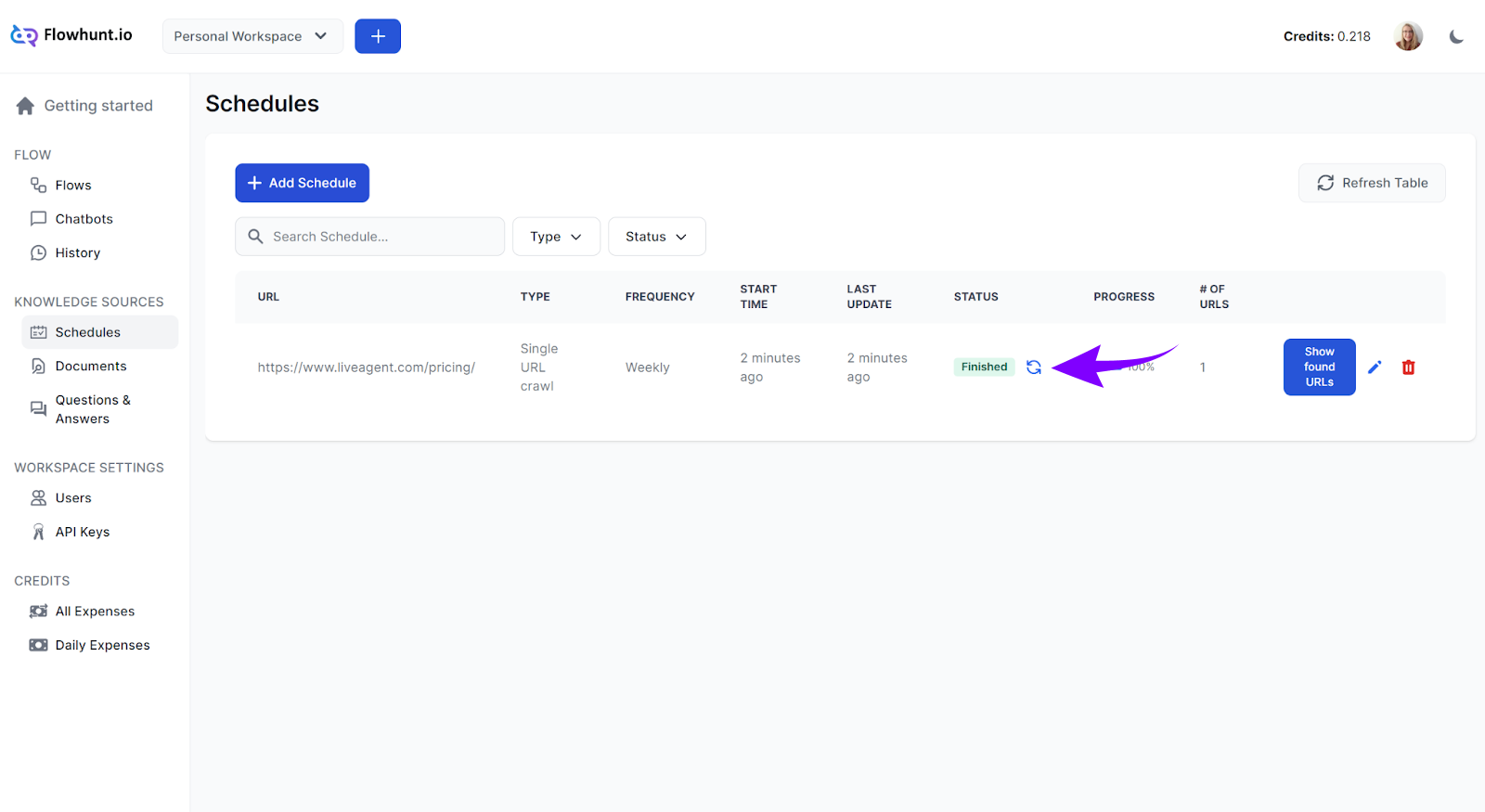
クロールされたURLは簡単に確認でき、必要な情報がすべて収集されたかチェックできます。そのためには発見されたURLを表示をクリックします。スケジュール内でクロールされたすべてのURLリストが表示されます。特定のURL詳細を確認するには、詳細をクリックしてください。
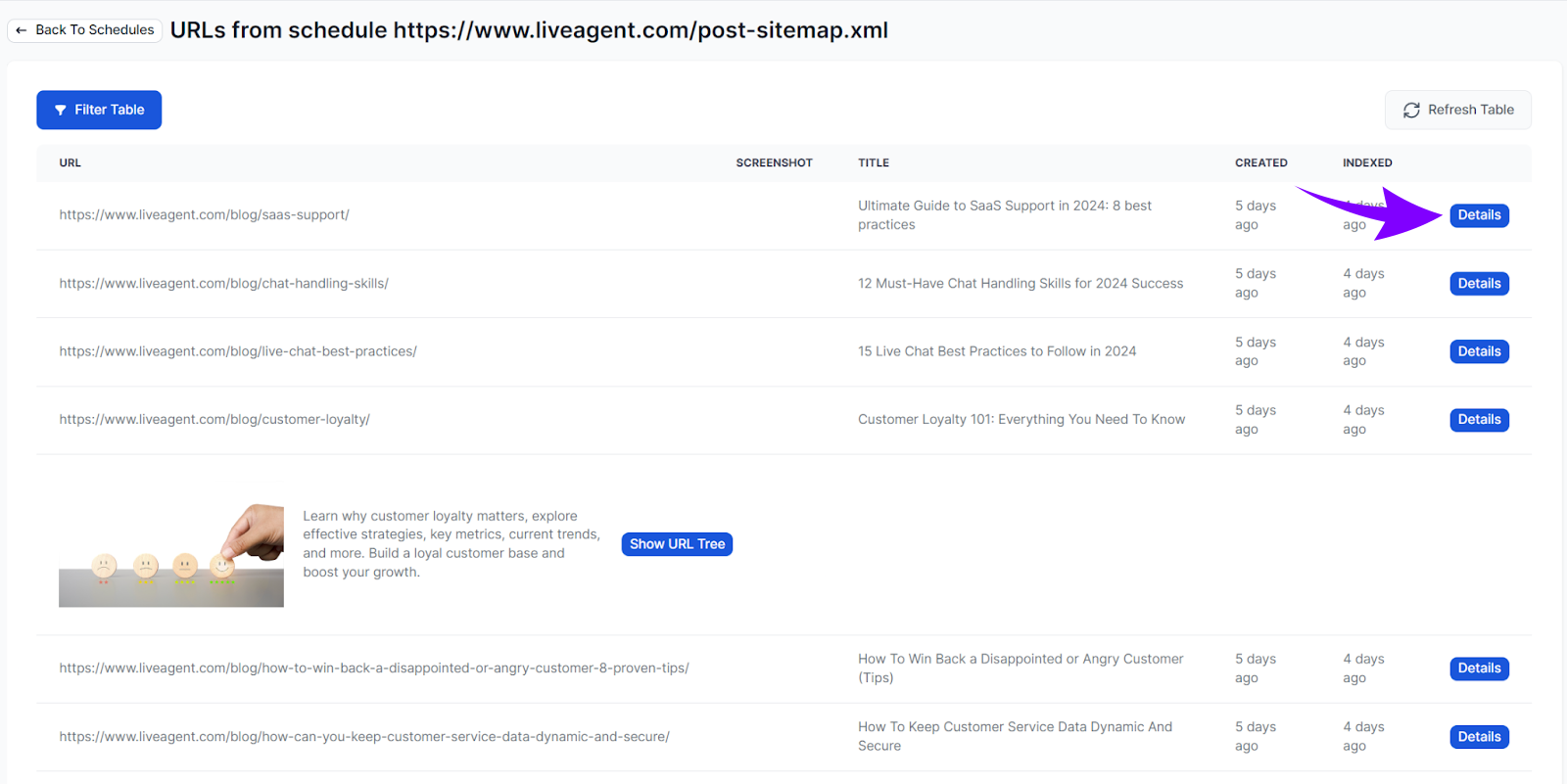
さらに詳しく見るには、URLの詳細画面でURLツリーを表示をクリックします。これにより見出しごとにページ構造が表示され、クリックするとその内容が展開されます。