
この連携により、あらゆるFlowをSlackワークスペースに持ち込むことができ、普段使っている場所でAIと協働し、時間を節約し、すべてを一元管理できます。
FlowHunt連携でできること
AIアシスタントFlow: ナレッジベースの質問にAIボットが回答したり、簡単な作業を補助したり、よりよい文章作成をサポートしたりします。
カスタマーサービス連携: チャットボットの会話を監視し、AIが助けを必要とした時に通知を受け取り、Slackから直接チャットボットの会話に参加できます。
カスタムツール: チャンネルごとに専用ツールを構築・展開し、日々のワークフローを簡素化し、生産性を向上できます。
SlackをFlowHuntに連携する方法
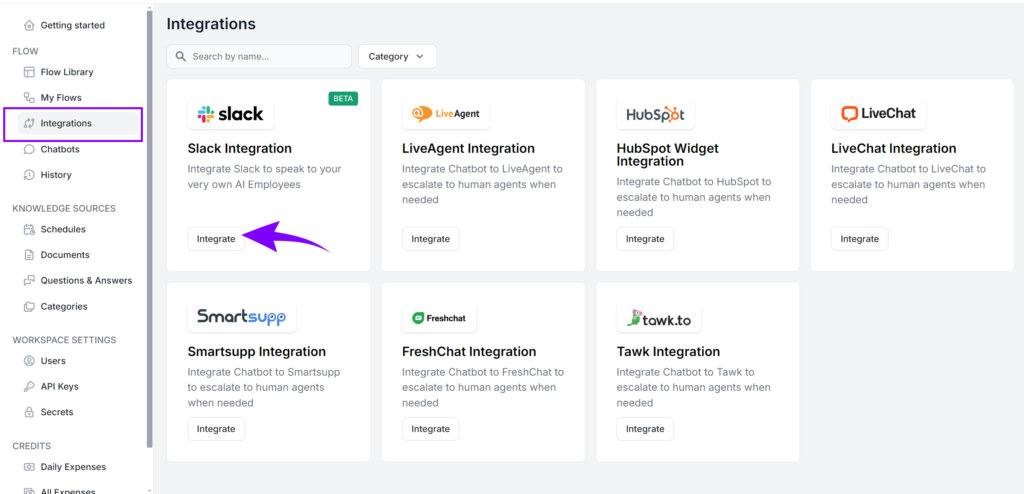
- メインの左メニューから連携に進みます。
- Slack連携を見つけて連携をクリックします。
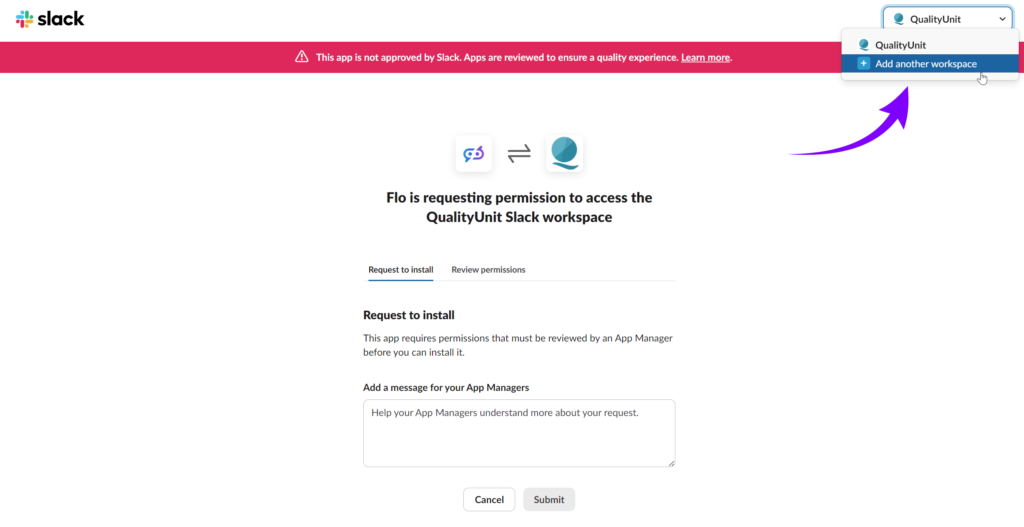
- Slackの連携画面に遷移し、Floがワークスペースへのアクセスをリクエストしている旨が表示されます。
- ワークスペースが複数ある場合は、右上のドロップダウンセレクターで選択します。
- 正しいワークスペースを選択したら、権限を確認し許可をクリックします。
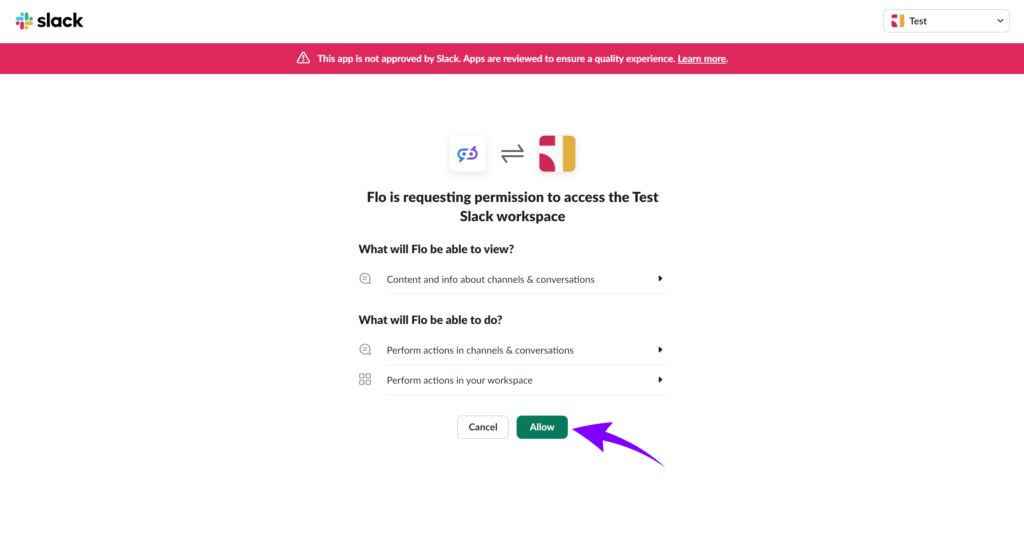
管理者でないワークスペースを連携したい場合は、ワークスペース管理者にインストール申請を行う必要があります。
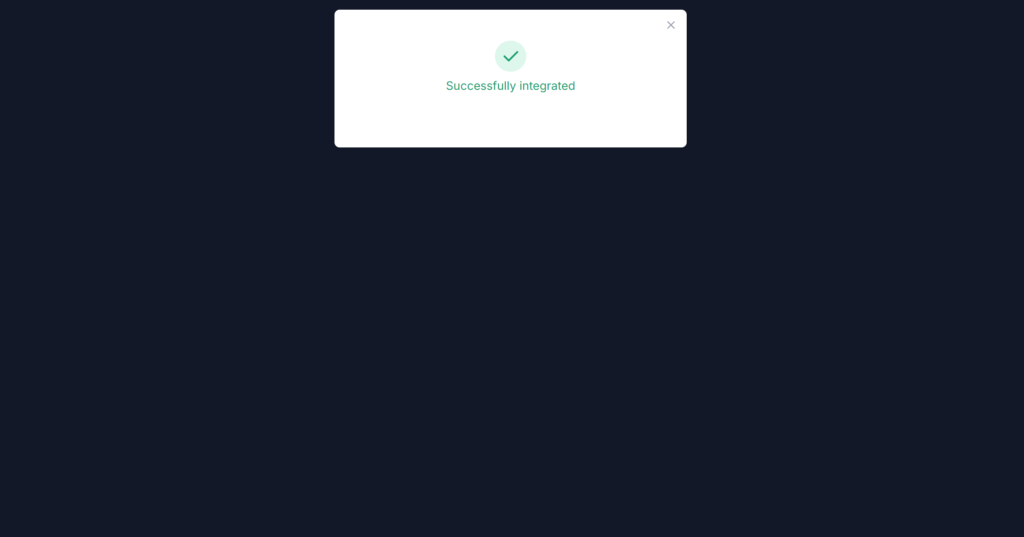
- 連携が成功すると通知が届きます。
- Slackワークスペースに戻ると、インストール済みアプリの中にFlowhuntが表示されているはずです。
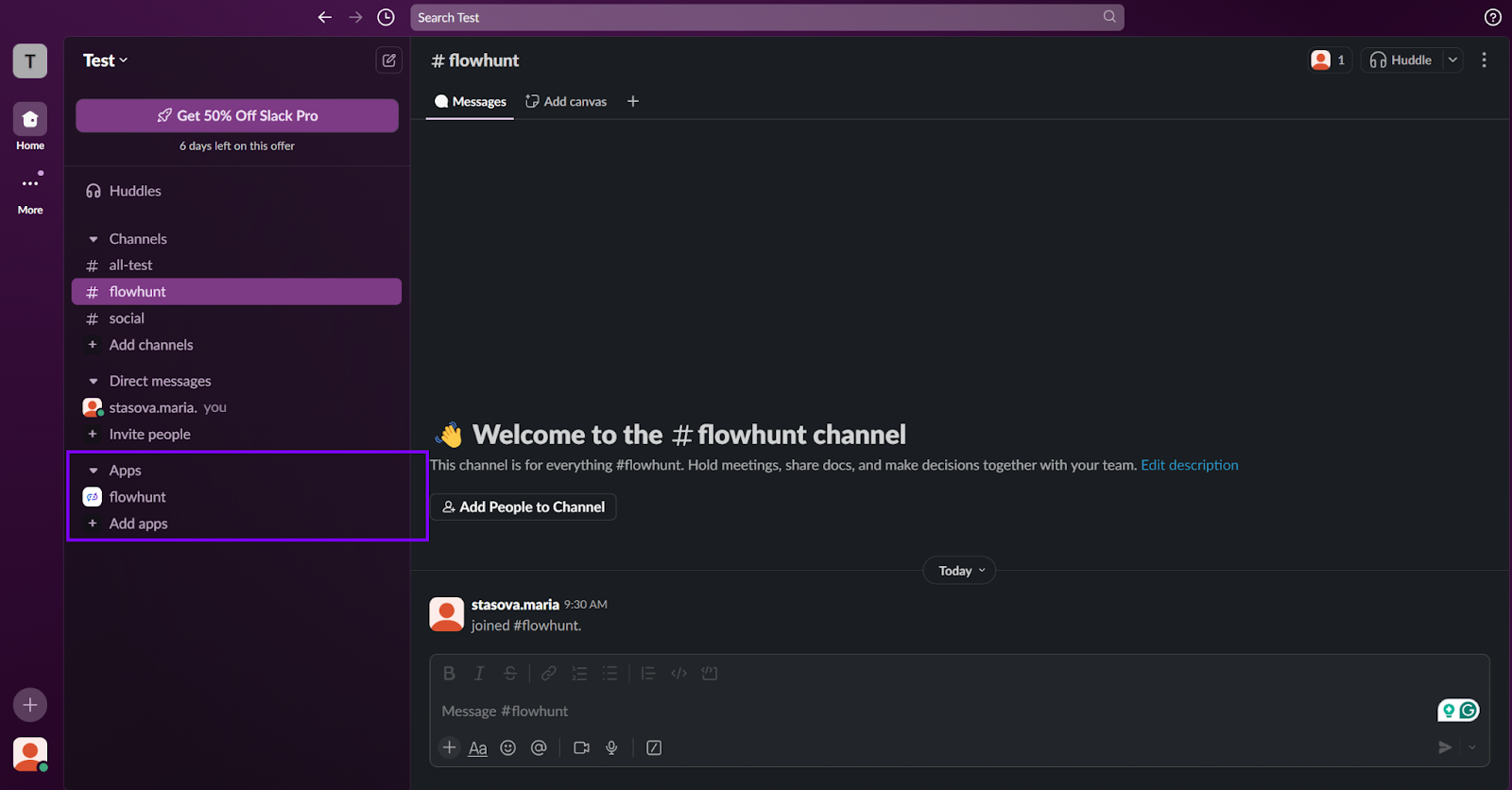
アカウントが接続できたら、利用するFlowの構築を始めましょう。
Slackコンポーネントの概要
FlowHuntに戻り、Flowエディタに入ります。
Slack関連のコンポーネントが2つあることに気づくはずです。
- Slack Message Received
- Slack Send Message
これらがSlackの応答の開始点と終了点となり、FlowがSlackチャンネルとどのようにやりとりするかを制御します。
Slack Message Received
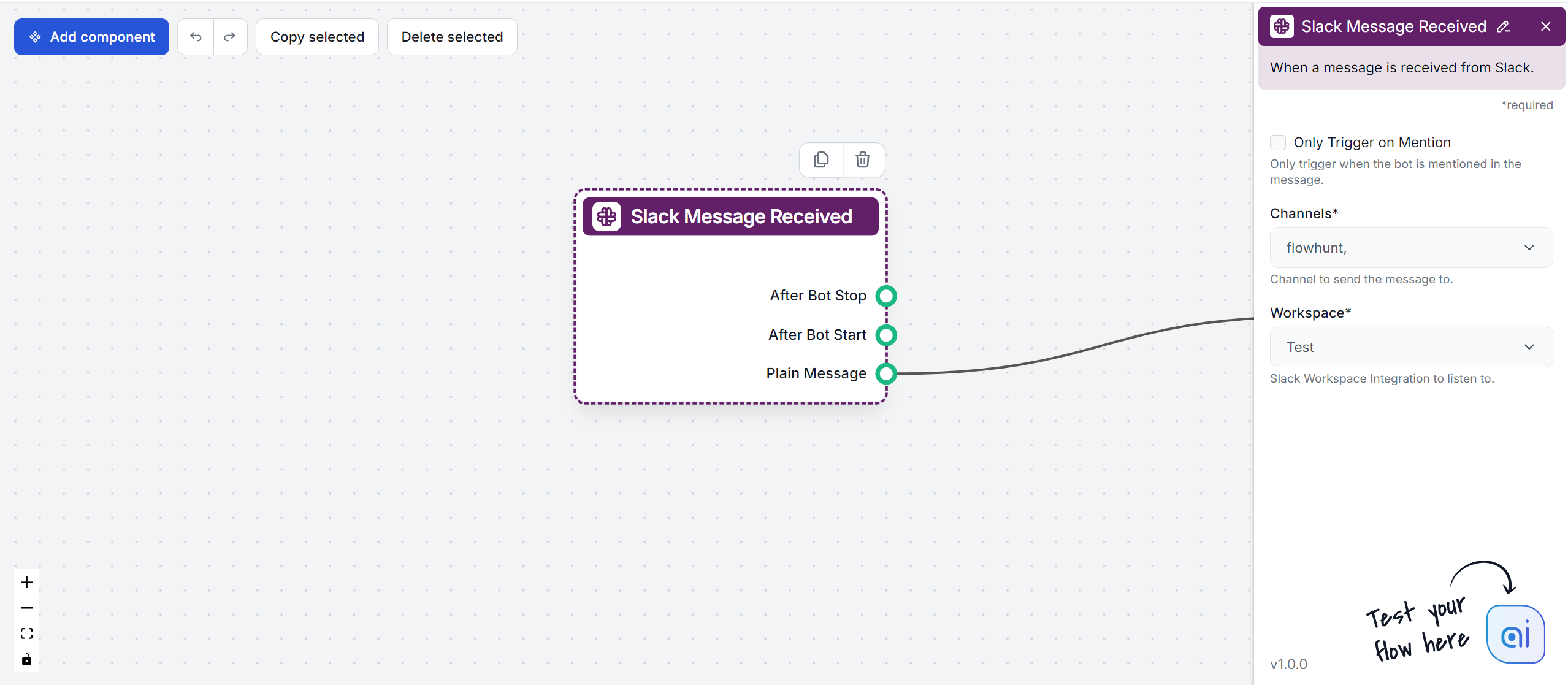
このコンポーネントは、FlowHuntとのSlack会話の開始を表します。トリガーコンポーネントと考えてください。Floの応答がいつ・どこで・どのように起動するかも制御できます。
コンポーネントハンドル
このコンポーネントには、Slackでの様々なアクション後の動作を制御する3つの出力ハンドルがあります。常にFlowまたはサブフローの先頭に配置されるため、入力ハンドルはありません。
- After Bot Stop: Slack上でボットが手動で無効化された後の動作を制御します。
- After Bot Start: Slack上でボットが再度有効化された後の動作を制御します。
- Plain message: Slackユーザー(あなた)がメッセージを送信した後の動作を制御します。
コンポーネント設定
- チャンネル: FlowHuntを追加したいチャンネルを選択します。
- ワークスペース: FlowHuntを追加したいワークスペースを選択します。
Flowを機能させるには、チャンネルとワークスペースの設定が必要です。
メンション時のみトリガー
この設定でFloからの回答のトリガー方法を制御します。
- 未選択の場合: 選択したチャンネルやスレッドのすべてのメッセージにFloが応答します。これはCustomer Service Chatbot専用チャンネルなど、FlowHunt専用のチャンネルに最適です。多人数が会話する内部チャンネルでは、FlowHuntが全ての会話に割り込むため、使用は推奨しません。
- 選択時: メンションされない限りボットは応答しません。@flowhuntメンションでFloを呼び出せます。特に人が多いチャンネルでは、情報取得や要約が必要な時におすすめです。
Slack Send Message
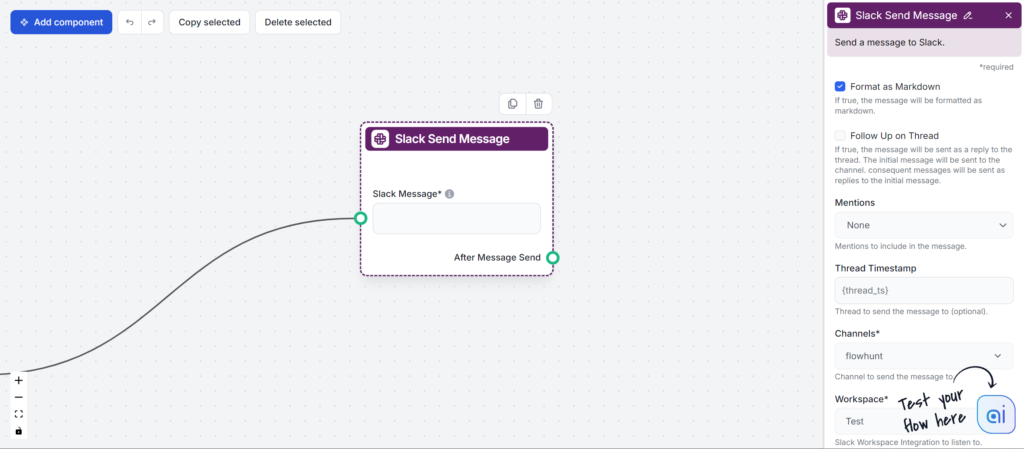
このコンポーネントは、FlowhuntからSlackへのメッセージ送信を表します。Floがどこへ、どのように、誰に回答を返すか制御できます。
コンポーネントハンドル
- Slack Message: 送信するメッセージ内容を指定する入力ハンドル。通常はAIエージェントやAIジェネレーターの出力と接続します。入力接続は必須です。
- After Message Send: FlowHuntが応答した後のさらなるアクション・動作を定義できる出力ハンドル。接続は任意です。
コンポーネント設定
- Markdown形式でフォーマット: 選択時、メッセージがMarkdown形式で送信されます。未選択の場合は書式なしです。
- スレッドでフォローアップ: FlowHuntが含まれた会話スレッドを継続的に聴取・応答します(例:カスタマーサービス会話)。
- メンション: FlowHuntが必要に応じてあなたを呼び出します。例:カスタマーサービスチャットボットのユーザーが人間への切り替えをリクエストした場合、選択したメンションであなたに通知します。
- スレッドタイムスタンプ: FlowHuntの応答を特定のスレッドのみに限定できます。
- チャンネル: FlowHuntを追加したいチャンネルを選択します。
- ワークスペース: FlowHuntを追加したいワークスペースを選択します。
注意:両方のコンポーネントでチャンネル・ワークスペースの選択が必要です。片方のみ利用する場合や、異なる・複数チャンネルで応答を受けたい場合が想定されるためです。
Slack連携の活用法
用途によってSlackコンポーネントの使い方は様々です。ここでは代表的な2つの活用例を紹介します。
AIアシスタントFlow
まずはシンプルなAIアシスタントFlowの例です。このFlowでは、Floボットを複数チャンネルに追加し、知識ベースの質問や文章作成をアシストするチャットができます。
最小構成は下記3コンポーネントのみ:
- Slack Message Received
- AI Agent
- Slack Send message
- Plain MessageハンドルでSlack Message ReceivedをAI Agentに接続します。
- Agentのmessage出力をSlack Send messageコンポーネントの入力に接続します。
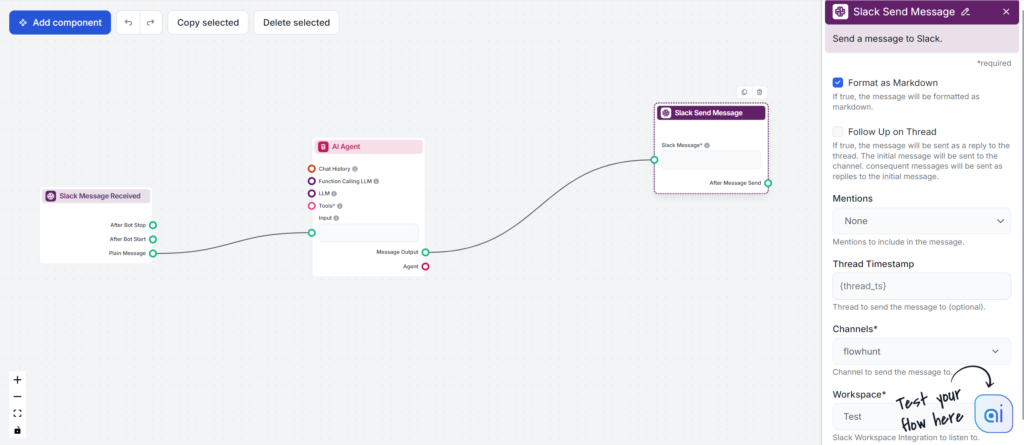
- 両方のSlackコンポーネントで同じワークスペースとチャンネルを設定し、他の設定もお好みで調整します。
- Agentにタスク内容を伝えるのを忘れずに。AI Agentの設定方法は別ガイドを参照してください。
このシンプルなFlowで、Slack経由でOpenAIのGPT-4oモデルと会話できます。本格的なAIアシスタントにするには、以下のような追加もおすすめです。
- Chat Historyで会話の文脈を保持
- デフォルトのGPT-4o以外の多彩なモデルを使うためのLLMコンポーネント
- 情報取得や作業実行のためのツール
下記はOpenAIの代わりにClaude Sonnet 3.5をLLMとして使う例です。ツールとしてはDocument Retrieverコンポーネントで内部ナレッジベースの情報取得ができ、さらにGoogleのリアルタイム検索も可能です。もちろんChat Historyも忘れずに:
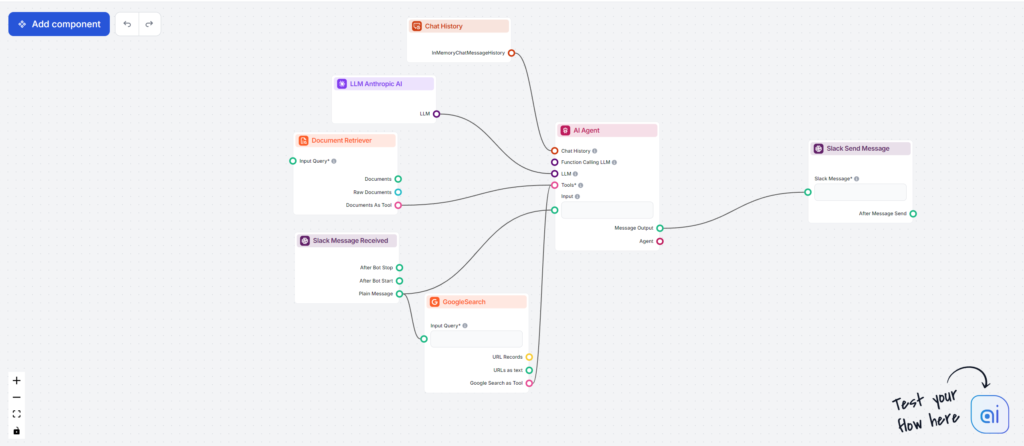
Flowライブラリで、このFlowをすぐ使えるテンプレートとして入手できます。
このボットなら、最新情報を使って質問に答えたり、データについて会話を続けたりできます。
SlackカスタマーサービスFlow
2つめの重要な活用例は、AIカスタマーサービスチャットボットをSlackに連携することです。これにより、チャットボットの会話監視だけでなく、必要な時にいつでも介入でき、AIがあなたに助けを求めて通知もしてくれるようになります。
これは「ヒューマン・イン・ザ・ループ」と呼ばれ、AIに人の専門知識を組み合わせることで、正確性・エラー低減・倫理的配慮などを幅広い用途で実現します。つまり、AIが状況を伝え、チャットボット画面内で積極的に引き継ぎ依頼を出す(ユーザー自身が人に連絡するだけでなく)仕組みです。
これらのシナリオはいくつかの構成要素が必要ですが、Flowライブラリからテンプレートを利用すれば手間なく始められます。
このFlowは大きく3つのパートに分けられます。まずはカスタマーサービスチャットボット自体の構築、次にSlack経由で介入できるトリガーの設定、最後は便利機能の追加です。まずはチャットボットの構築から始めましょう。
パート1: チャットボットサブフローの作成
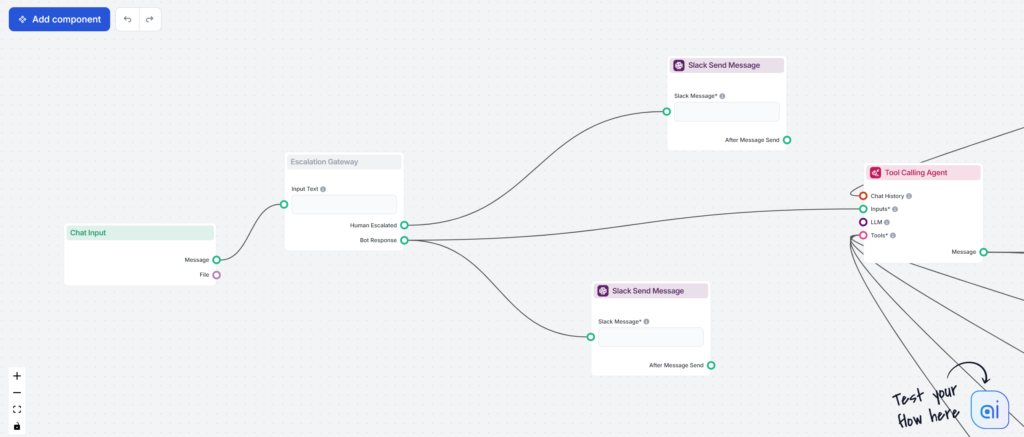
- いつも通り、チャットボット関連のFlowはユーザーChat Inputトリガーから始まります。
- 次にエスカレーションを設定します。Escalation GatewayをChat Inputに接続します。
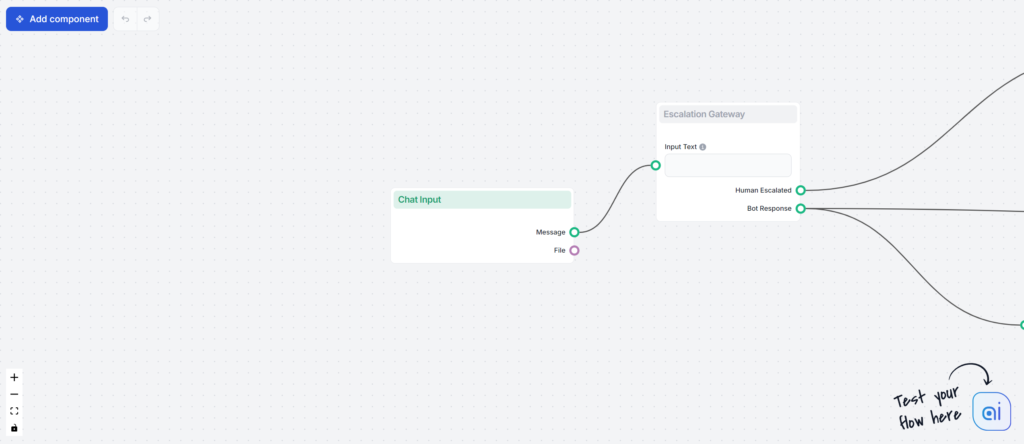
- このコンポーネントでは、AIが「人へのエスカレーション」か「ボットによる対応」かを判断します。つまり、AIが自力で回答するか、あなたの助けを求めるかを決めます。
- 両方のルートにSlack Send Messageコンポーネントを接続します。このコンポーネントが、どちらの選択肢もSlackチャンネルへ報告し、あなたが状況を把握できるようにします。
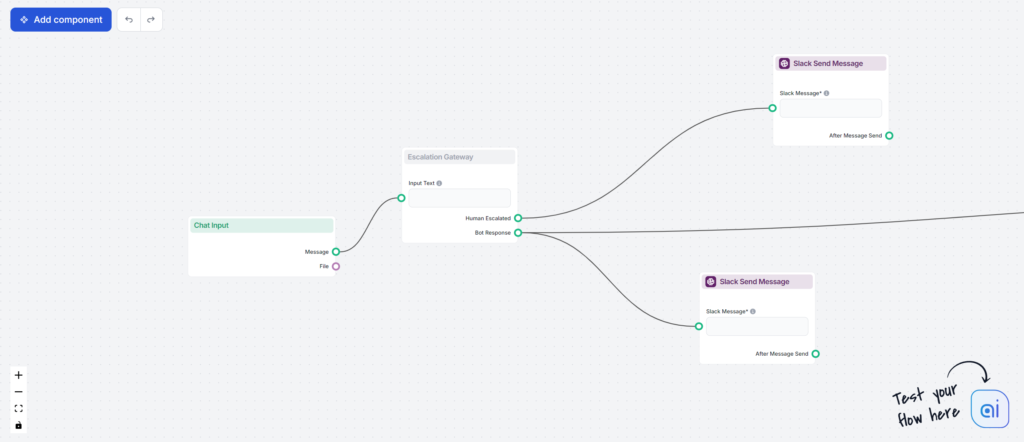
- Slack Send Messageの設定を開き、チャットボットを稼働させたいワークスペースとチャンネル(複数可)を指定します。両方のコンポーネントで同じワークスペース・チャンネルを選択してください。
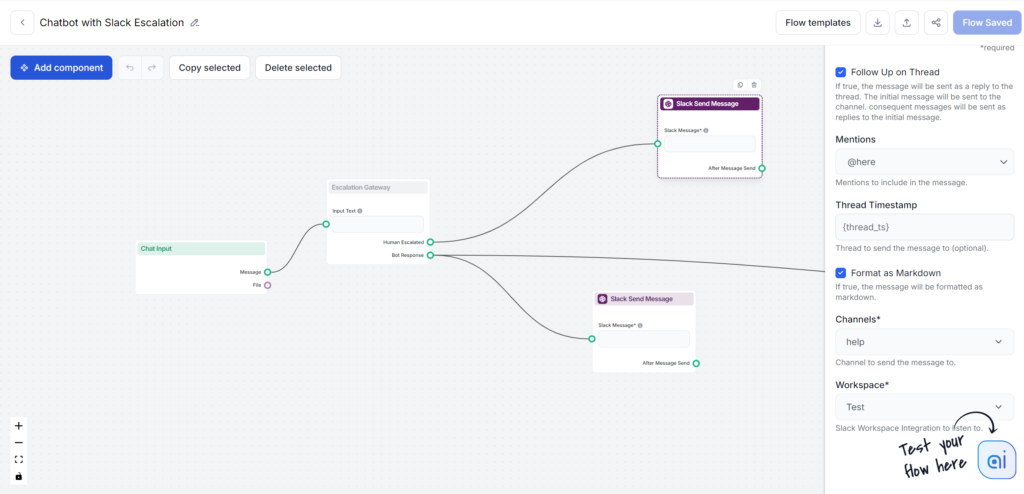
- 次に、人へのエスカレーションに接続したSlack Send Messageコンポーネントを開きます。ここでボットが助けを求めて通知します。メンションを設定し、適切な担当者に通知できるようにします。@hereを使えば、チャンネルのオンラインメンバー全員に通知できます。
- すべてのユーザーメッセージについても通知したい場合は、ボット応答側のSend Slack Messageにもメンション設定が可能です。
- もちろん、ボットはユーザーにもチャットで返答する必要があります。そのためにAI Agentを活用します。Bot ResponseハンドルをAI Agent入力ハンドルに接続します。
- 最後にAgentの出力を追加します。ユーザーへのチャット返信だけでなく、Slack経由での応答も聴くため、AI AgentをSlack Send MessageとChat output両方に接続します。
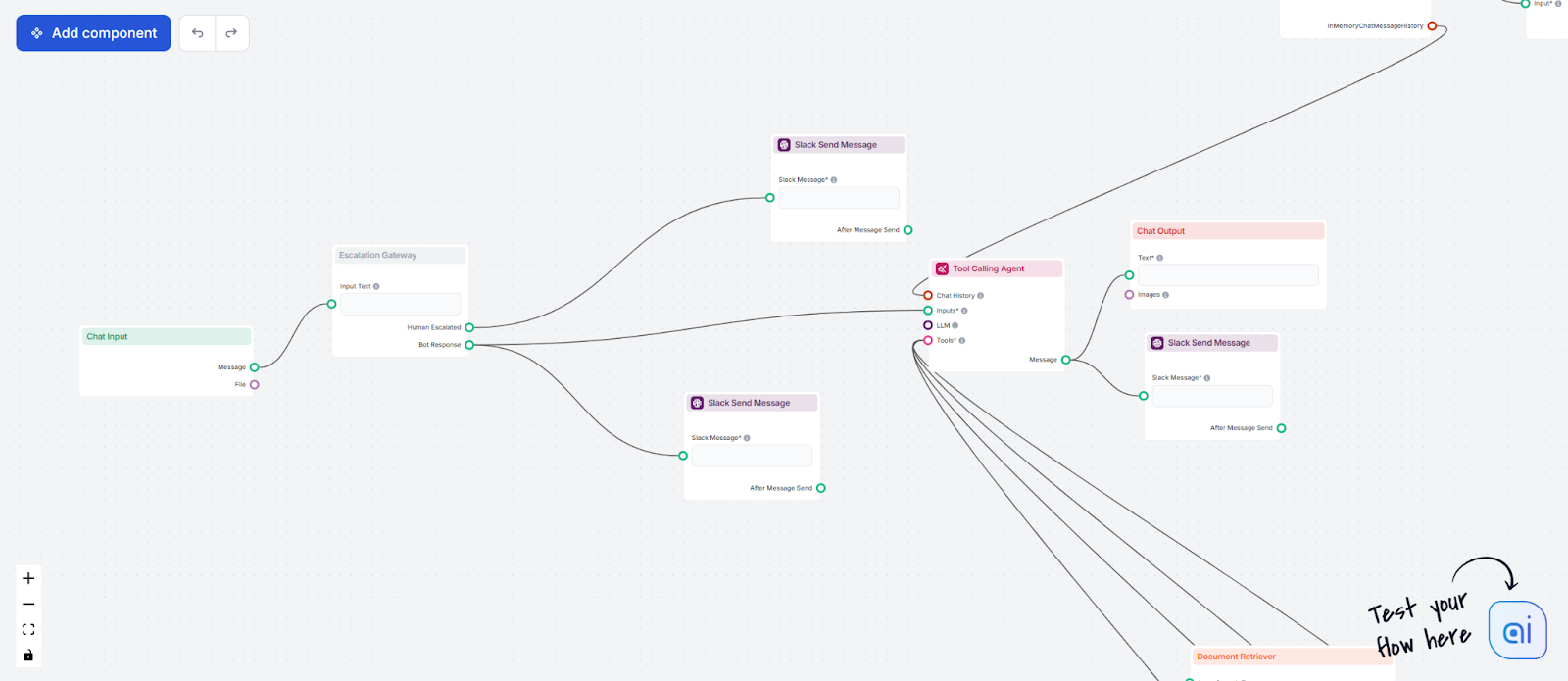
- 他と同様にワークスペースとチャンネルを設定します。
これで、回答できない場合にあなたの助けを求めるGPT-4oチャットボットが完成です。しかし、これだけでは十分なカスタマーサービスチャットボットとは言えません。次は本格的なカスタマーサービスチャットボットに必要な機能を追加していきます。
パート2: カスタマーサービスチャットボット
ここではさらにいくつかの