


WordPress連携
WordPressをAIワークフローと連携し、生成されたコンテンツを自動的にウェブサイトへ直接送信します。
1 分で読める
WordPress
Integration
+4

FlowHuntで発生するWordPress API統合エラーのトラブルシューティングと解決方法を学びます。認証情報の問題や共有ホスティングの制限にも対応。
WordPress REST APIは、FlowHuntのような外部アプリケーションがあなたのWordPressサイトと通信できるようにする組み込み機能です。コンテンツの作成・取得・更新・削除をプログラムで実行できるため、FlowHuntを使った自動コンテンツ管理やチャットボット機能の統合に不可欠です。
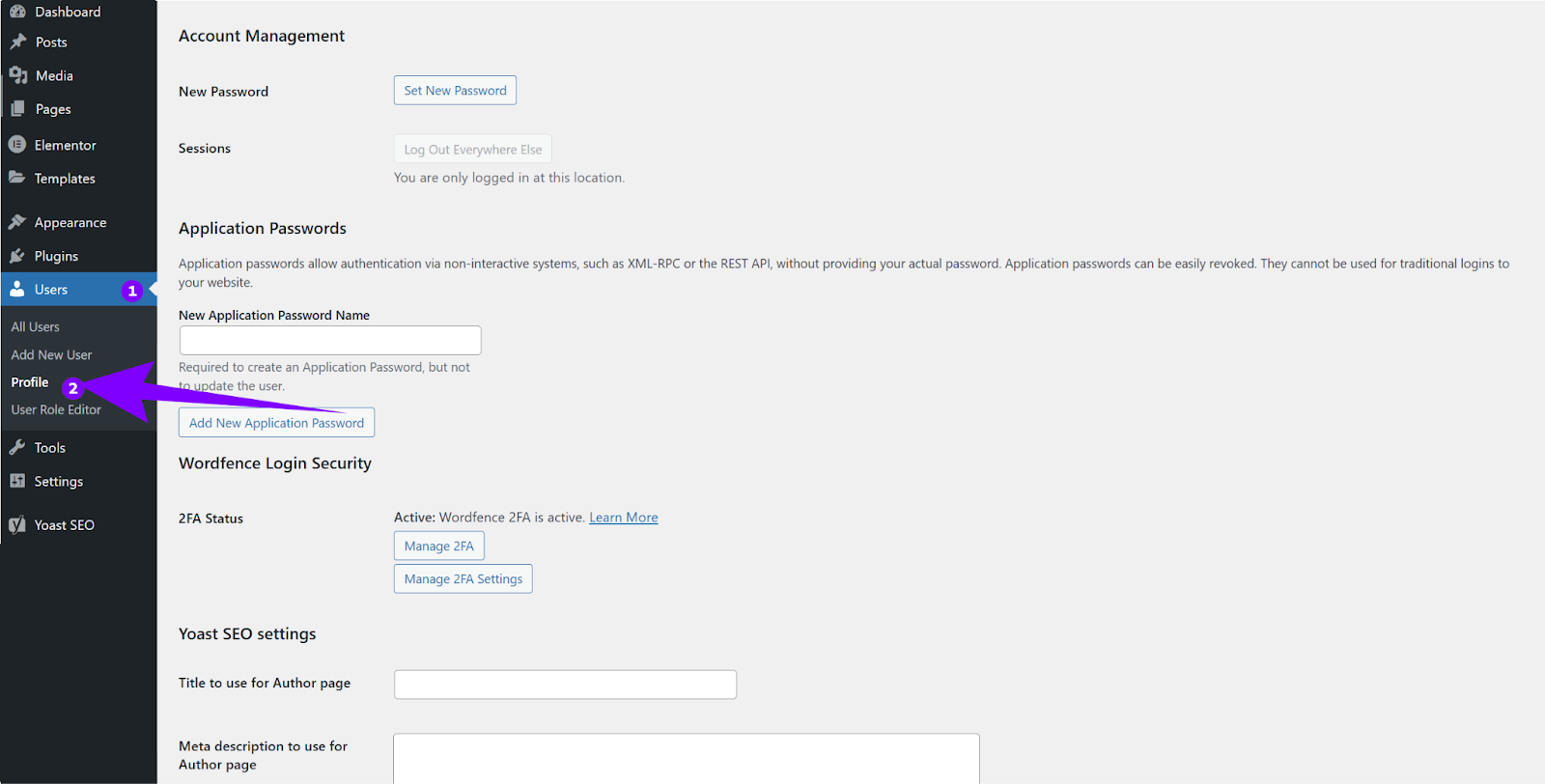
WordPressのアプリケーションパスワードは、メインのログイン情報を使わずにAPIリクエストの認証を安全に行う方法です。
WordPress APIの統合エラーは、以下のような一般的な問題が原因で発生します。
FlowHuntとWordPressを接続する際に「API認証情報が無効」と表示された場合は、次の手順でトラブルシューティングしてください。
https://yoursite.com/wp-json/wp/v2/)を使用しているか確認https://yoursite.com/wp-json/wp/v2/users/me にアクセス共有ホスティングでは、API統合に追加の制限がかかることがあります。
WordPress APIが正しく動作しているか確認するには:
https://yoursite.com/wp-json/wp/v2/posts にアクセスし、投稿が表示されるか確認https://yoursite.com/wp-json/wp/v2/ でAPIインデックスをチェックcurl -X GET "https://yoursite.com/wp-json/wp/v2/posts" \
-u "username:application_password"
セキュリティプラグインがAPIリクエストをブロックしている場合:
Q: ブラウザではWordPress APIが動作するのにFlowHuntでは失敗します。なぜ?
A: 多くの場合、認証の問題です。ブラウザはログイン済みセッションを使いますが、FlowHuntはアプリケーションパスワードによる認証が必要です。
Q: 通常のWordPressパスワードでAPI統合はできますか?
A: いいえ。セキュリティ上、アプリケーションパスワードを必ず使用してください。通常のパスワードはREST APIでは動作しません。
Q: ホスティング会社がWordPress REST APIをサポートしていない場合は?
A: モダンなWordPress機能に対応したホスティング会社へ乗り換えるか、APIアクセスの有効化を依頼してください。
Q: セキュリティプラグインがAPIリクエストをブロックしているかどうか確認するには?
A: 一時的にプラグインを無効化し接続テストを行い、動作すればAPIアクセスを許可するようプラグイン設定を調整してください。
Q: 共有ホスティングと専用/VPSホスティングで異なるエラーが出るのはなぜ?
A: 共有ホスティングでは追加のセキュリティ制限や制約があるため、専用やVPS環境とは異なる問題が発生することがあります。
WordPressをAIワークフローと連携し、生成されたコンテンツを自動的にウェブサイトへ直接送信します。
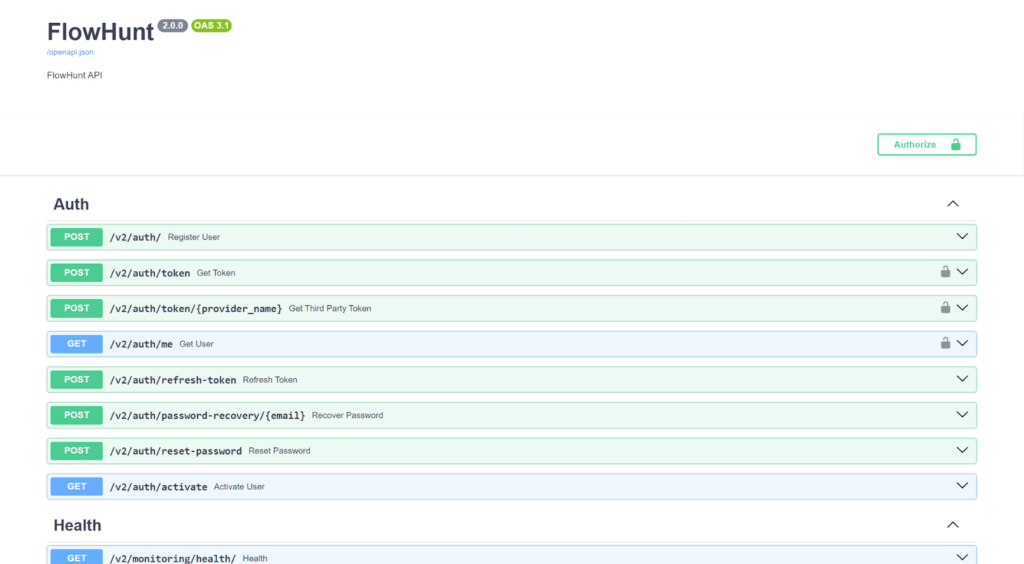
APIキーは、他のソフトウェアがFlowHuntチャットボットを使わずにFlowsへアクセスすることを可能にします。Flowsを利用して、メール自動化などの内部プロセスやワークフローをAPIおよびSDKツールで安全かつ効率的に自動化できます。...
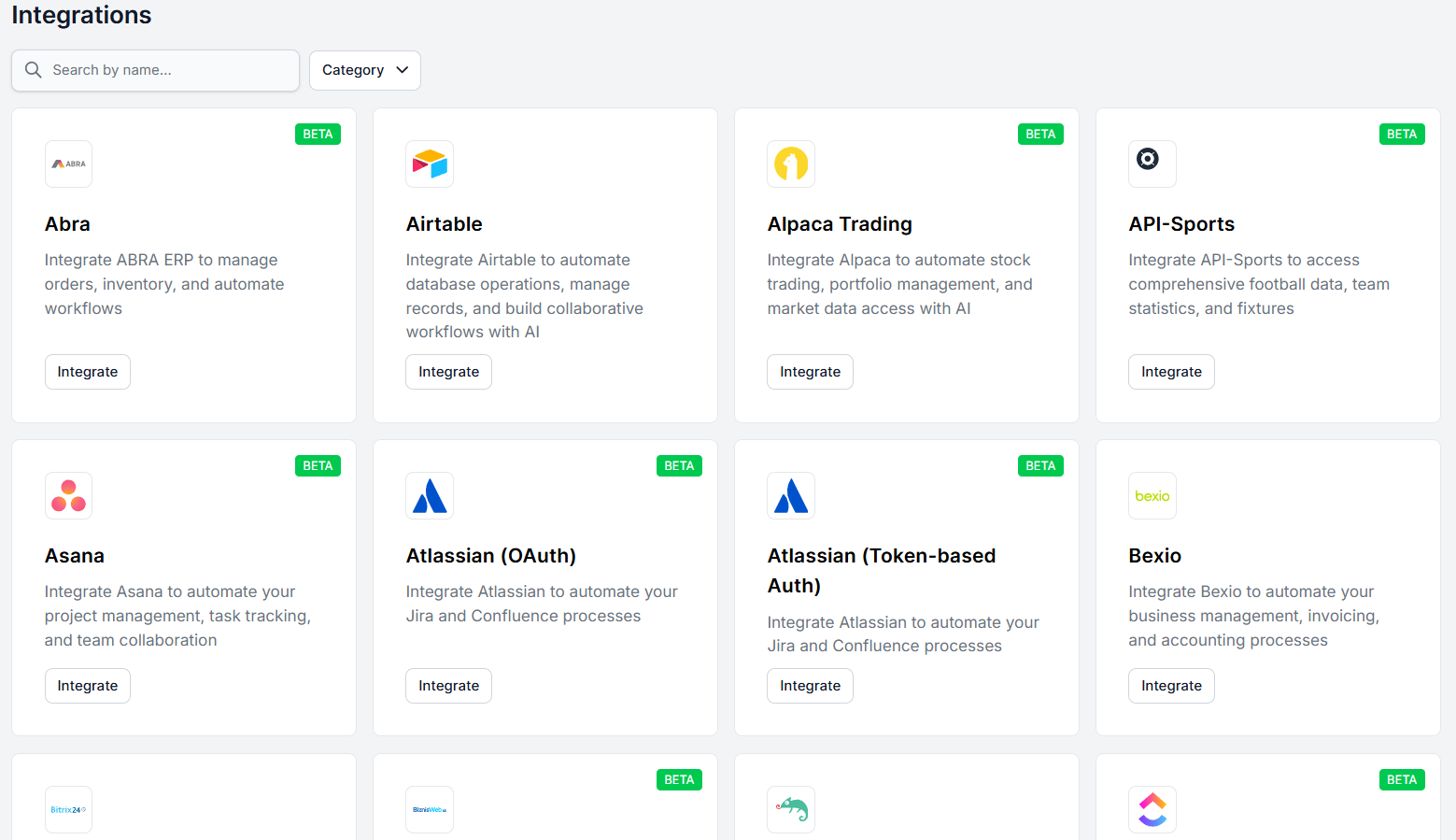
FlowHunt を数十のネイティブ統合と接続する方法を学びましょう。FlowHunt での統合設定のステップバイステップガイドです。...