
この連携により、フローをWordPressへ接続することでWordPressのコンテンツパイプラインを完全自動化できます。投稿を自動生成できるだけでなく、WordPressへ送信したり、自動的に公開することも可能です。
内蔵SEOツール、リアルタイム知識取得、画像生成やスクリーンショット機能によって、コンテンツは人間が作成したものに近づけられます。編集して公開ボタンを押すだけでなく、人の手を介さず自動公開も設定できます。
連携後は、「Create WordPress Post」を使うフローでWordPressに出力を送信できます。まずはアカウントの接続から始めましょう。
注意: これは連携ガイドです。すでにWordPress連携を済ませて使い方を知りたい方は「Create WordPress Postガイド」をご覧ください。
WordPressアプリケーションパスワードの取得
まず必要なWordPress認証情報を取得します。これにはサイト管理者である必要があるか、管理者に初期設定を依頼してください。
- WordPressダッシュボードにアクセスし、ユーザー > プロフィールへ進みます。
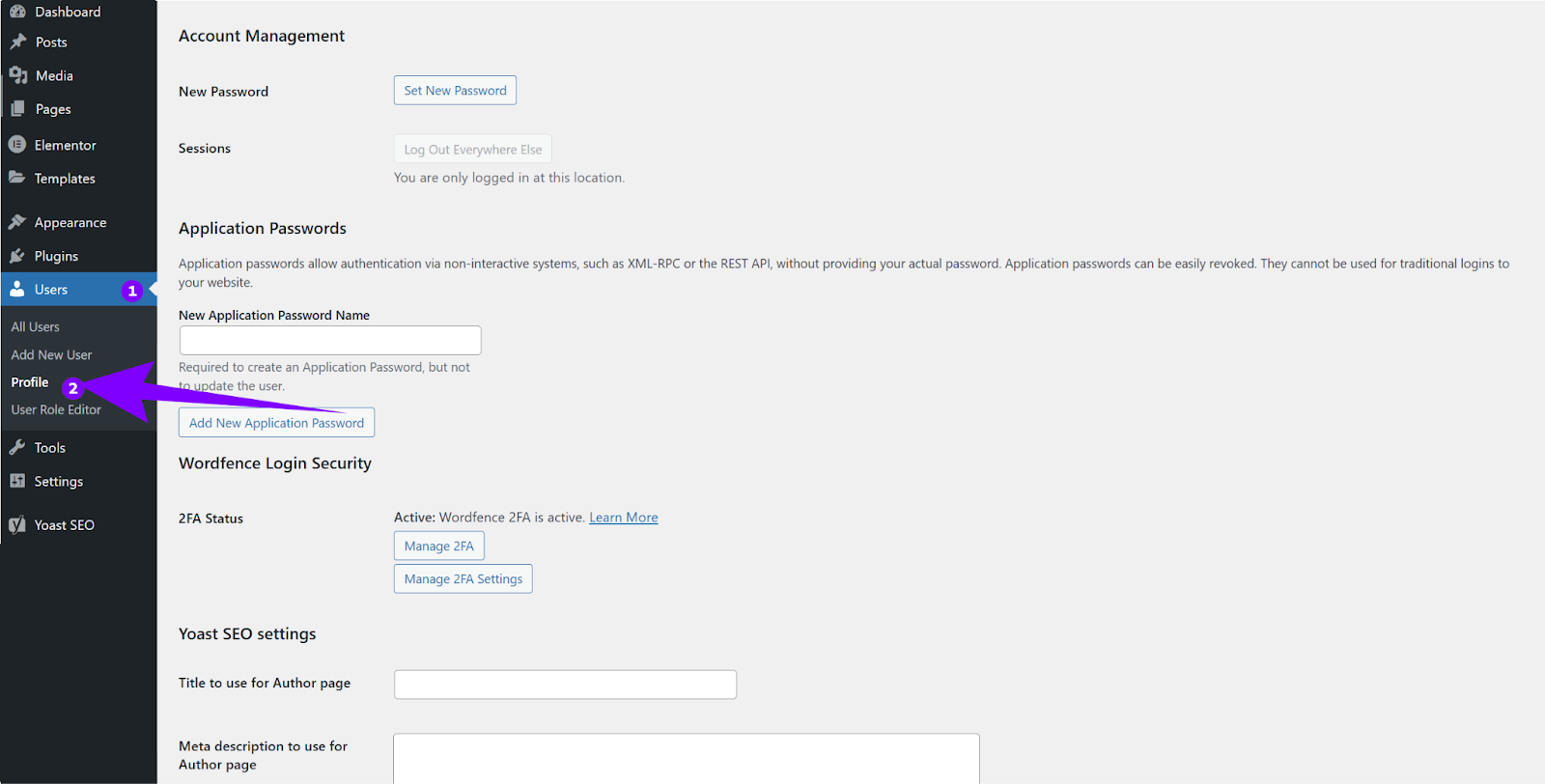
- 下へスクロールしてアプリケーションパスワードを探します。アプリ名を任意で入力し、『新しいアプリケーションパスワードを追加』をクリックします:
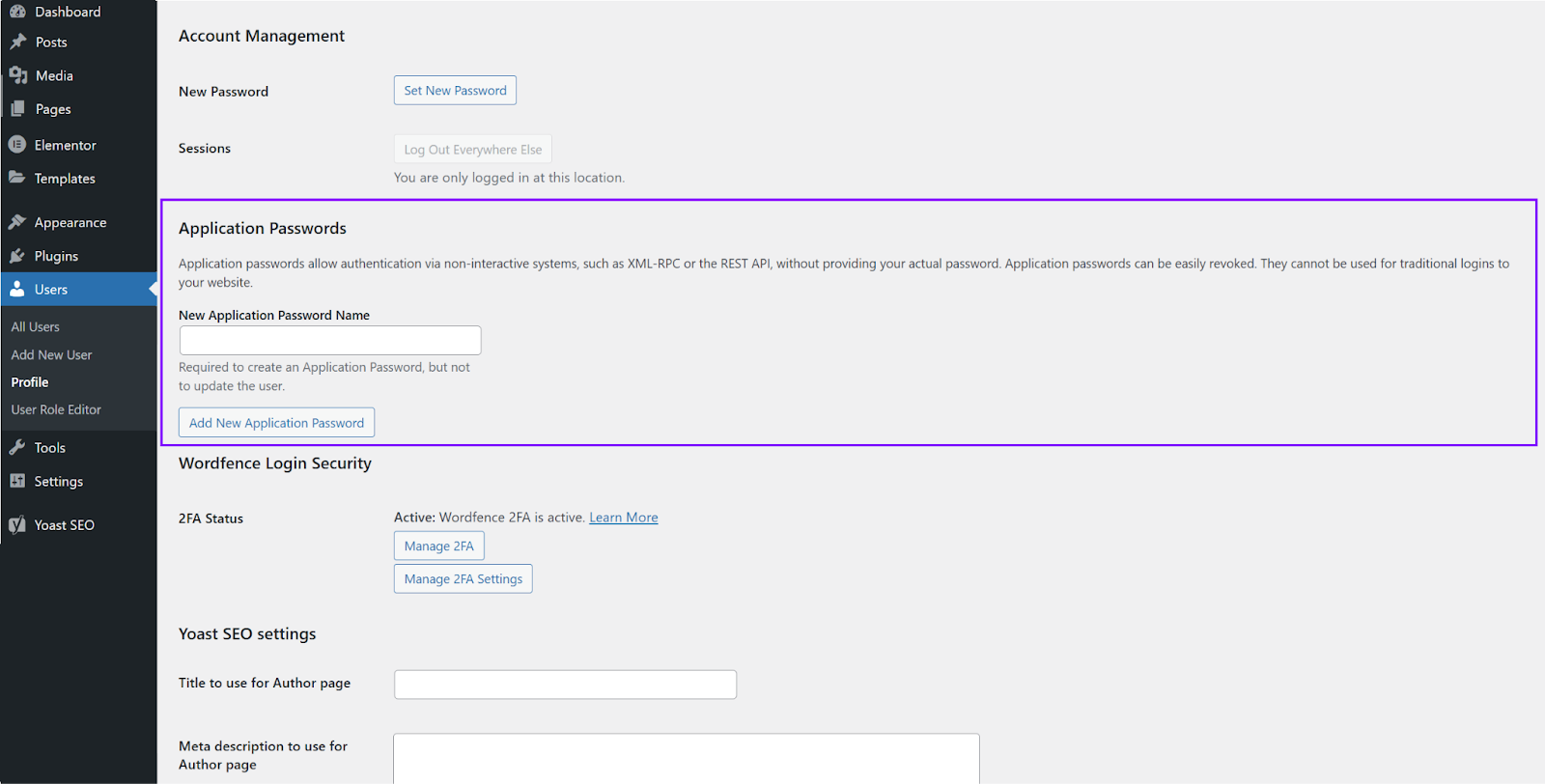
- 生成されたパスワードをコピーし、控えておきます。後ほど必要になります。
FlowHuntとの連携
次にFlowHuntで連携を完了させます。
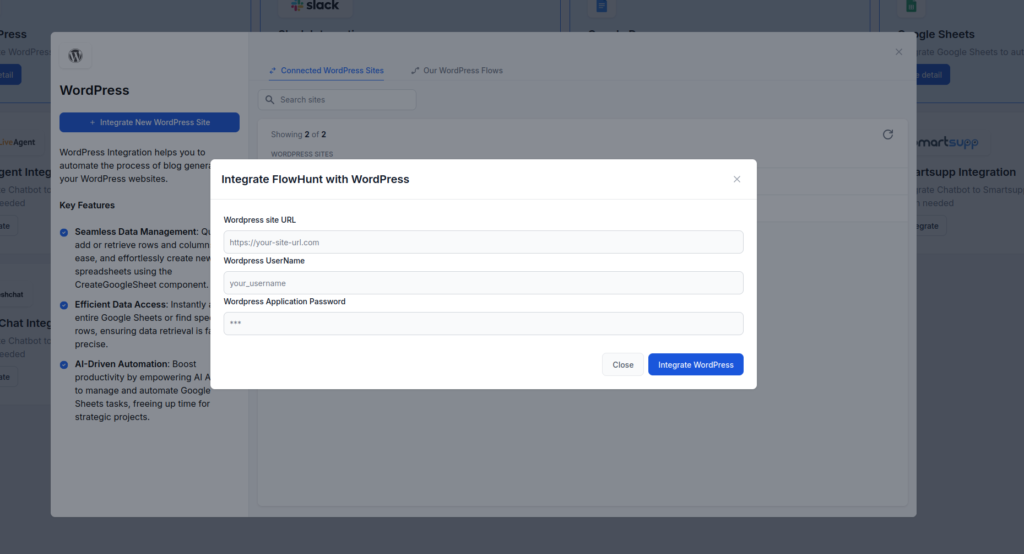
FlowHuntダッシュボード にアクセスし、連携へ進みます。
WordPress連携タブを見つけて連携をクリックします。
WordPressアプリケーションパスワードを貼り付けます。
サイトのURLとWordPressユーザー名(プロフィール内の「ユーザー名」に記載)を入力します。
入力が終わったらWordPressを連携をクリックします。
これらの簡単な手順で、あなたのWordPressサイトとFlowHuntの連携が完了します。次は、フロー内で「Create WordPress Post」の使い方を学びましょう。