



あらゆる商品を記事に変換:AIによるプロダクトから記事への自動生成
AIエージェントとFlowHuntの強力なワークフロー自動化プラットフォームを活用し、商品情報を自動でSEO最適化された記事へと変換する方法をご紹介します。...
1 分で読める
AI
Content Creation
+3
XML商品フィードをFlowHuntフローに統合する方法を、ファイルアップロードまたはURL手段から自動化商品ナレッジベースに追加する手順で解説します。
XML商品フィードをFlowHuntに統合することで、AIエージェントが商品情報へ自動的にアクセスし、在庫・価格・仕様・在庫状況など顧客の質問に回答できるようになります。本ガイドでは、商品カタログをFlowHuntフローに接続する2つの簡単な方法を紹介します。
XML商品フィードは、商品名・説明・価格・SKU・カテゴリ・在庫状況などの商品情報を含む構造化データファイルです。これらのフィードをFlowHuntに接続することで、AIエージェントが数千点の商品情報を即座に検索し、正確かつリアルタイムな情報提供が可能となります。
開始前に以下をご用意ください:
この方法は、XMLファイルを直接FlowHuntにアップロードする場合に最適です。
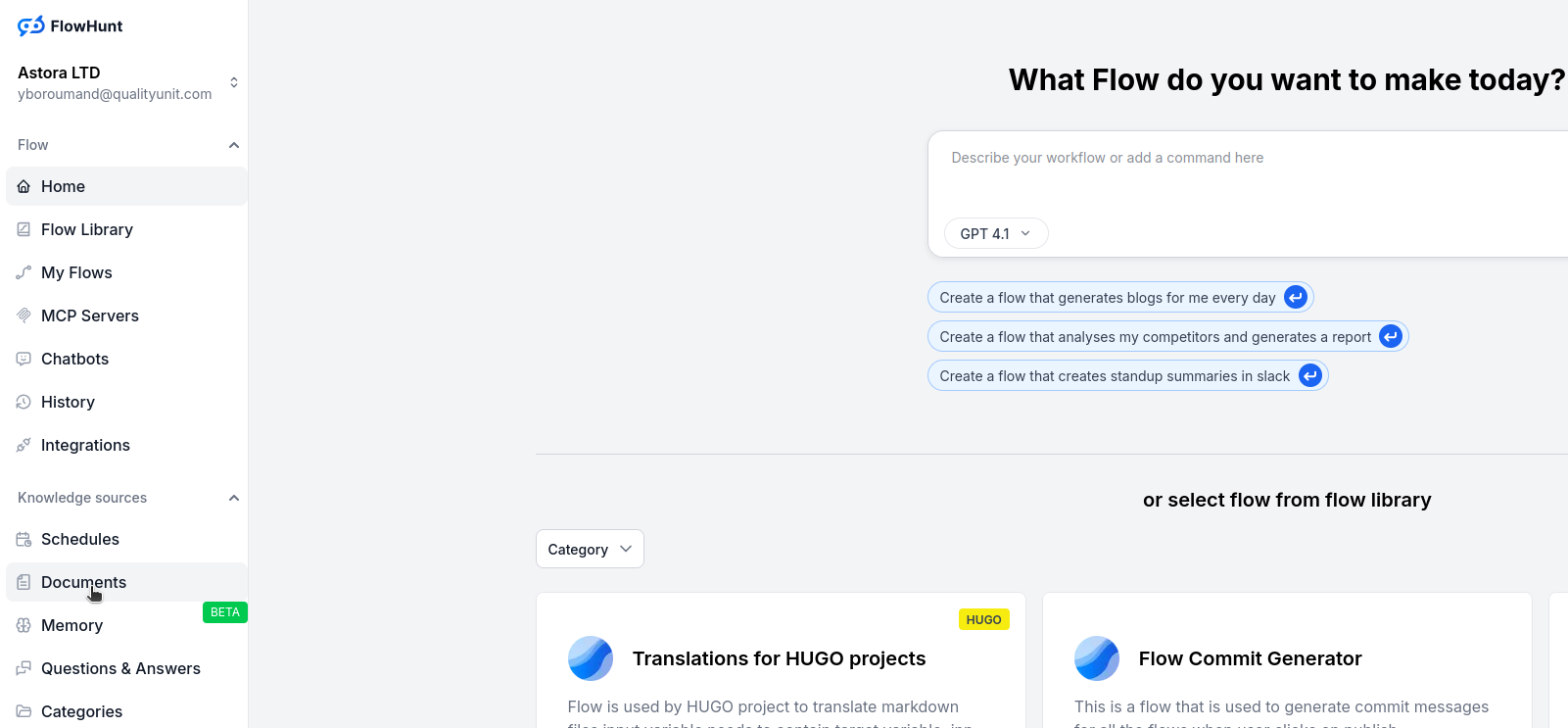
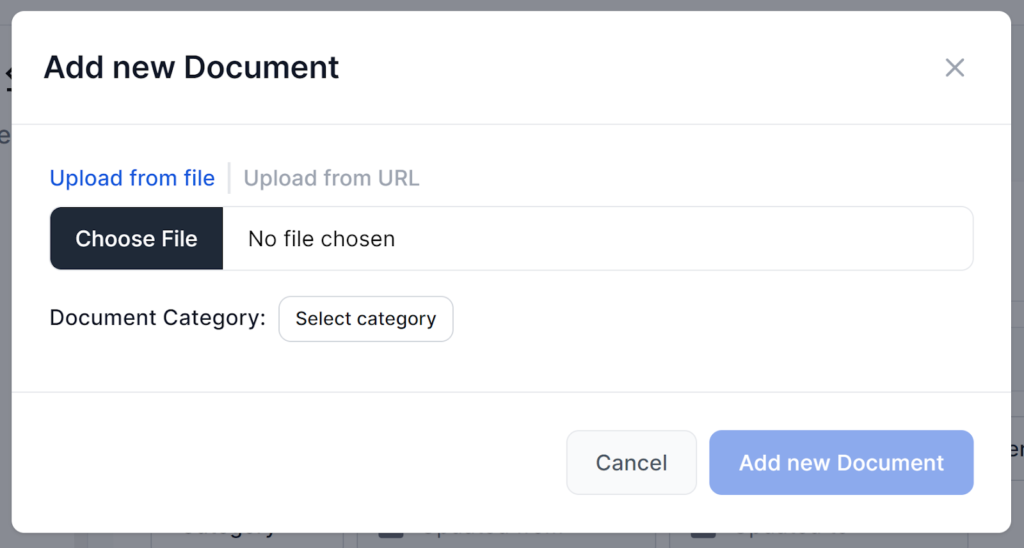
FlowHuntのDocumentsタブに移動し、Add Documentをクリックします。
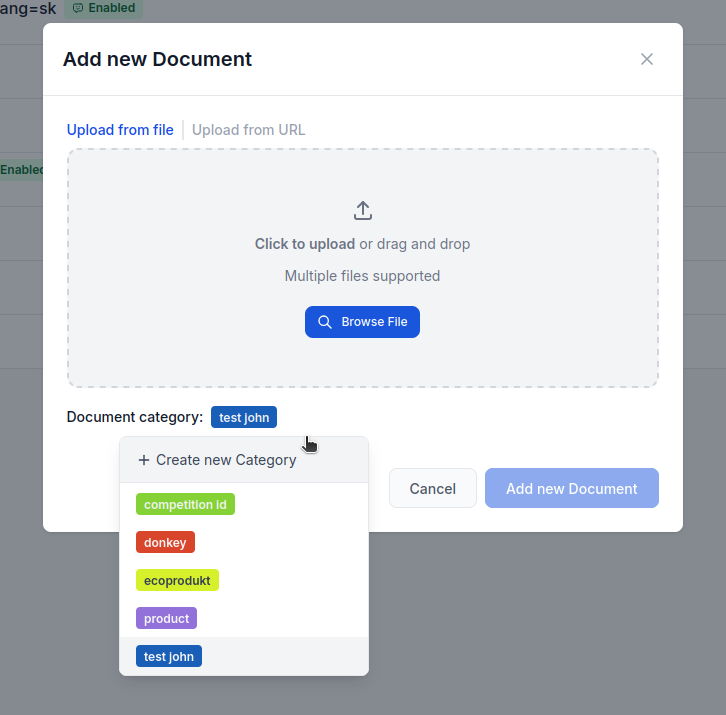
カテゴリを新規作成または選択し、XMLファイルをアップロードボックスにドラッグ&ドロップします。
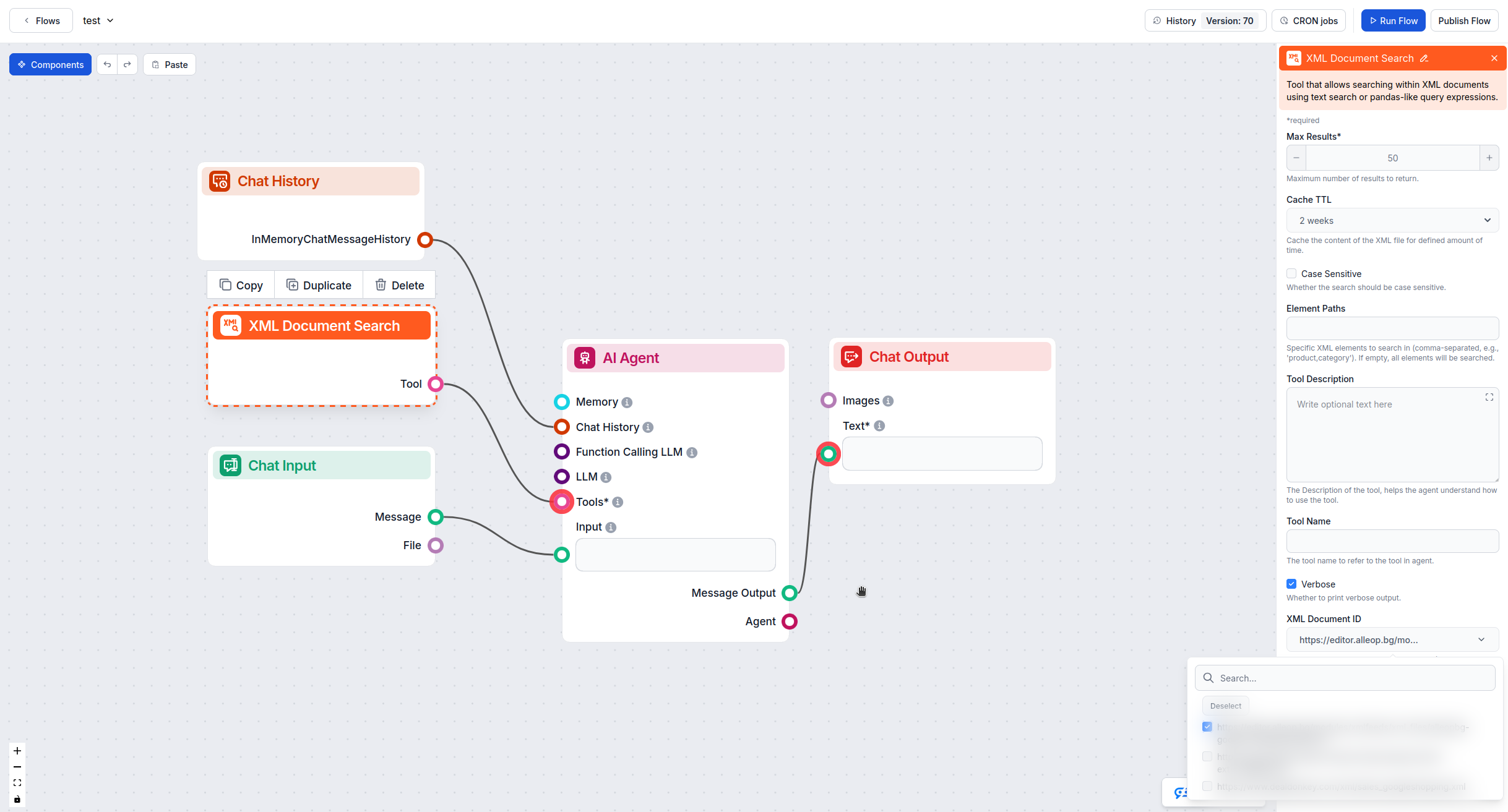
Flow Editorに移動し、フローを開いてXML Document Searchツールをキャンバスにドラッグします。AIエージェントに接続します。
XML Document Searchコンポーネントをクリックし、Advanced SettingsからXML Document IDドロップダウンでアップロードしたXMLファイルを選択します。
この方法は、XMLフィードがオンラインで公開されておりURLでアクセス可能な場合に適しています。
Flow EditorでXML Document Searchツールをフローキャンバスにドラッグします。
コンポーネントをクリックし、Advanced SettingsまでスクロールしてXML File URL欄にXMLフィードのURLを貼り付けます。
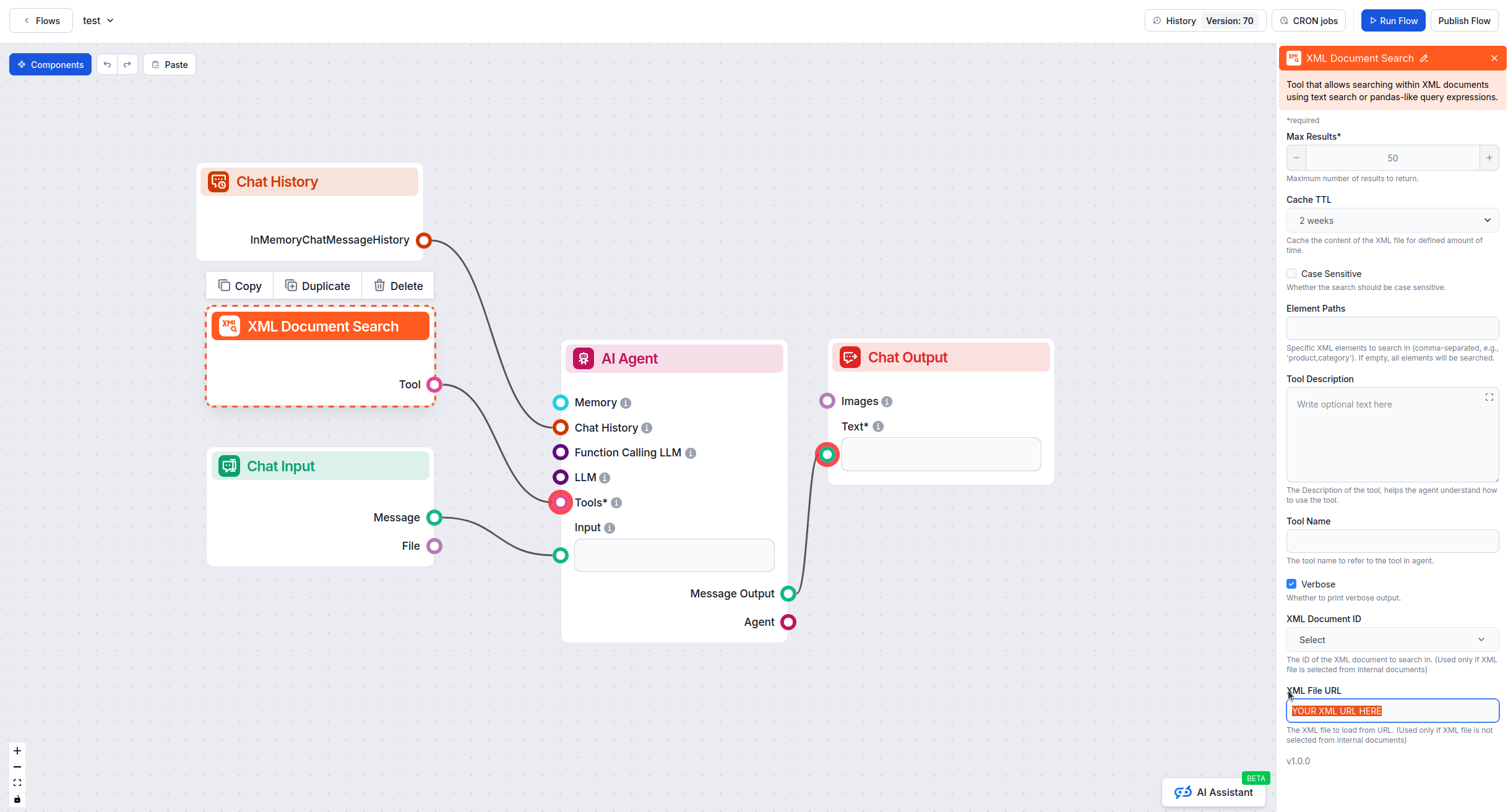
XML Document SearchツールをAIエージェントコンポーネントに接続し、商品検索を有効にします。
アップロード方式(方法1):
URL方式(方法2):
設定後、商品に関する質問でフロー動作を確認しましょう:
AIエージェントがXMLフィードから正確な情報を取得できているか確認してください。
これらの手順に従えば、XML商品フィードをFlowHuntに統合し、AIエージェントに幅広い商品知識を持たせることができます。
AIエージェントとFlowHuntの強力なワークフロー自動化プラットフォームを活用し、商品情報を自動でSEO最適化された記事へと変換する方法をご紹介します。...

FlowHuntをShopifyと連携させることで、商品発見の自動化、注文状況の追跡、AIによるEコマースワークフローの効率化が可能になります。...
あなたのチャットボットは、ドキュメント、HTMLページ、さらにはYouTube動画にも瞬時にアクセスし活用でき、独自のコンテキストをカスタマイズできます。非公開にしたいがチャットボットには参照させたい情報を追加するのに最適です。...