


Algorand MCP サーバー
Algorand MCP サーバーは、AIアシスタントや開発者とAlgorandブロックチェーンをつなぎ、データクエリ、スマートコントラクトの操作、トランザクション管理などを標準化されたLLMインターフェースでサポートします。...
1 分で読める
Blockchain
AI
+4
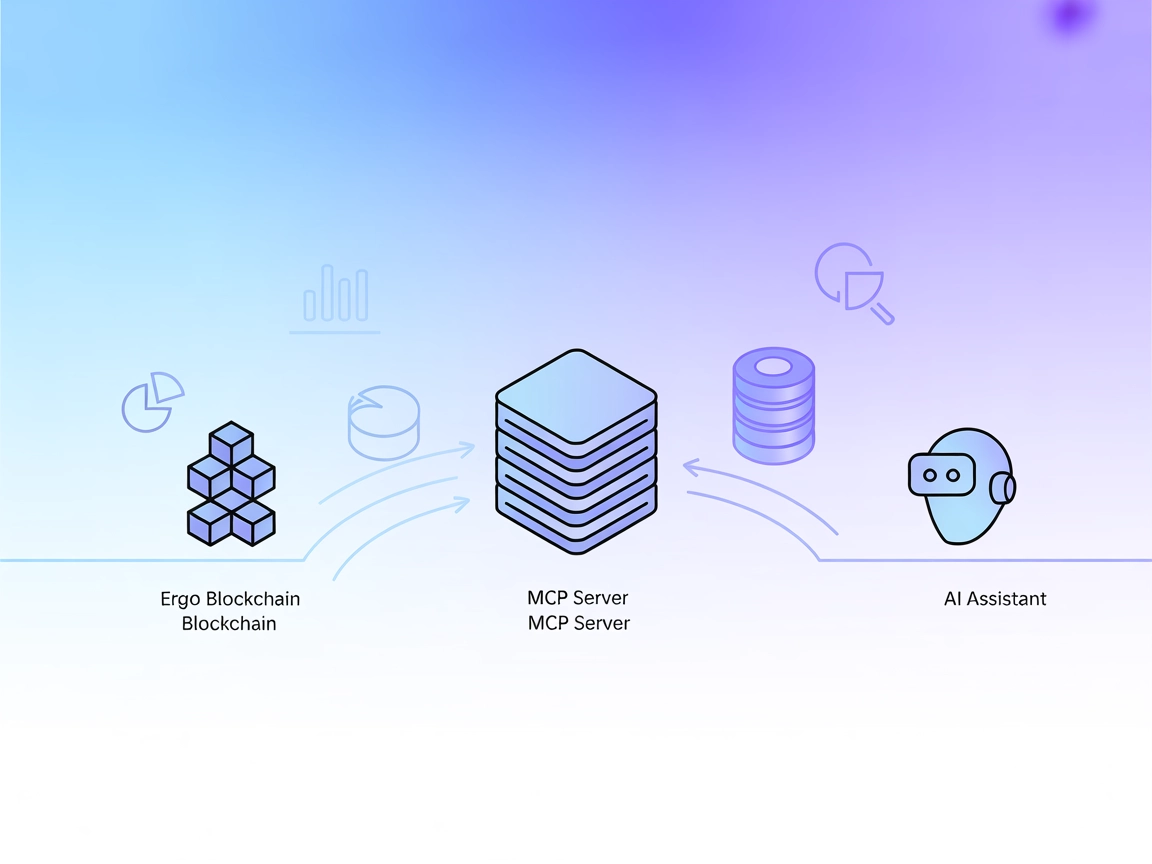
Ergo MCPサーバーを使ってAIエージェントとErgoブロックチェーンを接続し、リアルタイム分析、トランザクション監視、AIフローへのシームレスなブロックチェーン統合を実現。
Ergo MCP(Model Context Protocol)サーバーは、AIアシスタントとErgoブロックチェーンエコシステムを接続し、オンチェーンデータや関連サービスへのシームレスなアクセスを可能にします。AIクライアントとブロックチェーンデータの橋渡し役として、Ergo MCPサーバーは開発者やAIシステムがブロックチェーントランザクションのクエリ、トークンホルダーの分析、Ergoエコシステムが公開するさまざまなリソースとの対話などのタスクを実行できるようにします。このサーバーは、AIエージェントがブロックチェーンデータを推論や自動化チェーンに組み込めるようにすることで、データ分析・ブロックチェーン監視・自動レポーティングなどに特に有用です。
リポジトリファイル内でプロンプトテンプレートは特定できませんでした。
利用可能なファイルに明示的なリソースの記述はありませんでした。
リポジトリ構造内のserver.pyや同等のツール公開ファイルにはツールが見つかりませんでした。

最新のヒント、トレンド、お得な情報を無料で入手。
ブロックチェーントランザクション分析
開発者やAIエージェントはErgoブロックチェーンからトランザクションデータを取得・分析でき、不正検出やトランザクション可視化、ユーザーポートフォリオ追跡などの用途に活用できます。
トークンホルダー監視
サーバーはトークン保有分布やその推移のモニタリングを支援でき、ガバナンスやリサーチ、エアドロップ計画などに有用です。
ブロックチェーンデータの探索
Ergoブロックチェーンのインタラクティブな探索が可能となり、開発者は特定のアドレス・ブロック・トランザクションのクエリやダッシュボード構築に活用できます。
AIワークフローへの統合
MCPサーバーとしてErgoデータをAI開発環境やワークフローに直接統合でき、ブロックチェーンイベントに応じた自動レポートやアクションのトリガーが可能になります。
{
  "mcpServers": {
    "ergo-mcp": {
      "command": "npx",
      "args": ["@ergo/mcp-server@latest"]
    }
  }
}
{
  "mcpServers": {
    "ergo-mcp": {
      "command": "npx",
      "args": ["@ergo/mcp-server@latest"]
    }
  }
}
{
  "mcpServers": {
    "ergo-mcp": {
      "command": "npx",
      "args": ["@ergo/mcp-server@latest"]
    }
  }
}
{
  "mcpServers": {
    "ergo-mcp": {
      "command": "npx",
      "args": ["@ergo/mcp-server@latest"]
    }
  }
}
APIキーを安全に扱うには、以下のように環境変数を使用してください:
{
  "mcpServers": {
    "ergo-mcp": {
      "command": "npx",
      "args": ["@ergo/mcp-server@latest"],
      "env": {
        "ERGO_API_KEY": "${ERGO_API_KEY}"
      },
      "inputs": {
        "api_key": "${ERGO_API_KEY}"
      }
    }
  }
}
FlowHuntでのMCPの利用
FlowHuntワークフローにMCPサーバーを統合するには、まずフローにMCPコンポーネントを追加し、それをAIエージェントに接続します。

MCPコンポーネントをクリックして設定パネルを開き、システムMCP構成欄に以下のJSON形式でサーバー情報を入力します:
{
  "ergo-mcp": {
    "transport": "streamable_http",
    "url": "https://yourmcpserver.example/pathtothemcp/url"
  }
}
設定できたら、AIエージェントはこのMCPをツールとして利用でき、あらゆる機能や能力にアクセス可能になります。“ergo-mcp"は、実際のMCPサーバー名や自身のMCPサーバーURLに置き換えてください。
| セクション | 利用可否 | 詳細・備考 |
|---|---|---|
| 概要 | ✅ | |
| プロンプト一覧 | ⛔ | 見つかりません |
| リソース一覧 | ⛔ | 見つかりません |
| ツール一覧 | ⛔ | 見つかりません |
| APIキーのセキュリティ | ✅ | .env.exampleあり |
| ルートサポート | ⛔ | ファイルに記載なし |
| サンプリングサポート(評価上は重要度低い) | ⛔ | ファイルに記載なし |
この2つの表から分かる通り、Ergo MCPサーバーは現在、基本的なセットアップおよび統合ドキュメントを提供していますが、具体的なツールやリソース、プロンプトテンプレートに関する情報は不足しています。構造からは今後の発展性が感じられるものの、現状は明示的なツール・リソース公開がないため、実用価値は限定的です。
MCPスコア: 3/10
| ライセンスがあるか | ✅ (MIT) |
|---|---|
| ツールが1つ以上あるか | ⛔ |
| フォーク数 | 1 |
| スター数 | 1 |
Ergoブロックチェーンデータへの直接アクセスでFlowHuntワークフローを強化。高度な分析、リアルタイムトランザクションクエリ、シームレスなAI統合を活用しましょう。
Algorand MCP サーバーは、AIアシスタントや開発者とAlgorandブロックチェーンをつなぎ、データクエリ、スマートコントラクトの操作、トランザクション管理などを標準化されたLLMインターフェースでサポートします。...

thirdweb-mcp MCPサーバーは、AIアシスタントとブロックチェーンやWeb3リソースをつなぎ、自動化されたブロックチェーンデータのクエリ、スマートコントラクト管理、分散型資産ワークフローをFlowHuntのModel Context Protocolフレームワーク経由で可能にします。...

Asgardeoとの統合により、AIアシスタントでアイデンティティとアクセス管理を効率化します。Asgardeo MCPサーバーを使って、アプリケーション管理や認証フローの設定、自然言語やLLMツールによるアイデンティティ運用の自動化が可能です。...