



Flightradar24 MCP連携
FlowHuntをFlightradar24 MCPサーバーと連携し、リアルタイムのフライト追跡、空港のステータス更新、緊急アラートをClaude Desktop環境で直接受信できます。航空ファン、プロフェッショナル、旅行プランナーに最適な、即時・ライブのフライトデータとシームレスな自動化体験を提供します。...
1 分で読める
AI
Flightradar24
+5

Flightradar24 MCPサーバーでAIエージェントをリアルタイムフライトデータに接続—旅行アプリ、空港監視、FlowHuntでの航空分析に最適です。
Flightradar24 MCP(Model Context Protocol)サーバーは、Flightradar24から取得したリアルタイムのフライト追跡データをAIアシスタントに接続するための専用ツールです。このサーバーはMCPプロトコルを通じてフライト情報を公開し、ライブ航空データを必要とするAI開発ワークフローを可能にします。これにより、AIアシスタントは特定のフライトの最新情報、到着・出発時刻、空港でのフライト状況、緊急フライトの監視などにアクセスできます。旅行計画、航空分析、状況認識などに関連するアプリケーションでAIエージェントの能力を拡張し、愛好家やプロフェッショナルにとって貴重な資産となります。
リポジトリにプロンプトテンプレートに関する情報はありません。
リポジトリで明示的なリソース定義は見つかりませんでした。
実際のserver.pyや同様の実装ファイルへのアクセスはありません。提供されたファイルにツール定義は見当たりません。

最新のヒント、トレンド、お得な情報を無料で入手。
{
  "mcpServers": {
    "flightradar24": {
      "command": "npx",
      "args": ["@flightradar24/mcp-server@latest"]
    }
  }
}
{
  "mcpServers": {
    "flightradar24": {
      "command": "npx",
      "args": ["@flightradar24/mcp-server@latest"]
    }
  }
}
{
  "mcpServers": {
    "flightradar24": {
      "command": "npx",
      "args": ["@flightradar24/mcp-server@latest"]
    }
  }
}
{
  "mcpServers": {
    "flightradar24": {
      "command": "npx",
      "args": ["@flightradar24/mcp-server@latest"]
    }
  }
}
APIキーを安全に管理するには、次のように環境変数を使用します:
{
  "mcpServers": {
    "flightradar24": {
      "command": "npx",
      "args": ["@flightradar24/mcp-server@latest"],
      "env": {
        "FLIGHTRADAR24_API_KEY": "${FLIGHTRADAR24_API_KEY}"
      },
      "inputs": {
        "apiKey": "${FLIGHTRADAR24_API_KEY}"
      }
    }
  }
}
FLIGHTRADAR24_API_KEY変数は環境内で安全に設定してください。
FlowHuntでのMCP利用
FlowHuntワークフローにMCPサーバーを統合するには、まずMCPコンポーネントをフローに追加し、AIエージェントに接続します:

MCPコンポーネントをクリックして設定パネルを開きます。システムMCP設定セクションに、次のJSON形式でMCPサーバー情報を入力してください:
{
  "flightradar24": {
    "transport": "streamable_http",
    "url": "https://yourmcpserver.example/pathtothemcp/url"
  }
}
設定が完了すると、AIエージェントはこのMCPをツールとして利用でき、すべての機能・能力にアクセスできるようになります。“flightradar24"は実際のMCPサーバー名に、URLはご自身のMCPサーバーURLに変更してください。
| セクション | 有無 | 詳細/備考 |
|---|---|---|
| 概要 | ✅ | READMEに記載 |
| プロンプト一覧 | ⛔ | プロンプトテンプレートの記載なし |
| リソース一覧 | ⛔ | 明示的なリソース定義なし |
| ツール一覧 | ⛔ | アクセス可能なファイルにツールリストなし |
| APIキーの安全管理 | ✅ | .env.exampleファイルあり |
| サンプリング対応(評価上重要度低め) | ⛔ | 記載なし |
ドキュメントおよびリポジトリ内容から、Flightradar24 MCPサーバーは明確なユースケースに対応し、基本的なセットアップ手順を提供しています。ただし、明示的なプロンプト・ツール・リソース定義がないため、すぐに統合したい開発者にはやや情報が不足しています。プロジェクトはオープンソースでコミュニティの関心もみられますが、MCP機能に関するドキュメントの拡充が望まれます。
スコア: 5/10 — コンセプトと基本は良いが、MCP固有の詳細や機能が限定的。
| ライセンスあり | ✅ (MIT) |
|---|---|
| ツールが少なくとも1つ | ⛔ |
| フォーク数 | 7 |
| スター数 | 34 |
FlowHuntワークフローにFlightradar24 MCPサーバーを追加し、AIエージェントにリアルタイム航空インサイトを提供しましょう。
FlowHuntをFlightradar24 MCPサーバーと連携し、リアルタイムのフライト追跡、空港のステータス更新、緊急アラートをClaude Desktop環境で直接受信できます。航空ファン、プロフェッショナル、旅行プランナーに最適な、即時・ライブのフライトデータとシームレスな自動化体験を提供します。...
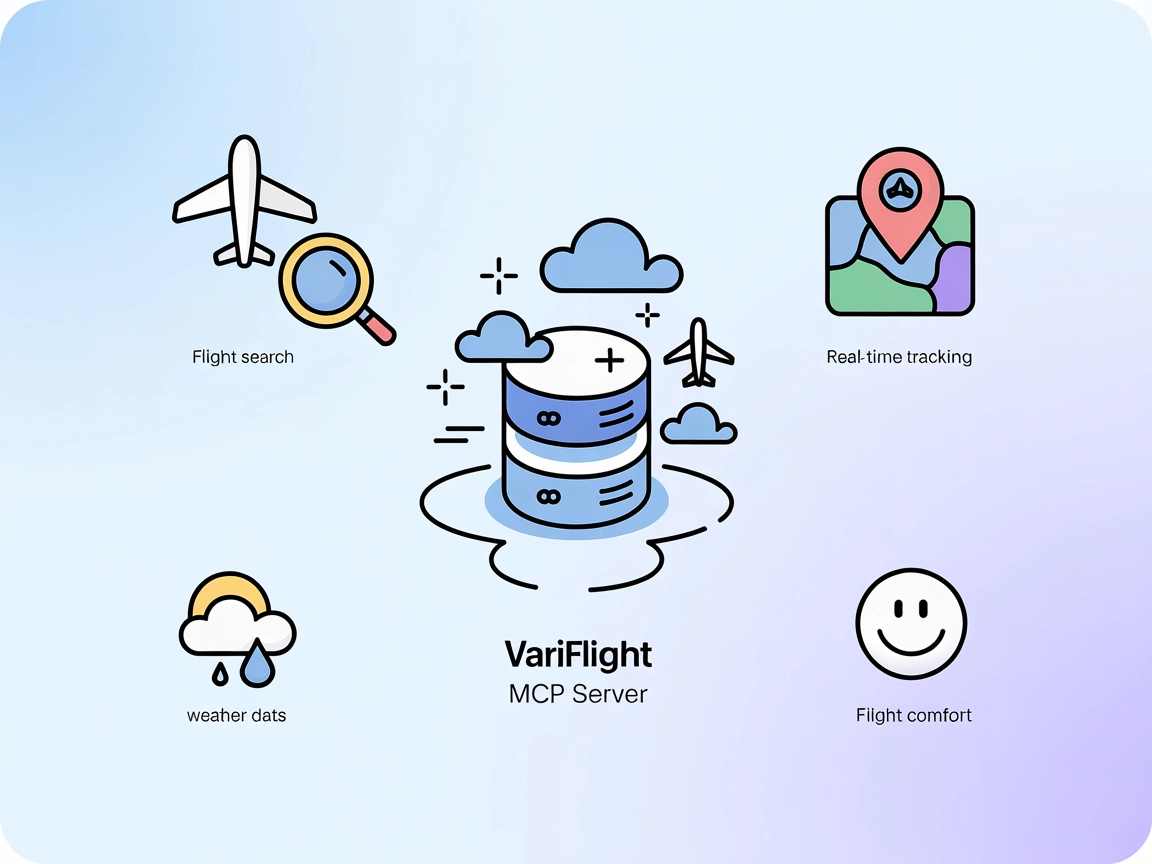
Variflight MCPサーバーはAIエージェントと航空データを橋渡しし、FlowHuntユーザーがフライト検索、リアルタイム航空機追跡、天気予報、快適度指標などをVariFlight APIとシームレスに連携して取得できます。...

ModelContextProtocol (MCP) サーバーは、AIエージェントと外部データソース、API、サービスをつなぐ橋渡しとして機能し、FlowHuntユーザーがコンテキスト認識型でワークフロー自動化が可能なAIアシスタントを構築できるようにします。本ガイドでは、セットアップ、構成、および安全な統合のためのベ...