


mcp-proxy MCPサーバー
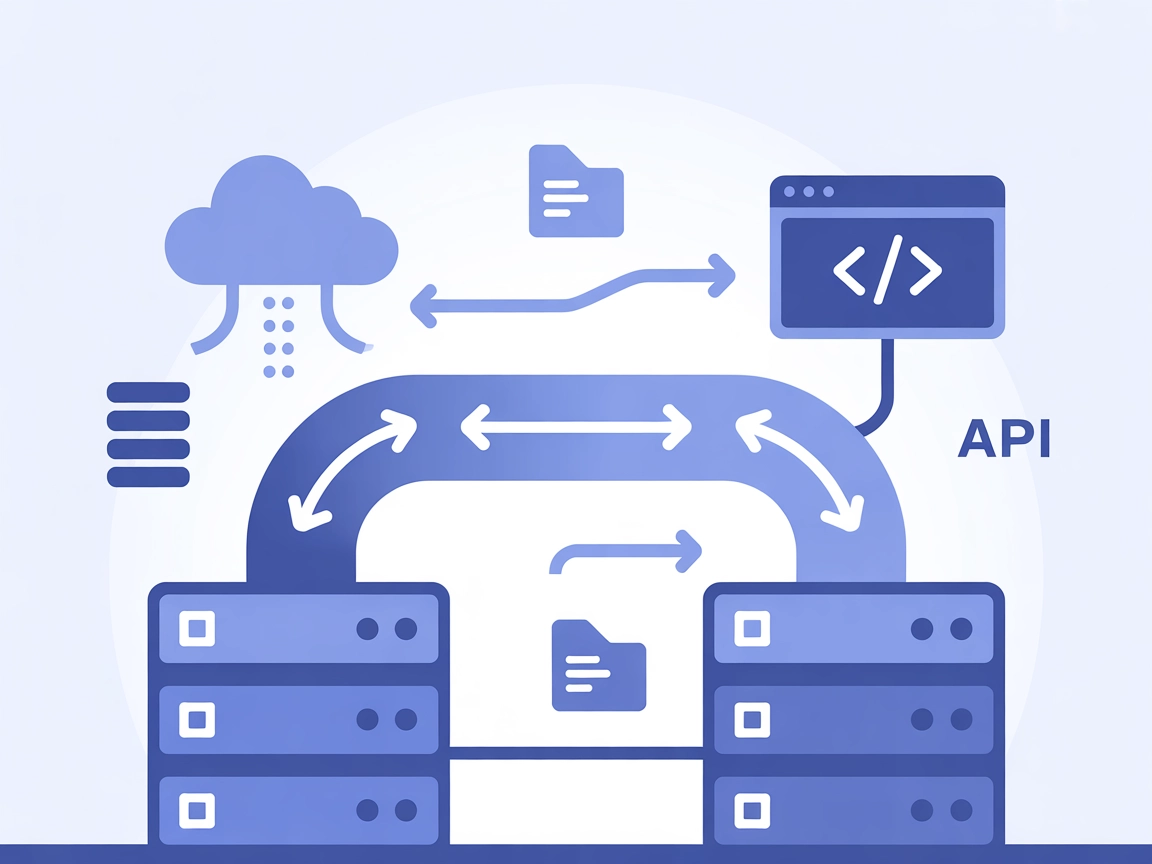
mcp-proxy MCPサーバーは、Streamable HTTPとstdio MCPトランスポートを橋渡しし、AIアシスタントと多様なModel Context Protocol(MCP)サーバーまたはクライアント間のシームレスな統合を可能にします。互換性を拡大し、レガシーシステムの統合を効率化し、クロスプラットフ...
1 分で読める
MCP
AI
+4
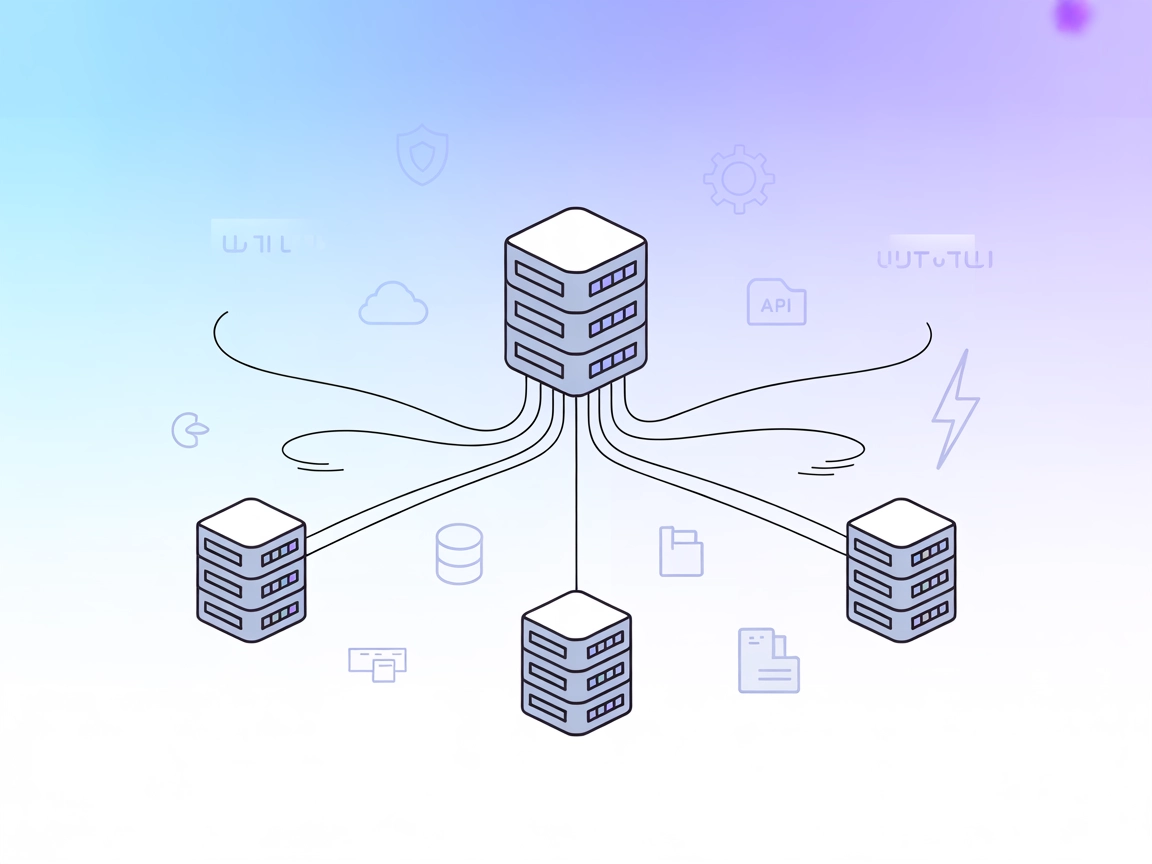
複数のMCPサーバーを単一かつ統合されたエンドポイントに集約し、リアルタイムストリーミングや集中設定でAIワークフローを効率化します。
MCPプロキシサーバーは、複数のMCP(モデルコンテキストプロトコル)リソースサーバーを単一のHTTPサーバーで集約・提供するツールです。プロキシとして機能することで、AIアシスタントやクライアントが複数のMCPサーバーに同時に接続し、それぞれのツールやリソース、機能を統合インターフェースで利用できます。この構成により、開発者やAIワークフローは様々な外部データソースやAPI、サービスへ単一エンドポイント経由でアクセスできるため、統合が容易になります。MCPプロキシサーバーは、SSE(Server-Sent Events)やHTTPストリーミングによるリアルタイム更新をサポートし、高い柔軟性を持つため、データベースクエリやファイル管理、API連携といった複雑な処理も適切なMCPサーバー経由で効率的に実行できます。
リポジトリやドキュメントにはプロンプトテンプレートに関する情報はありません。
リポジトリや例の設定には明記されたリソースはありません。サーバーは接続されたMCPサーバーからリソースを集約しますが、直接は記載されていません。
MCPプロキシサーバー自体が直接ツールを提供することはありません。他の設定済みMCPサーバー(例: github, fetch, amapなど)からのツールをプロキシします。

最新のヒント、トレンド、お得な情報を無料で入手。
mcpServersセクションを見つけます。"mcpServers": {
"mcp-proxy": {
"command": "npx",
"args": ["@TBXark/mcp-proxy@latest"],
"env": {
"GITHUB_PERSONAL_ACCESS_TOKEN": "<YOUR_TOKEN>"
}
}
}
注: APIキーは上記のように環境変数で安全に管理してください。
mcpServersセクションにMCPプロキシサーバーを追加します:"mcpServers": {
"mcp-proxy": {
"command": "npx",
"args": ["@TBXark/mcp-proxy@latest"],
"env": {
"GITHUB_PERSONAL_ACCESS_TOKEN": "<YOUR_TOKEN>"
}
}
}
注: シークレットトークンには環境変数を使用してください。
"mcpServers": {
  "mcp-proxy": {
    "command": "npx",
    "args": ["@TBXark/mcp-proxy@latest"],
    "env": {
      "GITHUB_PERSONAL_ACCESS_TOKEN": "<YOUR_TOKEN>"
    }
  }
}
注: 機密認証情報には環境変数を使用してください。
"mcpServers": {
  "mcp-proxy": {
    "command": "npx",
    "args": ["@TBXark/mcp-proxy@latest"],
    "env": {
      "GITHUB_PERSONAL_ACCESS_TOKEN": "<YOUR_TOKEN>"
    }
  }
}
注: 上記例の通り、envプロパティでAPIキーを安全に管理してください。
"mcpServers": {
  "github": {
    "command": "npx",
    "args": ["-y", "@modelcontextprotocol/server-github"],
    "env": {
      "GITHUB_PERSONAL_ACCESS_TOKEN": "<YOUR_TOKEN>"
    }
  }
}
FlowHuntでMCPを使う
FlowHuntのワークフローにMCPサーバーを統合するには、まずフローにMCPコンポーネントを追加し、AIエージェントに接続します。

MCPコンポーネントをクリックして設定パネルを開き、システムMCP設定セクションに次のJSON形式でMCPサーバーの詳細を入力します。
{
  "mcp-proxy": {
    "transport": "streamable_http",
    "url": "https://yourmcpserver.example/pathtothemcp/url"
  }
}
設定が完了すると、AIエージェントはこのMCPをツールとして利用でき、すべての機能やリソースへのアクセスが可能になります。“mcp-proxy"は実際のサーバー名に、URLもご自身のMCPサーバーURLへ変更してください。
| セクション | 利用可否 | 詳細/備考 |
|---|---|---|
| 概要 | ✅ | |
| プロンプト一覧 | ⛔ | リポジトリにプロンプトテンプレートの記載なし |
| リソース一覧 | ⛔ | 明示的なリソース定義なし。他のMCPサーバーから集約 |
| ツール一覧 | ⛔ | 直接のツールはなし。設定済みサーバーからのツールをプロキシ |
| APIキーの安全管理 | ✅ | 設定でenvによるシークレット管理に対応 |
| サンプリングサポート(評価上は重要度低) | ⛔ | ドキュメントに記載なし |
上記まとめより、MCPプロキシはMCPリソースの有用な集約レイヤーですが、直接的なツールやリソース、プロンプトテンプレートは持たず、主に設定とルーティングのためのソリューションです。
このMCPサーバーはバックエンドユーティリティとしての評価が最適で、単体利用には向きませんが、複数のMCPサーバーを一元管理・統合する用途には最適です。設定やセキュリティのドキュメントは明確ですが、プロンプト・ツール・リソースに関する詳細は不足しています。全体としては上級者向けの堅実なインフラストラクチャです。スコア: 5/10
| ライセンス有無 | ✅ (MIT) |
|---|---|
| ツールが少なくとも1つある | ⛔ (プロキシのみ、ツールなし) |
| フォーク数 | 43 |
| スター数 | 315 |
強力なMCPプロキシを介して複数のMCPサーバーを接続し、AIや自動化ワークフローを統合しましょう。今すぐシンプルに統合を始めてください。
mcp-proxy MCPサーバーは、Streamable HTTPとstdio MCPトランスポートを橋渡しし、AIアシスタントと多様なModel Context Protocol(MCP)サーバーまたはクライアント間のシームレスな統合を可能にします。互換性を拡大し、レガシーシステムの統合を効率化し、クロスプラットフ...
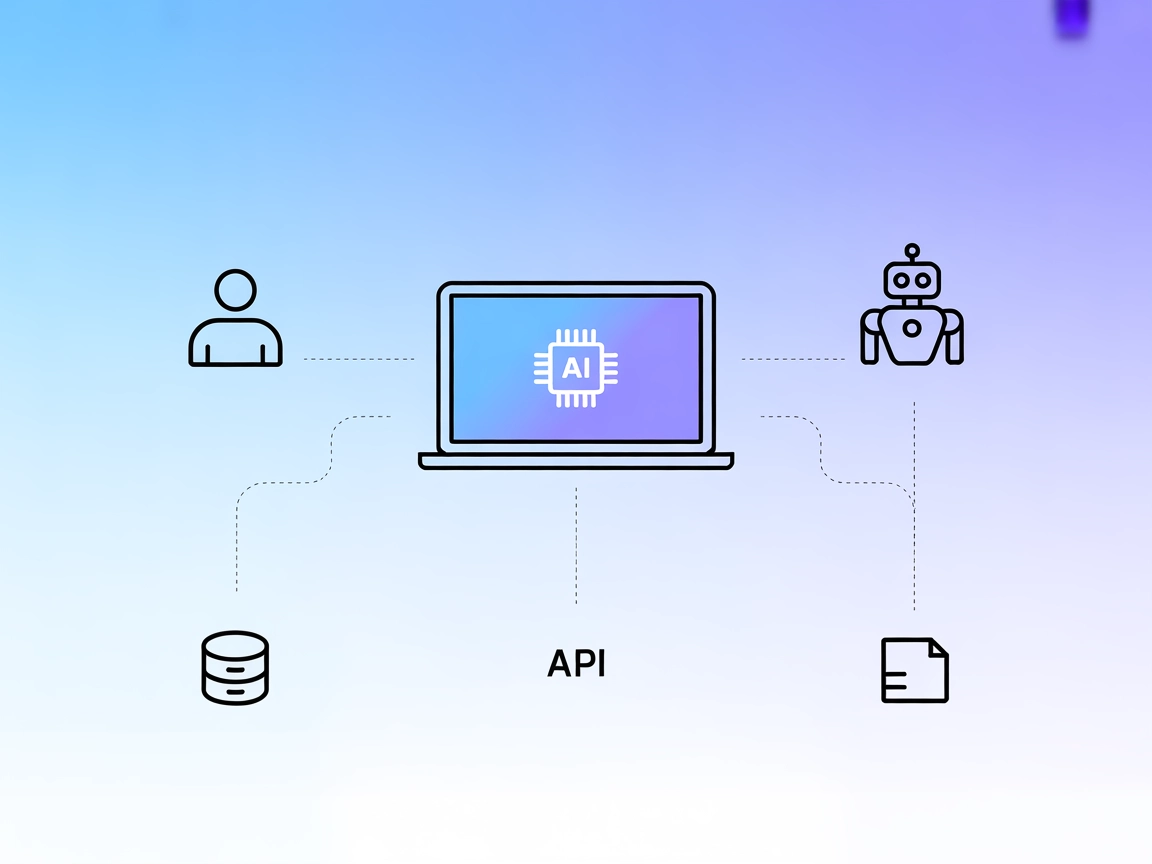
interactive-mcp MCPサーバーは、AIエージェントとユーザーや外部システムをつなぐことで、シームレスで人間参加型のAIワークフローを実現します。クロスプラットフォーム開発、リアルタイムフィードバック、カスタム統合プロトタイピングをサポートし、生産性を向上させます。...
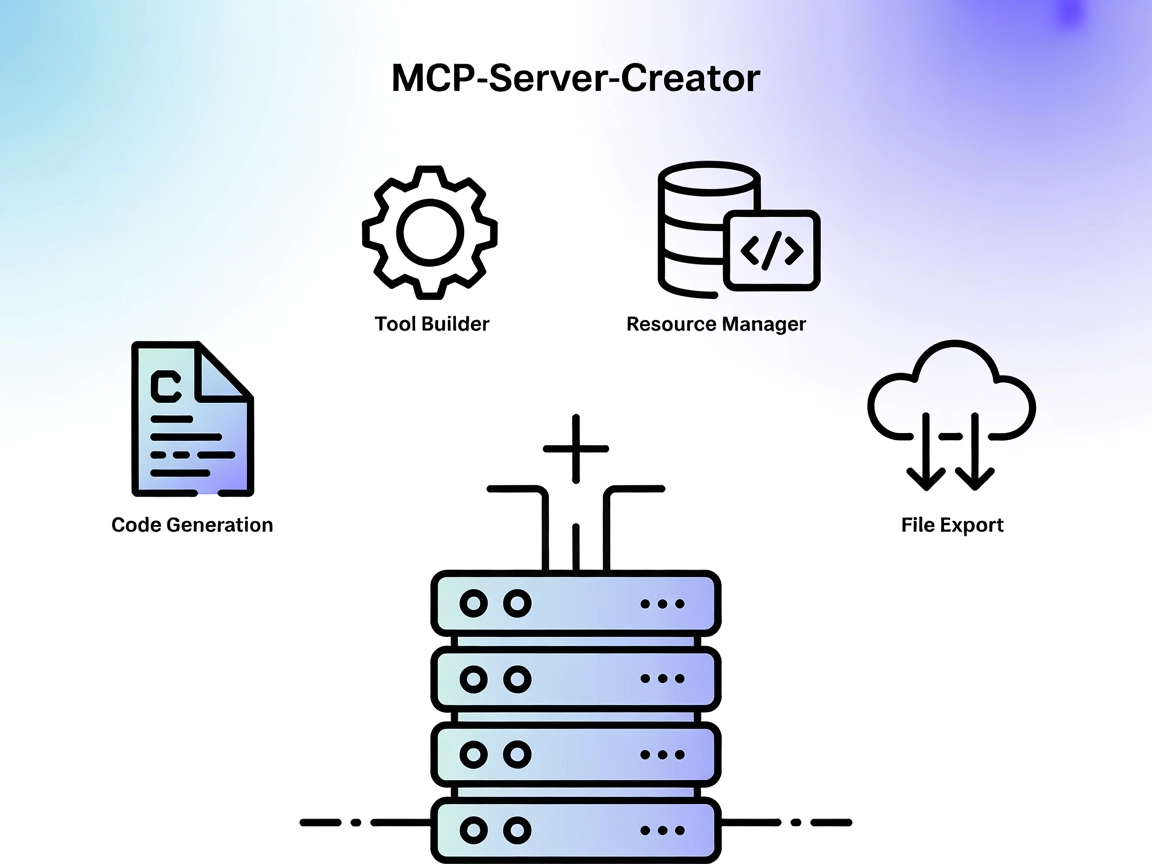
MCP-Server-Creatorは、新しいModel Context Protocol(MCP)サーバーの迅速な作成と構成を可能にするメタサーバーです。動的なコード生成、ツール構築、リソース管理を備え、カスタムAI接続・統合サーバーの開発を効率化し、技術チームがワークフローを自動化し、展開を加速できるようにします。...