


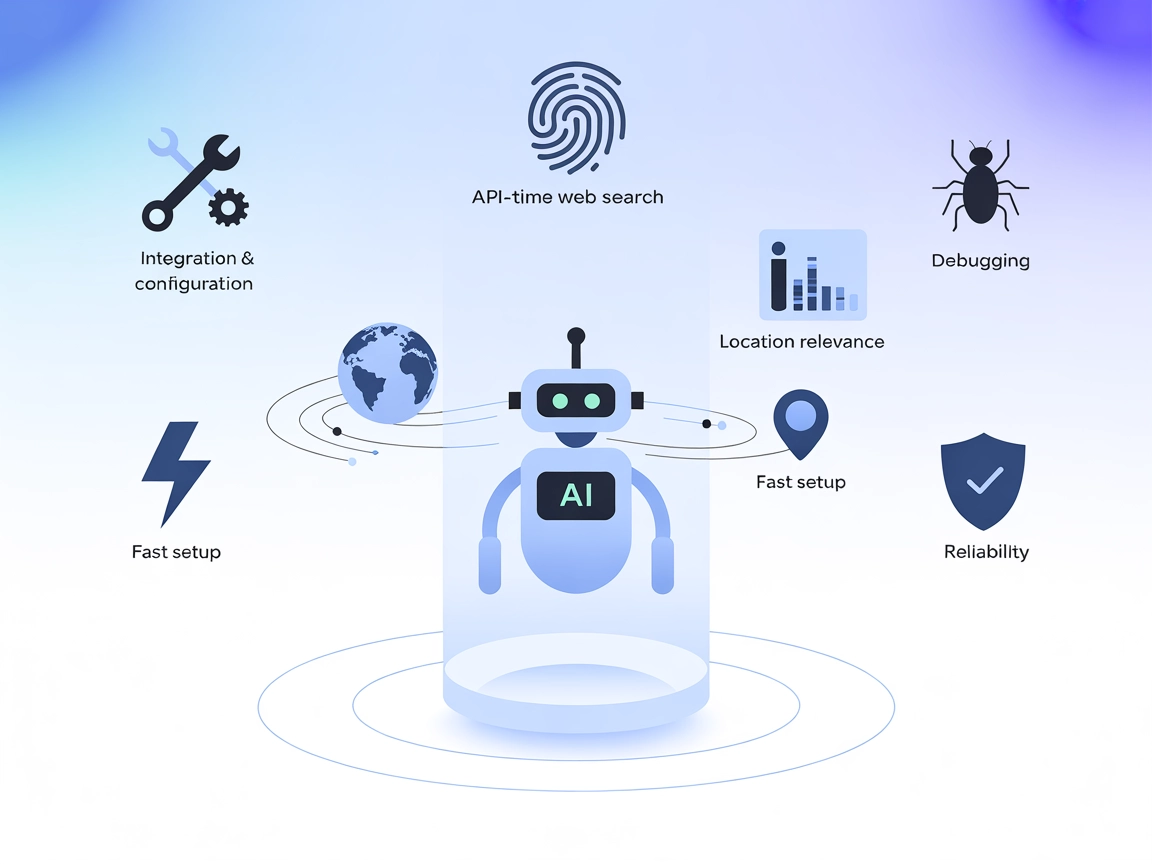
OpenAI WebSearch MCP
FlowHunt を OpenAI の WebSearch MCP サーバーと統合し、ワークフロー内でリアルタイムかつ AI によるウェブデータ取得を実現します。Claude や Zed などの環境で Model Context Protocol を活用し、最新の回答と文脈に沿った情報を取得しましょう。...
1 分で読める
AI
OpenAI
+6
OpenAI WebSearch MCPサーバーは、Model Context Protocol(MCP)を通じてAIアシスタントにOpenAIのウェブ検索機能へのアクセスを提供します。このサーバーはAIモデルとリアルタイムのウェブ情報との橋渡しを行い、学習コーパスに含まれていない最新データの取得を可能にします。開発者はこのサーバーをClaudeやZedなどのプラットフォームと統合し、AIエージェントに会話中のライブウェブ検索機能を持たせることができます。これにより、時事問題への回答、最新データによるコンテキスト強化、よりダイナミックで情報に富んだAI開発ワークフローが大きく向上します。
リポジトリやドキュメント内にプロンプトテンプレートは記載されていません。
リポジトリやドキュメント内に明示的なリソースは記載されていません。
type (string): 必ず “web_search_preview” を指定。search_context_size (string): コンテキストウィンドウ利用の指針—“low”、“medium”(デフォルト)、“high"のいずれか。user_location (object または null): 検索を調整するための位置情報(type, city, country, region, timezone など)を含みます。
最新のヒント、トレンド、お得な情報を無料で入手。
近日公開予定(ドキュメントに手順はありません)。
OPENAI_API_KEY=sk-xxxx uv run --with uv --with openai-websearch-mcp openai-websearch-mcp-install
uvxをインストールし、Claudeの設定を編集します:"mcpServers": {
"openai-websearch-mcp": {
"command": "uvx",
"args": ["openai-websearch-mcp"],
"env": {
"OPENAI_API_KEY": "your-api-key-here"
}
}
}
pip install openai-websearch-mcp
"mcpServers": {
  "openai-websearch-mcp": {
    "command": "python",
    "args": ["-m", "openai_websearch_mcp"],
    "env": {
        "OPENAI_API_KEY": "your-api-key-here"
    }
  }
}
APIキーのセキュリティ:
設定ファイルの env フィールドでAPIキーを安全に管理してください。
例:
"env": {
  "OPENAI_API_KEY": "your-api-key-here"
}
近日公開予定(ドキュメントに手順はありません)。
ドキュメントにセットアップ手順はありません。
uvxを使い、Zedの settings.json に以下を追加します:"context_servers": [
"openai-websearch-mcp": {
"command": "uvx",
"args": ["openai-websearch-mcp"],
"env": {
"OPENAI_API_KEY": "your-api-key-here"
}
}
],
"context_servers": {
  "openai-websearch-mcp": {
    "command": "python",
    "args": ["-m", "openai_websearch_mcp"],
    "env": {
        "OPENAI_API_KEY": "your-api-key-here"
    }
  }
},
APIキーのセキュリティ:
上記の通り env フィールドを利用してください。
FlowHuntでのMCP利用
FlowHuntワークフローにMCPサーバーを組み込むには、まずMCPコンポーネントをフローに追加し、AIエージェントに接続します。

MCPコンポーネントをクリックして設定パネルを開き、システムMCP設定欄に下記のJSON形式でサーバー情報を入力します:
{
  "openai-websearch-mcp": {
    "transport": "streamable_http",
    "url": "https://yourmcpserver.example/pathtothemcp/url"
  }
}
設定が完了すると、AIエージェントはこのMCPのすべての機能にアクセスできるようになります。“openai-websearch-mcp"は実際のMCPサーバー名に、URLはご自身のMCPサーバーのURLに必ず置き換えてください。
| セクション | 利用可否 | 詳細・備考 |
|---|---|---|
| 概要 | ✅ | README.md内に記載 |
| プロンプト一覧 | ⛔ | プロンプトテンプレートなし |
| リソース一覧 | ⛔ | 明示的なリソースなし |
| ツール一覧 | ✅ | web_searchツールあり |
| APIキーのセキュリティ | ✅ | JSON設定の env フィールド利用法が詳細記載 |
| サンプリング対応(評価上重要度低) | ⛔ | 記載なし |
表の間の説明:
このMCPサーバーはコアユースケース(LLM向けウェブ検索アクセス)に特化し、ドキュメントも充実していますが、カスタムプロンプトや明示的なリソース、サンプリング/rootsサポートなどの高度なMCP機能はありません。想定用途には十分堅牢ですが、拡張性は限定的です。評価: 5/10
| ライセンス有り | ✅ (MIT) |
|---|---|
| ツールが少なくとも1つ | ✅ |
| フォーク数 | 10 |
| スター数 | 43 |
FlowHunt を OpenAI の WebSearch MCP サーバーと統合し、ワークフロー内でリアルタイムかつ AI によるウェブデータ取得を実現します。Claude や Zed などの環境で Model Context Protocol を活用し、最新の回答と文脈に沿った情報を取得しましょう。...
mcp-google-search MCPサーバーは、AIアシスタントとウェブをつなぎ、Googleカスタム検索APIを利用したリアルタイム検索およびコンテンツ抽出を可能にします。大規模言語モデルがオンラインソースから最新情報へ直接アクセスし、検証や要約を行えるようにします。...
Search1API MCPサーバーは、Search1APIを介してAIエージェントにリアルタイムのウェブ検索およびクローリング機能を統合し、開発環境内でライブ情報取得、自動リサーチ、動的コンテンツ生成を可能にします。...